
Renomear dezenas de arquivos manualmente é o tipo de tarefa que parece pequena até você perceber que está repetindo o mesmo clique por meia hora. No Windows, o PowerRename resolve isso em lote e ainda mostra uma prévia antes de aplicar a mudança.
A ferramenta faz parte do Microsoft PowerToys, um conjunto gratuito e de código aberto para Windows. Com ela, você pode trocar palavras, numerar arquivos, usar expressões regulares e desfazer a última alteração pelo próprio Explorador de Arquivos.
O que é o PowerRename
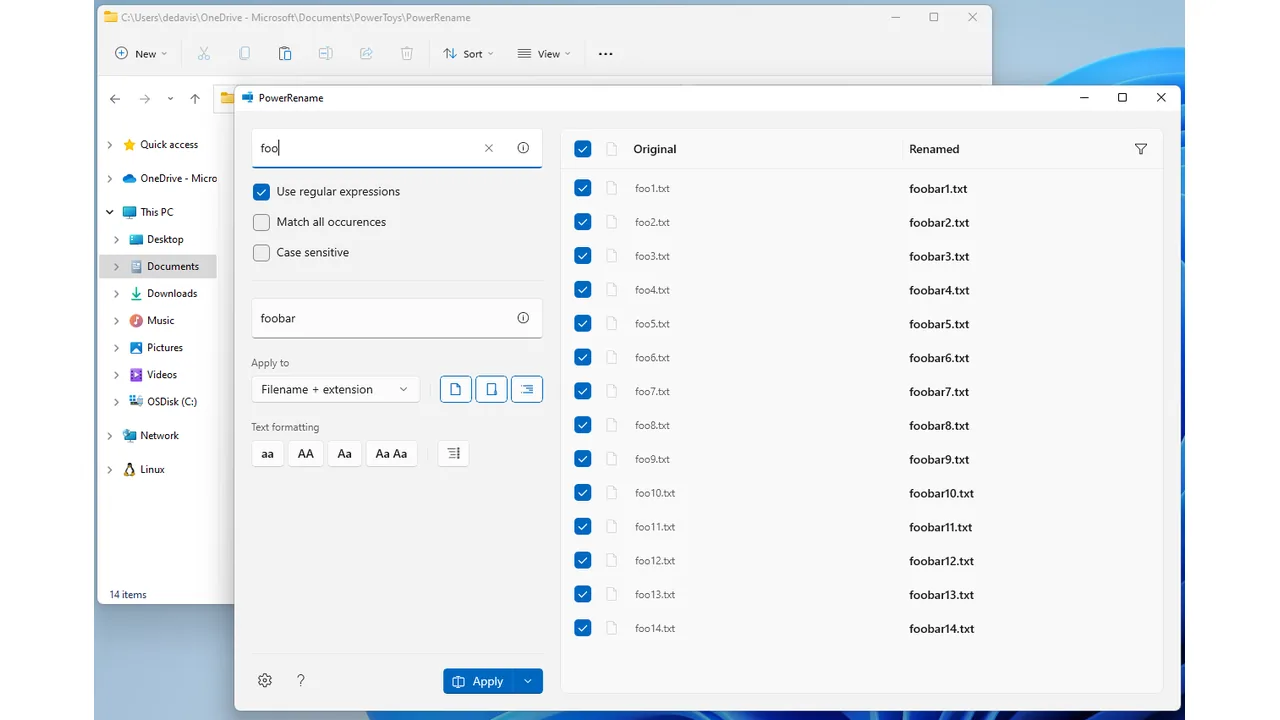
O PowerRename é um utilitário do PowerToys para renomear vários arquivos de uma vez. Em vez de escrever um script ou alterar item por item, você seleciona os arquivos no Explorador, define o texto que deve ser encontrado e acompanha o resultado no painel de prévia.
Ele não altera o conteúdo dos arquivos. A operação muda o nome e, dependendo da opção escolhida, também pode atingir a extensão. Por isso, a prévia e a possibilidade de desfazer são partes importantes do processo.
Antes de começar
- Use Windows 10 ou Windows 11 em uma conta que possa instalar o PowerToys.
- Faça uma cópia dos arquivos importantes antes de uma renomeação ampla.
- Se possível, teste primeiro em uma pasta com cópias, especialmente ao usar regex.
Como instalar o PowerToys
- Abra a página oficial do Microsoft PowerToys ou o repositório oficial no GitHub.
- Instale o programa pelo método oferecido para sua versão do Windows.
- Abra o PowerToys e entre nas configurações do PowerRename.
- Ative a opção que exibe o PowerRename no menu de contexto do Explorador de Arquivos, caso ela esteja desativada.
Como renomear vários arquivos de uma vez
- Abra o Explorador de Arquivos e entre na pasta que contém os itens.
- Selecione os arquivos. Para escolher vários itens, use Ctrl durante os cliques; para selecionar uma sequência, use Shift.
- Clique com o botão direito na seleção e escolha Renomear com PowerRename. Dependendo da configuração do Windows, a opção pode aparecer dentro do menu clássico.
- No campo Pesquisar por, digite o trecho que deve ser encontrado.
- No campo Substituir por, escreva o novo trecho.
- Confira a coluna de prévia. Só depois clique em Aplicar.
Exemplo simples: trocar o nome de um projeto
Imagine arquivos chamados projeto-antigo-01.pdf, projeto-antigo-02.pdf e projeto-antigo-03.pdf. Em Pesquisar por, use antigo; em Substituir por, use final. A prévia deve mostrar os nomes com projeto-final antes da confirmação.
Como numerar arquivos automaticamente
O PowerRename permite inserir contadores no campo de substituição. Para uma sequência simples, você pode usar ${}. Também existem padrões para definir o número inicial, o incremento e a quantidade de zeros.
Um exemplo é usar foto-${padding=3;start=1}- como parte do novo nome. A documentação oficial lista os padrões disponíveis, então confira a sintaxe antes de aplicar em uma pasta inteira: versões e opções podem evoluir.
Como usar expressões regulares no PowerRename
Expressões regulares, ou regex, são regras para encontrar padrões em nomes. Elas ajudam quando os arquivos não têm exatamente o mesmo texto, mas seguem uma estrutura parecida.
Por exemplo, uma coleção com nomes como IMG_2026-01-15.jpg pode ser filtrada por um padrão que identifique o prefixo e a data. O recurso é poderoso, mas menos tolerante a erro: confirme cada linha da prévia e mantenha uma cópia dos arquivos originais.
O que dá para alterar
| Recurso | Para que serve |
|---|---|
| Pesquisar e substituir | Trocar uma palavra ou trecho em vários nomes. |
| Maiúsculas e minúsculas | Padronizar a forma como os nomes aparecem. |
| Contador | Adicionar uma sequência numérica aos arquivos. |
| Regex | Encontrar padrões mais complexos. |
| Filtro de extensão | Escolher se a mudança afeta o nome, a extensão ou ambos. |
Cuidados para não bagunçar a pasta
- Não pule a prévia: ela é a melhor defesa contra uma regra ampla demais.
- Tenha atenção à extensão: mudar
.jpgpara outra extensão não converte o arquivo; pode apenas fazer o Windows deixar de reconhecê-lo corretamente. - Evite nomes repetidos: dois arquivos não podem terminar com o mesmo nome na mesma pasta.
- Use uma cópia para testes: desfazer ajuda, mas não substitui um backup.
PowerRename vale a pena?
Para quem organiza fotos, documentos, downloads ou arquivos de trabalho, sim. O PowerRename é mais simples que escrever um script e mais seguro que editar nomes no improviso, porque mostra a prévia antes da aplicação.
Ele não é um gerenciador completo de arquivos: não substitui um sistema de organização, não converte formatos e não corrige automaticamente uma regra mal configurada. A vantagem está em resolver renomeações repetitivas com poucos cliques.
Perguntas frequentes
O PowerRename é gratuito?
Sim. Ele é distribuído como parte do Microsoft PowerToys, um projeto gratuito e de código aberto.
Posso desfazer uma renomeação?
A documentação do PowerRename informa que o Explorador de Arquivos pode desfazer a última operação com Ctrl+Z. Ainda assim, faça cópia dos arquivos importantes antes de mudanças em lote.
O PowerRename funciona em pastas?
Sim, há opções para incluir arquivos, pastas e itens dentro de subpastas. Confira essas caixas na janela e revise a prévia antes de aplicar.
PowerRename altera o conteúdo do arquivo?
Não. O objetivo é alterar nomes e, conforme as opções usadas, extensões. O conteúdo permanece o mesmo.