
O Copilot no Microsoft Loop pode ajudar a sair da página em branco e montar um primeiro rascunho de projeto, plano de ação ou sessão de ideias. O caminho mais simples é abrir uma página do Loop, digitar / e escolher uma das opções do Copilot — mas o resultado ainda precisa ser revisado por uma pessoa.
O Loop mistura páginas, espaços de trabalho e componentes compartilháveis. Na prática, isso permite que uma equipe escreva um plano em conjunto, transforme trechos em listas ou tabelas e leve o mesmo conteúdo para conversas, e-mails e reuniões compatíveis. O Copilot entra como assistente de criação, não como gerente que decide tudo sozinho.
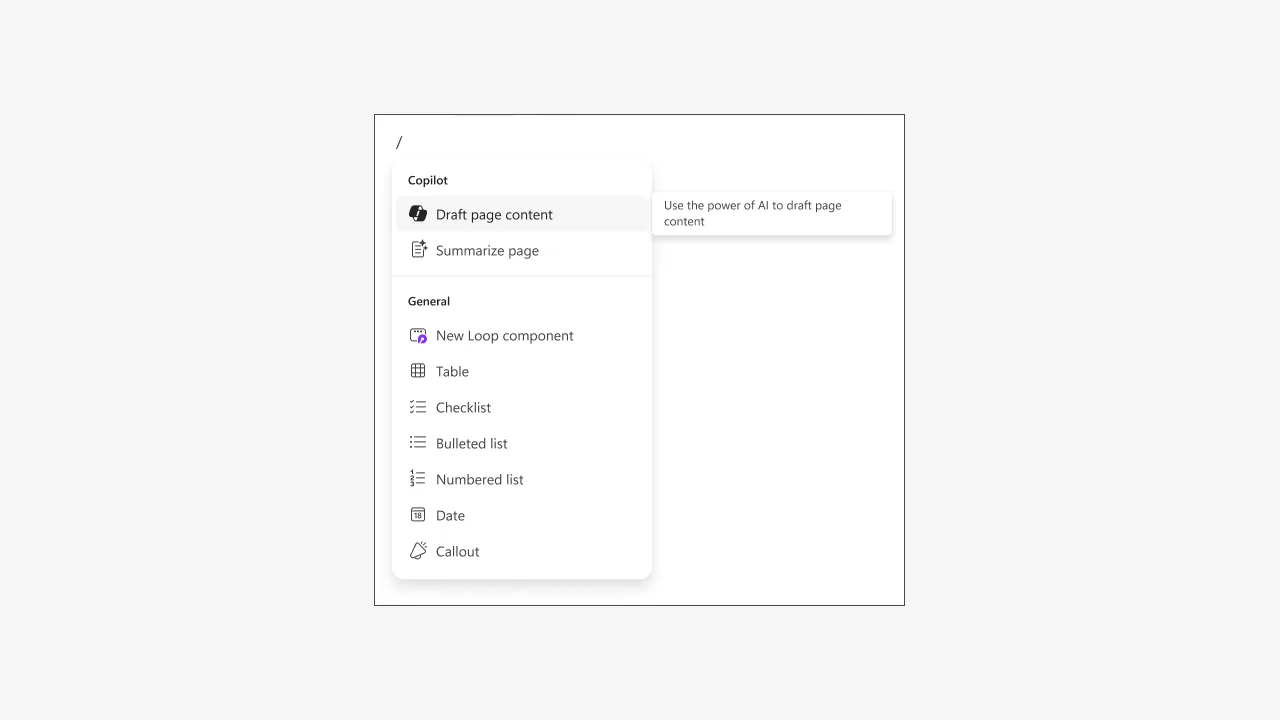
Como abrir o Copilot no Loop
O recurso é acessado dentro de uma página do Loop. Segundo a documentação da Microsoft, basta abrir o Loop, criar um espaço de trabalho novo ou usar um existente, abrir uma página e digitar / para visualizar o menu do Copilot.
- Acesse loop.cloud.microsoft e entre com sua conta Microsoft.
- Abra um espaço de trabalho ou crie um novo.
- Crie uma página para o projeto.
- Digite / em uma área vazia.
- Escolha Copilot no menu e selecione o tipo de ajuda desejado.
Se o menu não aparecer, não force uma conclusão: a disponibilidade pode depender da conta, da organização e do plano habilitado. A própria Microsoft orienta verificar a documentação específica do ambiente usado.
O que cada opção faz
Create: começar um rascunho
Use Create quando você ainda não tem texto. Um exemplo seria pedir um plano de lançamento para uma pequena loja virtual, informando objetivo, público, prazo e canais. O Copilot pode devolver uma primeira estrutura que a equipe ajusta dentro da página.
Brainstorm: gerar possibilidades
Brainstorm serve para levantar nomes, ideias, slogans ou caminhos para um problema. Ele funciona melhor quando recebe contexto: em vez de pedir “dê ideias”, explique o produto, o público e as restrições. Depois, elimine sugestões repetidas ou inviáveis.
Blueprint: organizar um plano
O modo Blueprint é útil quando existe um evento, campanha ou projeto com várias etapas. Peça uma estrutura com tarefas, responsáveis e dependências. A lista produzida é um ponto de partida, não um cronograma validado.
Describe: simplificar um assunto
Com Describe, você pode pedir uma explicação mais simples para um conceito difícil. Isso ajuda em reuniões e documentos internos, mas não substitui a conferência de números, leis, procedimentos ou informações técnicas.
Como escrever um pedido que realmente ajude
O Copilot não lê pensamentos. Quanto mais contexto você fornece, menos genérico tende a ser o rascunho. Inclua quatro elementos:
- Objetivo: o que o projeto precisa entregar.
- Público: para quem a atividade ou comunicação será feita.
- Limites: prazo, orçamento, canais ou regras que não podem ser ignorados.
- Formato: tabela, checklist, tópicos, calendário ou texto curto.
Um pedido prático seria: “Monte um checklist para lançar um cardápio digital em 14 dias, dividido por responsável, com revisão de preços, fotos, link do pedido e teste no celular”. Depois, peça uma segunda rodada: “Converta a lista em tabela e destaque as tarefas que bloqueiam as demais”.
Como revisar o resultado sem cair no piloto automático
A Microsoft alerta que conteúdos gerados por IA podem estar sensíveis ou factualmente incorretos e recomenda verificar as informações e as fontes. Essa é a parte que o marketing costuma esconder: um rascunho bonito ainda pode conter uma premissa errada.
- Confirme datas, números, nomes e referências.
- Troque frases genéricas por decisões que alguém realmente possa executar.
- Remova informações internas que não deveriam circular.
- Marque claramente o que é hipótese e o que já foi aprovado.
- Peça que outra pessoa revise o texto antes de compartilhá-lo.
Como transformar a página em trabalho de equipe
Depois da revisão, use componentes do Loop para criar uma checklist, tabela ou lista de tarefas. Esses componentes podem permanecer sincronizados nos locais compatíveis em que forem compartilhados, como Teams, Outlook, OneNote e Whiteboard.
Também é possível compartilhar uma página com a equipe e continuar a edição no mesmo espaço. Em canais do Teams, a Microsoft informa que páginas e componentes podem ser editados por quem tem acesso à conversa. Por isso, confira as permissões antes de colocar ali dados de clientes, contratos ou informações estratégicas.
Limitações importantes
O Loop não é uma ferramenta mágica para qualquer equipe. A documentação da Microsoft informa que o compartilhamento externo com convidados ou usuários externos não é suportado no momento. Além disso, o conteúdo ocupa o armazenamento em nuvem da Microsoft e alguns ambientes corporativos dependem de configurações do administrador.
Em resumo: o Copilot no Loop é mais útil para acelerar o primeiro rascunho e organizar uma conversa do que para entregar um projeto pronto. Se você tratar a resposta como material editável, conferir os fatos e definir responsáveis, ele economiza tempo. Se tratar como decisão final, apenas automatiza a confusão.
Perguntas frequentes
O Copilot no Loop cria um projeto completo sozinho?
Não. Ele pode ajudar a criar rascunhos, brainstorms e estruturas, mas a equipe precisa revisar o conteúdo, tomar decisões e acompanhar a execução.
Posso usar o Copilot em uma página existente?
Sim, quando o recurso estiver disponível para a conta. A documentação da Microsoft também descreve a possibilidade de reutilizar uma página ou usar um modelo.
O conteúdo do Loop pode ser compartilhado fora da empresa?
A página de suporte consultada informa que o Loop não oferece compartilhamento externo com convidados ou usuários externos. Verifique a configuração atual do seu ambiente antes de planejar uma colaboração externa.