
Gravar uma ligação pode ser útil para guardar uma orientação de trabalho, revisar uma entrevista ou não depender da memória depois de uma conversa importante. No Android, porém, o botão não aparece em todo celular: a disponibilidade depende do aparelho, da versão do sistema, do app Telefone e da região.
O caminho mais seguro é usar o gravador integrado ao app Telefone, quando ele estiver disponível. A própria ferramenta avisa os participantes de que a gravação começou, salva o arquivo no aparelho e oferece opções para ouvi-lo, compartilhar ou apagar depois.
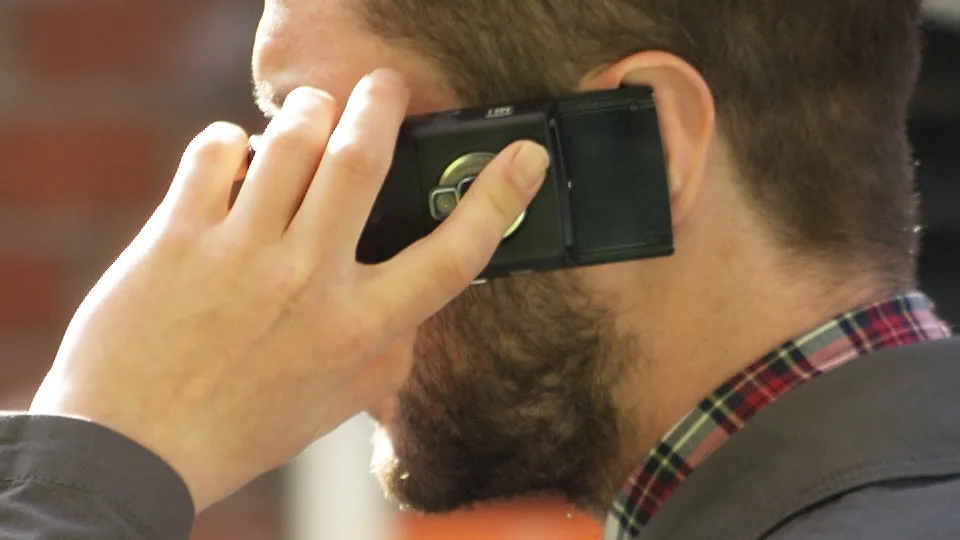
Como gravar uma chamada no Android
Antes de começar, atualize o app Telefone pela Play Store e faça uma ligação de teste para alguém que saiba que o recurso será usado. Se a opção não aparecer, isso não significa necessariamente que o celular esteja com defeito: o Google limita a função por modelo, software, operadora e localidade.
- Abra o app Telefone no Android.
- Faça ou receba uma ligação.
- Na tela da chamada, toque em Gravar. Em alguns Pixel, o caminho aparece dentro de Assistente de ligação e depois Gravação de chamada.
- Para encerrar, toque em Parar gravação — ou abra novamente o menu de gravação nos aparelhos que usam o Assistente de ligação.
Quando a gravação está ativa, o app mostra um indicador e reproduz um aviso para os participantes. Esse aviso é uma proteção importante: não trate o recurso como uma forma de registrar uma conversa escondido.
Como ativar a gravação automática
Se o seu aparelho oferecer a função, abra o app Telefone, toque nos três pontos, entre em Configurações e procure Gravação de chamadas. O Google permite, conforme o aparelho, gravar sempre números que não estão nos contatos ou selecionar contatos específicos.
Essa opção automática merece cuidado. Uma gravação pode conter dados pessoais, informações de clientes e até senhas ditas durante uma conversa. Para reduzir o risco, ative o recurso apenas quando houver uma finalidade clara e revise periodicamente os arquivos guardados.
Onde encontrar e apagar as gravações
Para ouvir uma chamada, abra o Telefone, toque em Início e selecione o contato ou número. Para chamadas anteriores, entre em Histórico e escolha a gravação. A documentação do Google informa que esses arquivos ficam armazenados no próprio dispositivo e não são salvos automaticamente em backup fora dele.
No menu de gravação, também é possível definir por quanto tempo os arquivos serão mantidos ou excluir uma gravação específica. Se você trocar de celular, não presuma que os áudios acompanharão a migração: exporte apenas o que precisa e guarde em local protegido.
Por que o botão de gravação não aparece?
- Modelo incompatível: celulares que não são Pixel precisam ter Android 9 ou mais recente, enquanto o Google lista Pixel 6 ou posteriores com Android 14 ou mais recente.
- App desatualizado: a versão mais recente do Telefone é um requisito.
- Região ou operadora: o recurso não está disponível em todos os países e pode variar conforme a localidade.
- Aplicativo diferente: alguns fabricantes usam um discador próprio, com menus e regras diferentes do app Telefone do Google.
Se a função continuar ausente, evite instalar qualquer gravador aleatório que peça acesso a contatos, microfone, chamadas e armazenamento sem explicar o motivo. Apps de terceiros podem ter limitações técnicas e riscos de privacidade. Também não é garantido que consigam capturar os dois lados da conversa em versões recentes do Android.
É permitido gravar uma ligação?
O aspecto técnico não substitui a análise jurídica. O Superior Tribunal de Justiça diferencia interceptação feita por terceiro de gravação realizada por um dos próprios interlocutores; em determinadas situações, a gravação por quem participa da conversa pode ser admitida como prova. Isso não transforma qualquer uso em automaticamente legítimo, especialmente quando há dados sensíveis, exposição pública ou gravação de terceiros.
Na prática, informe os participantes, explique a finalidade e não compartilhe o arquivo além do necessário. Em uma empresa, clínica ou atendimento ao cliente, vale definir uma política de retenção e acesso antes de ligar o gravador.
Perguntas frequentes
O Android grava todas as chamadas?
Não. A função depende do aparelho, do app Telefone, da versão do Android e da região. Se o botão não aparecer, o recurso pode não ser compatível com sua configuração.
A gravação vai para o Google Drive?
Não automaticamente, segundo a documentação do app Telefone. As gravações ficam no dispositivo. Compartilhar ou fazer backup manualmente é uma ação separada.
Posso usar um app de terceiros?
É possível encontrar alternativas, mas elas não têm a mesma garantia de funcionamento e podem exigir permissões invasivas. Prefira o recurso nativo e, se precisar de outra solução, confira a política de privacidade e as permissões antes de instalar.
Fontes: Google — Usar o app Telefone para gravar chamadas; STJ — A interceptação telefônica como meio de prova.