
Se uma reunião termina e ninguém lembra exatamente quem ficou responsável por cada tarefa, a transcrição do Microsoft Teams pode salvar o trabalho — desde que você a ative antes de encerrar a conversa. O recurso transforma a fala em texto em tempo real, com identificação do participante e marcação de horário.
O caminho mais simples é abrir os controles da reunião, selecionar Mais ações > Gravar e transcrever > Iniciar transcrição e confirmar o idioma falado. Depois, o texto fica disponível no chat da reunião e na aba Recap (Resumo), de onde pode ser baixado. A disponibilidade, porém, depende da conta, da política da organização e do papel de cada participante.
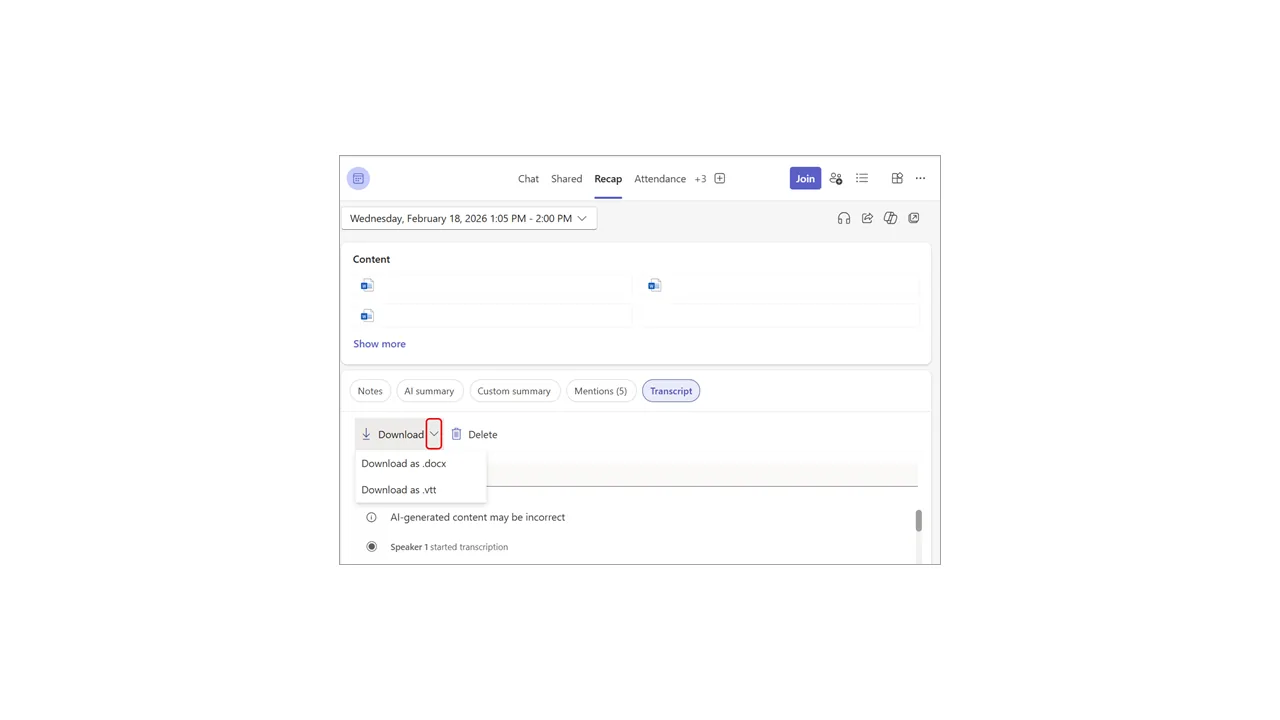
Como iniciar a transcrição no Microsoft Teams
Durante a reunião, siga estes passos:
- Entre na reunião pelo aplicativo ou navegador.
- Nos controles, clique em Mais ações (os três pontos).
- Abra Gravar e transcrever e selecione Iniciar transcrição.
- Confirme o idioma que está sendo falado na reunião.
Todos os participantes recebem uma notificação de que a reunião está sendo transcrita. Isso é importante não só por transparência: a transcrição pode conter nomes, decisões, dados de clientes e informações internas. Em uma empresa, vale combinar uma regra clara sobre quando gravar, quem pode acessar e por quanto tempo manter o arquivo.
Como encontrar e baixar a transcrição depois
Quando a reunião termina, abra o chat correspondente no Teams e entre na aba Recap. Em seguida:
- Selecione Transcript (Transcrição).
- Clique na seta ao lado de Download.
- Escolha o formato .docx para editar no Word ou .vtt para usar como legenda.
O DOCX é mais prático para revisar e transformar em ata. Já o VTT é um arquivo de legenda com marcações de tempo, útil para acompanhar um vídeo. O texto fica associado ao armazenamento da reunião no OneDrive do organizador ou no SharePoint, conforme o tipo de reunião e as políticas do Microsoft 365.
Quem pode iniciar, ver e baixar o texto?
Essa é a parte que costuma frustrar quem procura o botão e não o encontra. Organizadores, coorganizadores e apresentadores podem ter permissões diferentes, e convidados ou participantes de outra organização podem não conseguir iniciar, abrir ou baixar a transcrição. A política definida pelo administrador também pode desativar o recurso.
Em reuniões com Teams Premium ou Copilot, o organizador pode ter opções adicionais para escolher quem pode gravar e transcrever: organizadores e coorganizadores, organizadores/coorganizadores e apresentadores, ou ninguém. O controle de quem acessa o registro também pode ser limitado a todos, apenas organizadores e coorganizadores ou pessoas específicas, dependendo da licença e do tipo de reunião.
Transcrição não é ata pronta — revise antes de compartilhar
O texto automático é um ponto de partida, não uma testemunha perfeita. Nomes próprios, termos técnicos, sotaques, falas sobrepostas e números podem sair errados. A própria interface do Teams avisa que conteúdo gerado por IA pode estar incorreto.
Para transformar a transcrição em algo útil, revise nomes e valores, separe decisões de comentários, marque tarefas com responsáveis e confira prazos no áudio ou no vídeo original. Não compartilhe o arquivo inteiro por padrão: uma síntese com as decisões pode expor menos informação do que a conversa completa.
O que fazer quando a transcrição não aparece
- Confira se você está autenticado em uma conta da organização e se tem permissão na reunião.
- Peça ao organizador para verificar as opções de Gravação e transcrição.
- Confirme com o administrador se a transcrição está liberada na política de reuniões.
- Se a reunião já terminou, procure o chat, o Recap e o OneDrive ou SharePoint do organizador.
- Se o texto existir, mas o download estiver bloqueado, a organização pode restringir essa permissão.
Vale a pena usar?
Para reuniões de projeto, entrevistas internas e aulas, a transcrição reduz o trabalho de anotar tudo enquanto as pessoas falam. Ela não elimina a necessidade de revisão e também não resolve problemas de permissão. O melhor uso é tratá-la como memória pesquisável da reunião e, depois, produzir uma ata curta com decisões e próximos passos.
Se você trabalha sozinho ou em uma equipe pequena, comece ativando a transcrição apenas em reuniões que realmente precisam de registro. Assim, o recurso ajuda sem transformar cada conversa em um arquivo permanente que ninguém sabe quem pode ler.