
O Notion Calendar é um aplicativo separado do Notion que reúne compromissos do Google Calendar, Apple iCloud e outros calendários em uma única agenda. Ele também pode exibir datas de bancos de dados do Notion, o que ajuda a transformar tarefas e prazos em uma visão de calendário.
Para começar, instale o app no computador ou celular, entre com sua conta Notion e conecte pelo menos um calendário. Depois, você pode criar eventos, adicionar participantes, incluir links de reunião e reservar blocos de foco sem ficar alternando entre várias telas.
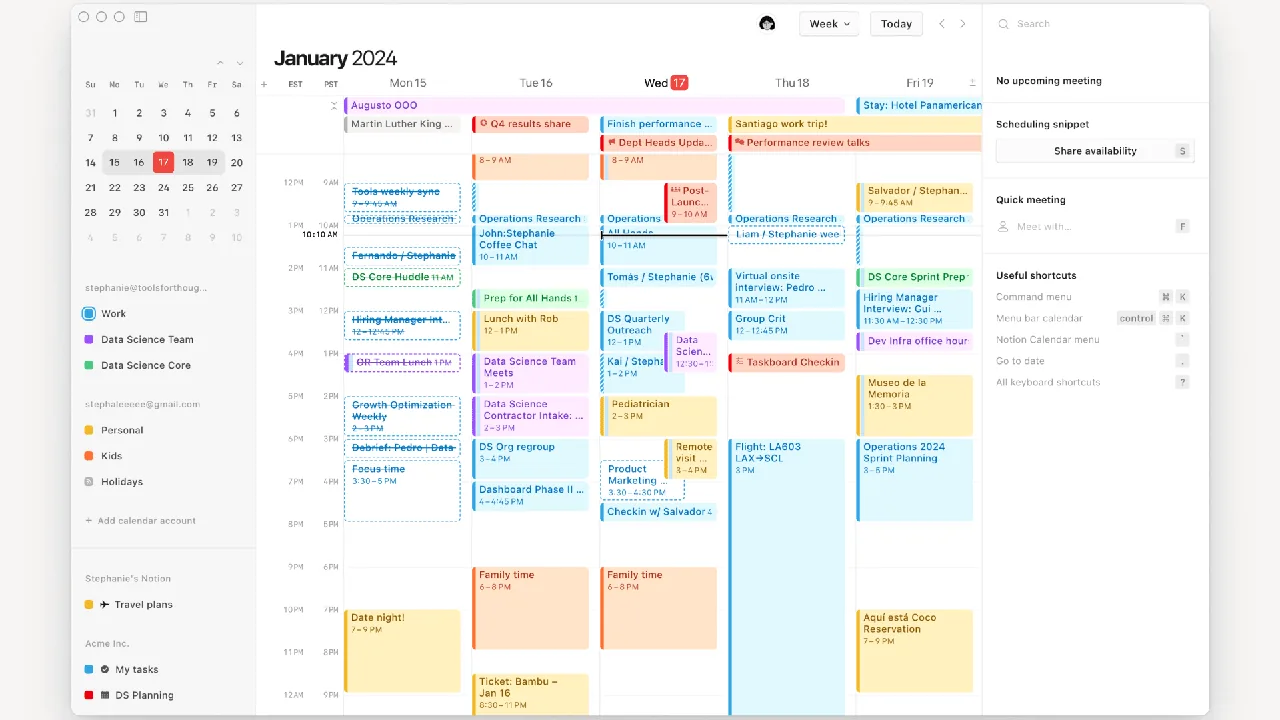
O que é o Notion Calendar
O Notion Calendar nasceu da integração do antigo Cron ao ecossistema do Notion. Na prática, ele funciona como uma agenda visual independente, mas conversa com páginas e bancos de dados do Notion. É útil para quem já usa a ferramenta para projetos e quer enxergar prazos ao lado de reuniões.
Isso não significa que o Notion virou um calendário completo dentro do mesmo aplicativo. O Calendar é um produto separado, com aplicativo para desktop, web e celular. Essa separação é importante: instalar o Notion não instala automaticamente o Notion Calendar.
Como configurar o Notion Calendar
1. Instale o aplicativo e entre na conta
- Acesse a página oficial de download do Notion Calendar para desktop ou procure o app nas lojas do celular.
- Abra o aplicativo e entre com sua conta Notion. Quem ainda não tem uma conta pode criar uma durante o cadastro.
- Conclua a configuração inicial até chegar à tela do calendário.
2. Conecte seus calendários
- Abra as configurações do Notion Calendar.
- Na área de contas de calendário, escolha Adicionar conta de calendário.
- Selecione o provedor disponível e autorize o acesso solicitado.
- Repita o processo para adicionar outras agendas pessoais ou profissionais.
O Notion informa que é possível conectar calendários do Google e da Apple. A documentação atual também orienta a conexão com contas Microsoft Outlook ou Microsoft 365 quando essa opção estiver disponível para a conta. No iCloud, a Apple exige uma senha específica de aplicativo para a integração.
Como criar um compromisso
Na visão de calendário, selecione um horário livre e digite o nome do evento. Em seguida, você pode escolher a agenda, definir data e duração, adicionar convidados, local, link de videoconferência e páginas relacionadas do Notion. Ao incluir participantes, use a opção de enviar o convite para que eles recebam a notificação.
O aplicativo também oferece tipos diferentes de evento, como compromisso comum, tempo de foco, ausência e aniversário. Um bloco de foco serve para reservar um período de trabalho sem precisar marcar uma reunião de verdade.
Como colocar tarefas do Notion no calendário
O diferencial aparece quando um banco de dados do Notion tem uma propriedade de data. Depois de conectar o workspace, adicione esse banco como calendário no Notion Calendar e escolha quais itens devem aparecer. Assim, tarefas com prazo, entregas e etapas de um projeto ficam visíveis junto dos compromissos.
Um exemplo simples: uma pessoa que organiza uma reforma pode manter no Notion as etapas de orçamento, compra e execução. No Calendar, ela visualiza a visita do fornecedor, o prazo de entrega do material e o dia reservado para o serviço na mesma tela.
Como compartilhar horários disponíveis
Para deixar que colegas escolham um horário, abra o recurso de disponibilidade e marque os períodos em que você aceita reuniões. O Notion Calendar cria uma página de agendamento que pode ser compartilhada. Antes de enviar o link, revise quais calendários estão sendo considerados para não oferecer um horário já ocupado.
Limitações que merecem atenção
- É outro aplicativo: quem espera encontrar tudo dentro do Notion pode estranhar a separação.
- Permissões importam: a integração depende da autorização concedida ao provedor de calendário e das políticas da conta corporativa.
- Dados sensíveis exigem cuidado: conectar agendas de trabalho e pessoais no mesmo lugar pode expor títulos, horários e participantes para quem tiver acesso à conta.
- Os menus podem mudar: o Notion atualiza o produto com frequência, e nomes de botões podem variar entre desktop, web e celular.
Vale a pena usar o Notion Calendar?
Vale principalmente para quem já trabalha com Notion e quer juntar reuniões, prazos e tarefas numa visão só. Para uma agenda básica, o Google Calendar ou o calendário nativo do celular continuam sendo caminhos mais diretos. O Notion Calendar faz mais sentido quando o contexto do projeto — notas, documentos e tarefas — é tão importante quanto a data do compromisso.
Perguntas frequentes
O Notion Calendar substitui o Google Calendar?
Não exatamente. Ele pode exibir e gerenciar eventos de calendários conectados, mas a conta de origem continua sendo responsável pelos dados e pelas regras do serviço.
Preciso pagar para usar o Notion Calendar?
Consulte a página oficial e as condições da sua conta antes de decidir. A disponibilidade de recursos pode variar conforme o tipo de conta, região e integração.
Posso usar o Notion Calendar no celular?
Sim. O Notion mantém versões móveis para acompanhar eventos fora do computador, embora alguns controles possam aparecer em posições diferentes da versão para desktop.
Conclusão
O melhor jeito de começar é conectar apenas uma agenda, criar um evento e depois adicionar um banco de dados do Notion com datas. Se a visão ficar realmente mais clara, conecte as outras contas. Calendário bom é o que reduz a troca de contexto — não o que cria mais uma tela para administrar.
Fontes: Notion: gerenciar calendários e eventos; Notion: criar uma conta no Notion Calendar; Notion: configurações do Notion Calendar; The Verge: histórico e integração do Notion Calendar.