
O Copilot no Word serve para três tarefas bem concretas: criar um primeiro rascunho, reescrever um trecho e resumir ou responder perguntas sobre um documento. Ele economiza tempo, mas não substitui a leitura humana — a própria Microsoft avisa que a ferramenta pode estar “utilmente errada”.
Se o botão não aparece, o motivo mais comum é simples: a assinatura, a conta, a versão do Office ou as configurações da organização não dão acesso ao recurso. A seguir, mostro o caminho mais direto para usar o Copilot no Word e explico os limites que costumam ficar escondidos na propaganda.
Como abrir o Copilot no Word
No Word para Microsoft 365, abra um documento novo ou existente e procure o botão do Copilot. Nas versões mais recentes, a Microsoft informa que o ponto de entrada pode aparecer como um botão de ação no canto inferior direito da página; ele também pode ser movido para perto da faixa de opções.
- Abra o Word e entre com a conta que tem a licença elegível.
- Crie um documento ou abra um arquivo existente.
- Selecione o botão do Copilot para abrir o painel ou as ações disponíveis.
- Digite o que você quer fazer e revise o resultado antes de mantê-lo.
Como criar um texto do zero
Em um documento em branco, escolha Rascunho com o Copilot. Escreva o objetivo, o público, o tom e os pontos obrigatórios. Quanto menos genérico for o pedido, menor a chance de receber um texto que parece ter sido escrito por uma impressora corporativa.
Um prompt útil seria: “Crie um comunicado de 300 palavras para clientes de uma clínica, explicando uma mudança de horário em linguagem simples e com uma chamada para confirmar o agendamento.” Depois da geração, você pode manter, descartar, regenerar ou pedir uma alteração, como “deixe mais curto” ou “troque o tom para algo mais acolhedor”.
Quem tem uma licença Microsoft 365 Copilot também pode referenciar até três arquivos existentes para dar contexto ao rascunho. A Microsoft diz que o recurso usa os arquivos selecionados, não todos os dados da organização de forma automática.
Como revisar e reescrever um trecho
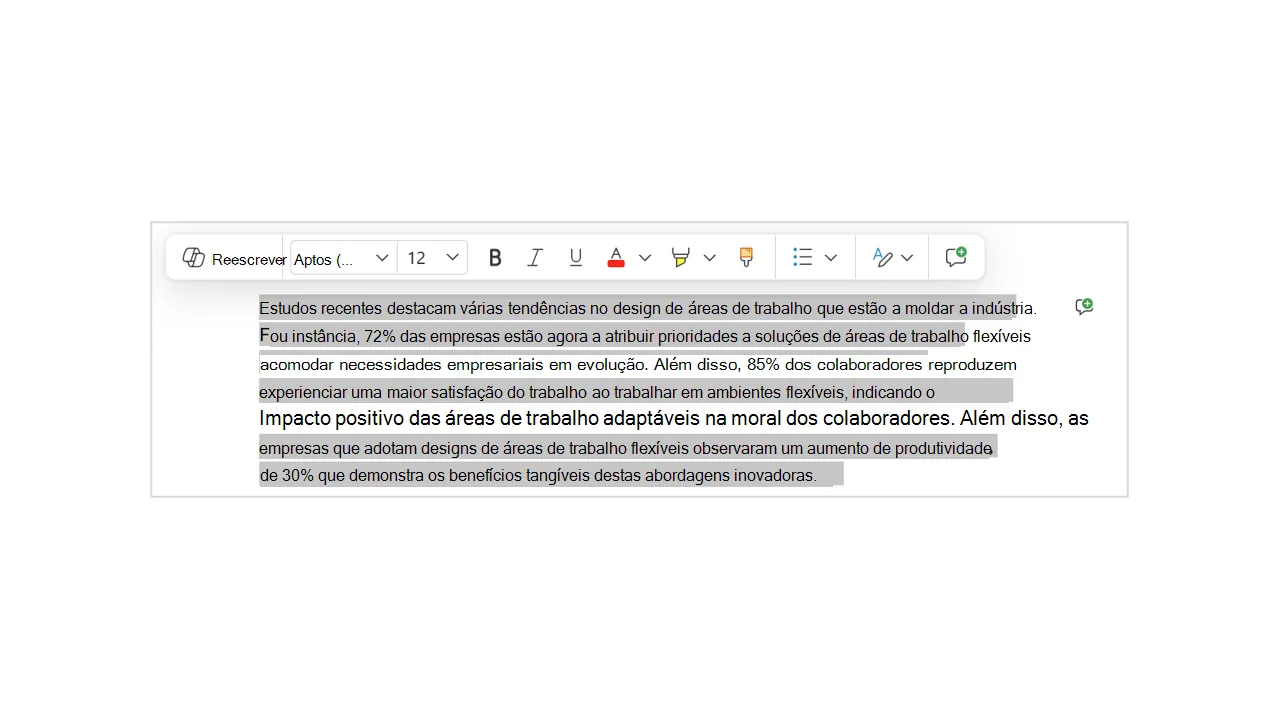
Selecione o parágrafo ou a frase que deseja melhorar e escolha a ação do Copilot. A opção Reescrever automaticamente apresenta alternativas. Você pode comparar as versões, inserir uma delas abaixo do original, substituir o trecho ou pedir uma mudança específica.
Também é possível transformar texto selecionado em tabela. Isso ajuda, por exemplo, a organizar uma lista de serviços, etapas de um projeto ou critérios de comparação. Ainda assim, confira se o Copilot não inventou uma coluna, número ou relação que não estava no texto original.
Como resumir e fazer perguntas sobre o documento
Abra o painel do Copilot pela guia Página Inicial ou pelo botão exibido no documento. Você pode pedir um resumo, perguntar quais são os pontos principais ou solicitar uma lista de pendências. A Microsoft informa que o Copilot fornece referências quando responde perguntas ou cria resumos a partir do documento.
No celular, o caminho é parecido. A documentação para Android, iPhone e iPad indica que o arquivo deve ter pelo menos 200 palavras para usar o chat e o resumo. Em tarefas que precisam de mais contexto, a versão móvel pode referenciar até três arquivos, desde que a conta tenha a assinatura correspondente e as permissões necessárias.
O que fazer quando o botão não aparece
- Confira se você está conectado à conta Microsoft correta.
- Verifique se sua assinatura inclui Copilot no Word.
- Atualize o Office e reinicie os aplicativos.
- Em contas corporativas, confirme se o canal de atualização não é o Semi-Annual Enterprise Channel.
- Em Arquivo > Conta, atualize a licença e revise as experiências conectadas nas configurações de privacidade.
A disponibilidade varia por plano, sistema, versão e políticas da empresa. Portanto, não trate a ausência do botão como defeito do computador antes de verificar a licença.
Limitações que você precisa considerar
O Copilot pode lidar mal com documentos que contenham SmartArt, tabelas ou gráficos. Também há limites de idioma e de quantidade de palavras processadas por prompt. E o ponto mais importante: texto bem formatado não é sinônimo de informação correta.
Para um contrato, relatório financeiro, documento clínico ou comunicado oficial, use o Copilot como uma primeira camada de trabalho. Confira nomes, datas, números, citações e qualquer afirmação que possa causar prejuízo. Se o arquivo tiver informação sensível, confirme antes as regras de privacidade da sua conta pessoal ou da organização.
Prompts práticos para começar
- “Resuma este documento em cinco tópicos e destaque decisões pendentes.”
- “Reescreva este parágrafo para um cliente que não entende termos técnicos.”
- “Transforme esta lista em uma tabela com tarefa, responsável e prazo.”
- “Aponte trechos ambíguos e faça perguntas que eu deveria responder antes de enviar o documento.”
Vale a pena usar?
Vale para sair da página em branco, reduzir trabalho mecânico e encontrar rapidamente a estrutura de um documento. Não vale como piloto automático para publicar qualquer coisa sem revisão. O ganho real aparece quando você fornece contexto, compara o resultado com a fonte e mantém a decisão final nas mãos de alguém que conhece o assunto.
Perguntas frequentes
Qual Word tem Copilot?
A documentação da Microsoft se refere ao Word para Microsoft 365, Mac, iPad, iPhone e Android, mas a disponibilidade depende da assinatura, da licença e das configurações da conta.
O Copilot no Word funciona sem assinatura?
Não dá para afirmar que sim de forma geral. Se o botão não aparecer, verifique o plano, a conta usada e as regras da organização. A Microsoft exige uma assinatura ou licença elegível para os recursos descritos.
O Copilot substitui a revisão?
Não. Ele gera texto e sugestões, mas pode errar fatos, interpretar mal o contexto ou produzir um tom inadequado. A revisão continua sendo responsabilidade do usuário.