
Para compartilhar localização no WhatsApp, abra uma conversa individual ou em grupo, toque no botão de anexo e entre em Localização. Depois, escolha entre enviar a posição daquele momento ou compartilhar a localização em tempo real por um período definido.
A localização atual é um ponto estático: ela não acompanha seus movimentos. Já a localização em tempo real continua sendo atualizada durante o período escolhido e pode ser interrompida antes do prazo. Os passos abaixo valem para o WhatsApp no Android e no iPhone, conforme a Central de Ajuda consultada em 22 de outubro de 2026; os nomes dos botões podem mudar conforme o idioma e a versão do aplicativo.
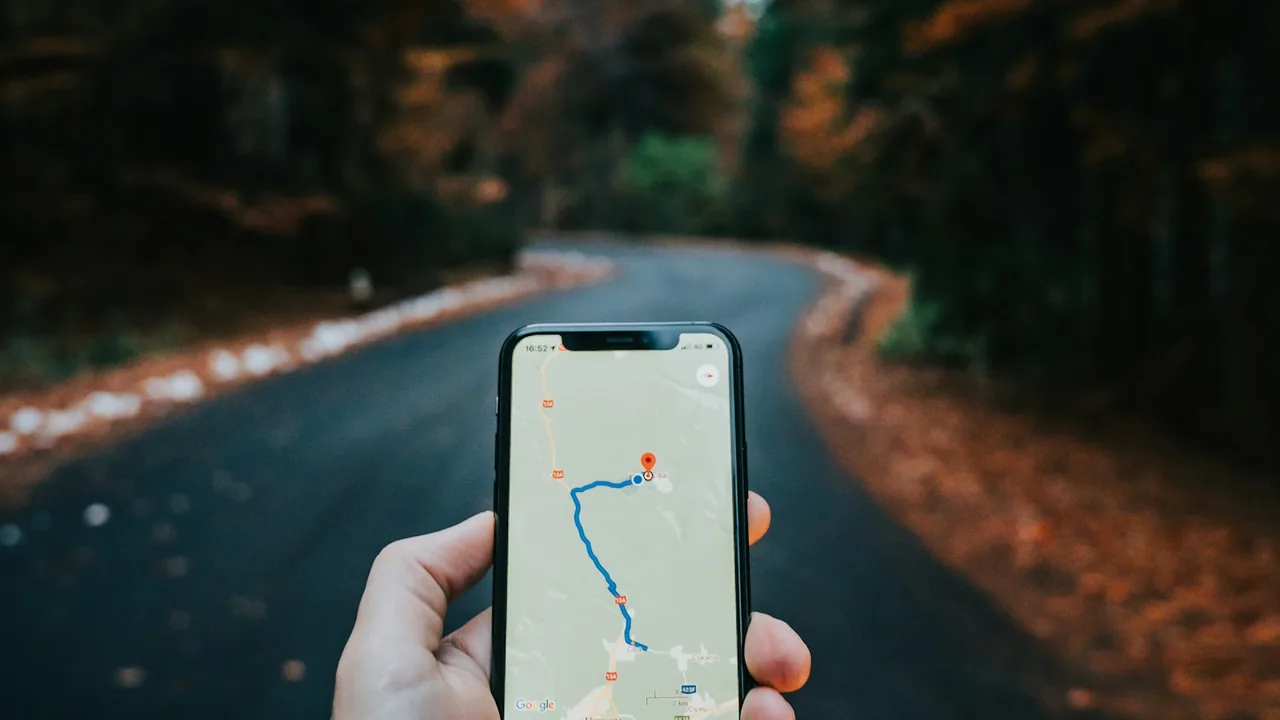
Localização atual ou em tempo real: qual escolher?
| Opção | O que a outra pessoa recebe | Quando usar |
|---|---|---|
| Localização atual | Um ponto referente ao momento do envio | Para indicar onde você está agora ou marcar um ponto de encontro |
| Localização em tempo real | Atualizações da sua posição durante o período escolhido | Para avisar o caminho de uma viagem, uma chegada ou um deslocamento |
Segundo o WhatsApp, a localização atual não compartilha seus próximos movimentos. Na localização em tempo real, a atualização termina quando o prazo escolhido acaba ou quando você toca em Parar de compartilhar.
Como compartilhar localização no Android
Antes de começar
O WhatsApp precisa de permissão para acessar a localização. Se o pedido não aparecer ou você tiver negado o acesso, abra Configurações > Apps > WhatsApp > Permissões > Localização e escolha uma das opções disponíveis. O caminho é o indicado pela Central de Ajuda do WhatsApp; em alguns aparelhos, os nomes podem ser Permissões do app ou Acesso à localização.
O Android também pode oferecer o controle Usar localização precisa. Conforme a documentação do Google, ele permite escolher entre localização aproximada e precisa em aparelhos compatíveis, especialmente no Android 12 ou mais recente. Para enviar um ponto exato, deixe a opção precisa ativada.
Enviar a localização atual
- Abra o WhatsApp e entre na conversa individual ou no grupo.
- Toque no ícone de Anexar, representado por um clipe.
- Toque em Localização.
- Escolha a opção de enviar sua localização atual. Se a lista mostrar lugares próximos, confira o ponto no mapa antes de enviar.
- Toque no botão de envio.
Compartilhar a localização em tempo real
- Abra a conversa e toque em Anexar > Localização.
- Escolha Compartilhar localização em tempo real. Toque em Continuar se o WhatsApp mostrar uma explicação.
- Selecione por quanto tempo a atualização ficará disponível. A duração exibida pode variar.
- Se quiser, acrescente um comentário ou emoji.
- Toque em Enviar.
A partir daí, a pessoa ou o grupo poderá acompanhar as atualizações durante o período selecionado. O recurso não transforma o compartilhamento em permanente: ele termina automaticamente ao fim do prazo.
Como compartilhar localização no iPhone
No iPhone, abra Ajustes > Privacidade e Segurança > Serviços de Localização, confirme que os Serviços de Localização estão ligados e toque em WhatsApp. A documentação do WhatsApp orienta permitir o acesso necessário para que a localização em tempo real seja atualizada; o iPhone pode mostrar opções como Sempre, Durante o uso do app ou Perguntar da próxima vez, de acordo com o iOS e a versão do aplicativo.
- Abra uma conversa individual ou em grupo no WhatsApp.
- Toque no botão de mais opções, representado por um sinal de “+”.
- Toque em Localização.
- Escolha a localização atual ou Compartilhar localização em tempo real.
- Na opção em tempo real, defina a duração, adicione um comentário se quiser e toque em Enviar.
Se o ponto estiver impreciso, revise a permissão Localização precisa em Ajustes > Privacidade e Segurança > Serviços de Localização > WhatsApp. A Apple explica que desativar essa opção faz o app receber apenas uma área aproximada, quando o recurso for compatível.
Como parar de compartilhar a localização
Para interromper uma localização em tempo real antes do prazo:
- Abra a conversa onde o compartilhamento foi enviado.
- Toque em Parar de compartilhar.
- Confirme em Parar ou Parar de compartilhar, conforme o aparelho.
Também é possível interromper todos os compartilhamentos ativos pelo WhatsApp. No Android, abra Mais opções > Configurações > Privacidade > Localização em tempo real. No iPhone, entre em WhatsApp > Configurações — ou toque na foto do perfil —, depois em Privacidade > Localização em tempo real. Use Parar de compartilhar para encerrar os itens listados.
WhatsApp não encontra sua localização: o que fazer
- Confira a permissão: se o WhatsApp estiver em “Não permitir” ou “Nunca”, volte às configurações do Android ou do iPhone e autorize o acesso.
- Ative a localização do aparelho: além da permissão do app, o serviço geral de localização precisa estar ligado.
- Revise a precisão: no Android, confira “Usar localização precisa”; no iPhone, procure “Localização precisa”.
- Verifique a conexão: a posição depende de GPS, Wi-Fi, rede móvel e outros sinais. Em um local fechado ou com sinal fraco, o ponto pode demorar a aparecer.
- Confira o mapa: a Central de Ajuda do WhatsApp informa que usa provedores de mapas e lugares. Se a posição continuar incorreta, veja se o problema também aparece em um app de mapas.
Se a sua dúvida for compartilhar um trajeto sem usar uma conversa do WhatsApp, o Google Maps também permite compartilhar localização em tempo real. O fluxo e os controles de privacidade são diferentes.
Cuidados de privacidade
Compartilhe a localização apenas com pessoas e grupos que precisam dela. Antes de tocar em Enviar, confirme o nome da conversa e escolha a localização atual quando não houver necessidade de acompanhamento contínuo.
Segundo a Central de Ajuda do WhatsApp, a localização compartilhada é protegida por criptografia de ponta a ponta. Isso limita quem pode ver o conteúdo enviado na conversa, mas não elimina a responsabilidade de escolher os destinatários. A mesma documentação informa que, ao conceder acesso à localização, o aplicativo pode processar dados como GPS, sinais de Bluetooth e informações de rede para oferecer os recursos de localização.
Quando terminar, pare o compartilhamento em tempo real e revise as permissões do WhatsApp. No Android, o painel de permissões de apps ajuda a conferir quais acessos continuam autorizados.
Perguntas frequentes
A localização em tempo real fica ativa para sempre?
Não. Ela para quando a duração escolhida termina, mas você também pode interrompê-la manualmente na conversa ou nas configurações de privacidade do WhatsApp.
A localização atual acompanha meus movimentos?
Não. A localização atual é um ponto estático referente ao momento do envio. Para acompanhar deslocamentos, use a opção em tempo real.
Posso enviar a localização para um grupo?
Sim. A Central de Ajuda do WhatsApp informa que a localização atual e a localização em tempo real podem ser enviadas em conversas individuais ou grupos.
Fontes: WhatsApp: como usar a localização em tempo real; WhatsApp: recursos de localização; Google Android: permissões de localização; Apple: Serviços de Localização no iPhone. Páginas consultadas em 22 de outubro de 2026.