
Sim, dá para salvar anexos do Gmail no Google Drive automaticamente usando o n8n. O fluxo observa novas mensagens, baixa os arquivos anexados e envia cada um para uma pasta escolhida no Drive, sem exigir que você faça download e upload manualmente.
A montagem mais simples usa três blocos: Gmail Trigger para iniciar a automação, um filtro para evitar mensagens indesejadas e o nó do Google Drive para fazer o upload. O ponto que costuma confundir iniciantes é ativar o download dos anexos e informar ao Drive qual campo binário deve ser enviado.
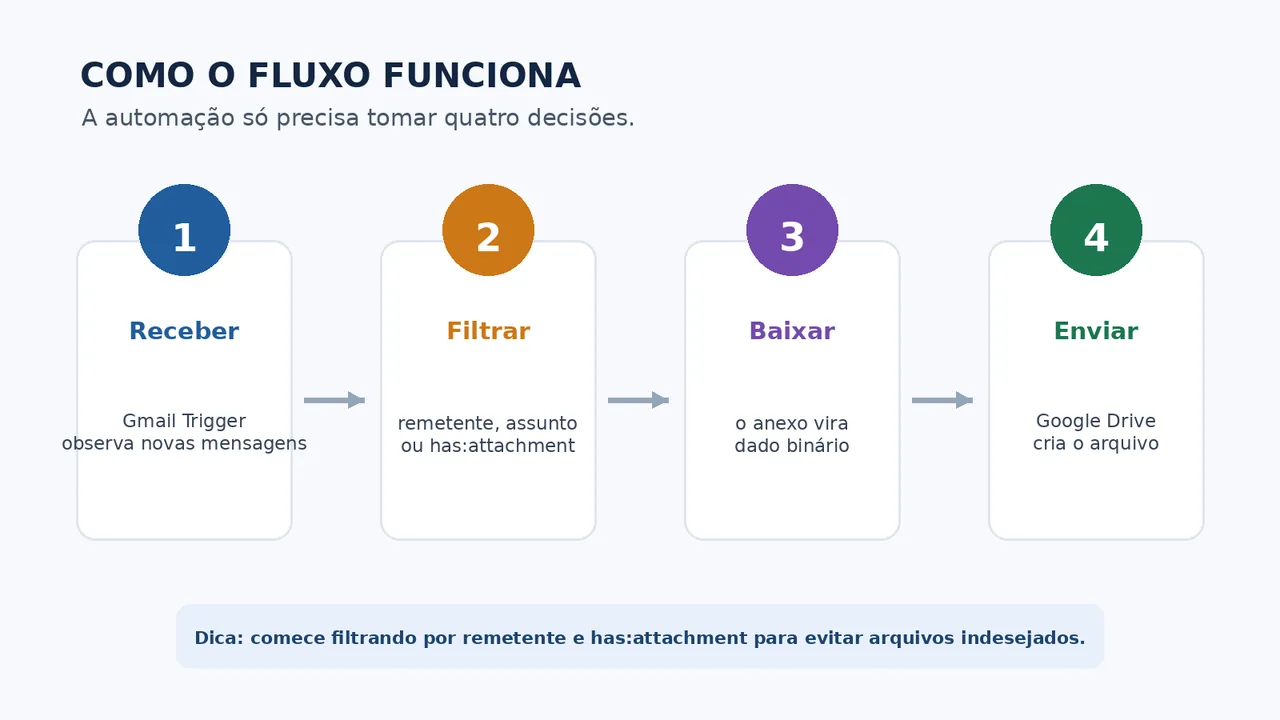
O que você vai montar no n8n
O resultado será um workflow parecido com Gmail Trigger → filtro opcional → Google Drive. Quando chega um e-mail que atende à regra, o n8n transforma o anexo em um arquivo binário dentro do fluxo. O Google Drive recebe esse dado e cria uma cópia na pasta definida.
A própria integração de Gmail e Google Drive do n8n apresenta esse cenário com o gatilho de recebimento de e-mail e o processamento dos anexos. A vantagem é que a regra fica visível no canvas: você consegue entender o caminho do arquivo sem manter um script escondido em algum servidor.
Antes de começar
- Tenha uma instância do n8n funcionando, na nuvem ou em servidor próprio.
- Tenha acesso à conta do Gmail que receberá os arquivos e à conta do Google Drive de destino.
- Crie no Drive uma pasta específica, como “Anexos recebidos”, em vez de misturar os documentos com todo o seu armazenamento.
- Prepare as credenciais do Google no n8n. A conexão usa autorização da conta; não coloque senha do Gmail em campos de texto do workflow.
Se a conta for de uma empresa, o administrador do Google Workspace pode restringir aplicativos ou exigir uma aprovação adicional. Nesse caso, o problema está na política da organização, não no nó do n8n.
Como salvar anexos do Gmail no Google Drive com n8n
1. Crie o Gmail Trigger
Abra um workflow novo e adicione o nó Gmail Trigger. Escolha o evento de recebimento de mensagem e conecte a credencial da conta Google. O gatilho é consultado pelo n8n e dispara quando encontra uma nova mensagem que corresponde à configuração.
Ative a opção Download Attachments. Sem ela, o fluxo pode receber os dados do e-mail, mas não terá o arquivo binário para encaminhar ao Drive. Se o nó mostrar uma opção de prefixo para os anexos, mantenha o padrão no primeiro teste; isso facilita identificar o nome do campo gerado.
2. Restrinja quais mensagens entram
Para um teste inicial, você pode deixar o gatilho acompanhar mensagens novas. Em uma automação real, prefira um critério estreito: um remetente conhecido, um assunto como “Nota fiscal” ou uma busca que indique mensagens com anexo, como has:attachment, quando esse campo estiver disponível na configuração.
Outra alternativa é colocar um nó Filter ou IF depois do gatilho. Uma regra simples verifica se existe uma propriedade binária antes de continuar. Assim, um e-mail sem arquivo não chega ao nó de upload e não gera uma execução inútil.
3. Faça um teste com um anexo pequeno
Salve o workflow e use a execução de teste do gatilho. Envie para a conta um e-mail com um PDF ou uma imagem que não contenha informação sensível. No resultado do Gmail Trigger, procure a área de dados binários e observe o nome da propriedade do arquivo.
Esse passo é importante porque o nome pode variar conforme a configuração e a versão do nó. Não adivinhe o campo: copie exatamente o identificador exibido no resultado, normalmente indicado por algo como attachment_0 ou outro prefixo configurado.
4. Adicione o Google Drive
Conecte um nó Google Drive ao caminho que recebeu o anexo. Selecione a operação de criação ou upload de arquivo, escolha a mesma credencial Google e informe a pasta de destino. A documentação do n8n chama esse campo de Input Data Field Name: ele deve apontar para a propriedade binária que contém o arquivo.
No primeiro teste, deixe o nome original do anexo. Depois que o fluxo funcionar, você pode criar um padrão mais organizado, com data, remetente ou número do pedido. Evite alterar a extensão sem necessidade, porque isso pode fazer o arquivo parecer corrompido para quem for abri-lo.
5. Publique e ative o workflow
Execute manualmente mais uma vez e confirme no Drive se o arquivo apareceu na pasta correta. Só depois ative o workflow. A partir daí, a instância do n8n precisa continuar disponível para verificar as mensagens e executar o fluxo.
Se você usa n8n em um computador pessoal que fica desligado, a automação não terá como rodar nesse período. Para uma rotina de empresa, use uma instância acessível e configure alertas de erro; não trate o workflow como uma caixa-preta que nunca precisa de manutenção.
Como lidar com vários anexos
Um e-mail pode trazer mais de um arquivo. Nesse caso, confira o resultado do gatilho para saber se os anexos chegaram como propriedades binárias separadas ou como uma coleção. O exemplo oficial de integração do n8n trabalha com a iteração dos anexos, mas a forma exata do fluxo depende da versão do nó e da estrutura retornada pela execução.
Se vários arquivos vierem no mesmo item, insira um passo para separar cada binário em um item antes do Google Drive. A ideia é simples: um item por arquivo. O nó de upload então roda uma vez para cada anexo, preservando os nomes originais quando essa opção estiver habilitada.
Problemas comuns e como corrigir
O workflow executa, mas nenhum arquivo aparece
Volte ao Gmail Trigger e confirme se Download Attachments está ligado. Depois veja se o Google Drive está apontando para o nome correto da propriedade binária. O campo de texto do e-mail não é o arquivo; são dados diferentes dentro do item do n8n.
O arquivo vai para a pasta errada
Revise a pasta selecionada no nó do Google Drive e teste com uma pasta exclusiva para diagnóstico. Se a conta tiver vários drives compartilhados, confirme também se você está usando a unidade correta e se a credencial tem permissão de gravação.
O Google pede autorização novamente
Reabra a credencial no n8n e refaça a autorização. Em ambientes corporativos, verifique bloqueios do administrador, escopos permitidos e se a credencial pertence à conta que realmente possui a pasta de destino.
O mesmo anexo é salvo mais de uma vez
Isso pode acontecer quando a busca captura a mesma mensagem em execuções diferentes ou quando o workflow é reativado sem uma regra de idempotência. Para evitar duplicatas, grave o ID da mensagem e o nome do anexo em uma tabela, ou use uma etapa de consulta antes do upload para checar se aquele arquivo já existe.
Vale a pena usar esse fluxo?
Vale quando você recebe documentos repetitivos, como notas fiscais, contratos, comprovantes ou relatórios, e a pasta do Drive precisa ser atualizada sem intervenção manual. O ganho não está apenas em economizar cliques: o processo fica padronizado e diminui a chance de alguém esquecer um anexo no computador.
Mas o n8n não substitui uma política de documentos. Defina quem pode acessar a pasta, por quanto tempo os arquivos serão mantidos e o que acontece com anexos maliciosos. Também é prudente manter uma estratégia de cópia independente; sincronizar arquivos com o Google Drive não é o mesmo que ter um backup intocável.
Perguntas frequentes
Preciso saber programar para criar esse fluxo?
Não para o cenário básico. O n8n permite conectar os nós visualmente. Código só costuma aparecer quando você precisa renomear arquivos, separar muitos anexos ou consultar outro sistema.
O fluxo apaga o e-mail depois de salvar o anexo?
Não. O upload no Drive é uma ação separada. Se quiser mover, marcar ou excluir mensagens, você precisa adicionar e configurar uma etapa específica no Gmail.
Posso salvar apenas PDFs?
Sim. Coloque um filtro antes do Google Drive e compare o tipo MIME ou a extensão do arquivo. Teste também anexos com nomes incomuns para evitar bloquear documentos válidos por engano.
O que acontece se o Google Drive estiver indisponível?
A execução falha e o arquivo não deve ser considerado entregue. Configure o tratamento de erros do n8n para registrar a execução e avisar alguém, em vez de presumir que toda mensagem foi arquivada.