
O Microsoft To Do é uma opção simples para reunir tarefas pessoais, compromissos e pequenas rotinas de trabalho em um só lugar. Ele permite criar listas, marcar itens importantes, adicionar prazos, lembretes, etapas e notas, além de sincronizar as tarefas entre web, Windows, Android e iPhone.
O caminho mais útil é separar o que precisa acontecer hoje do que pode esperar. Neste guia, mostro como montar essa estrutura sem transformar o aplicativo em mais uma gaveta digital cheia de promessas e tarefas esquecidas.
O que é o Microsoft To Do?
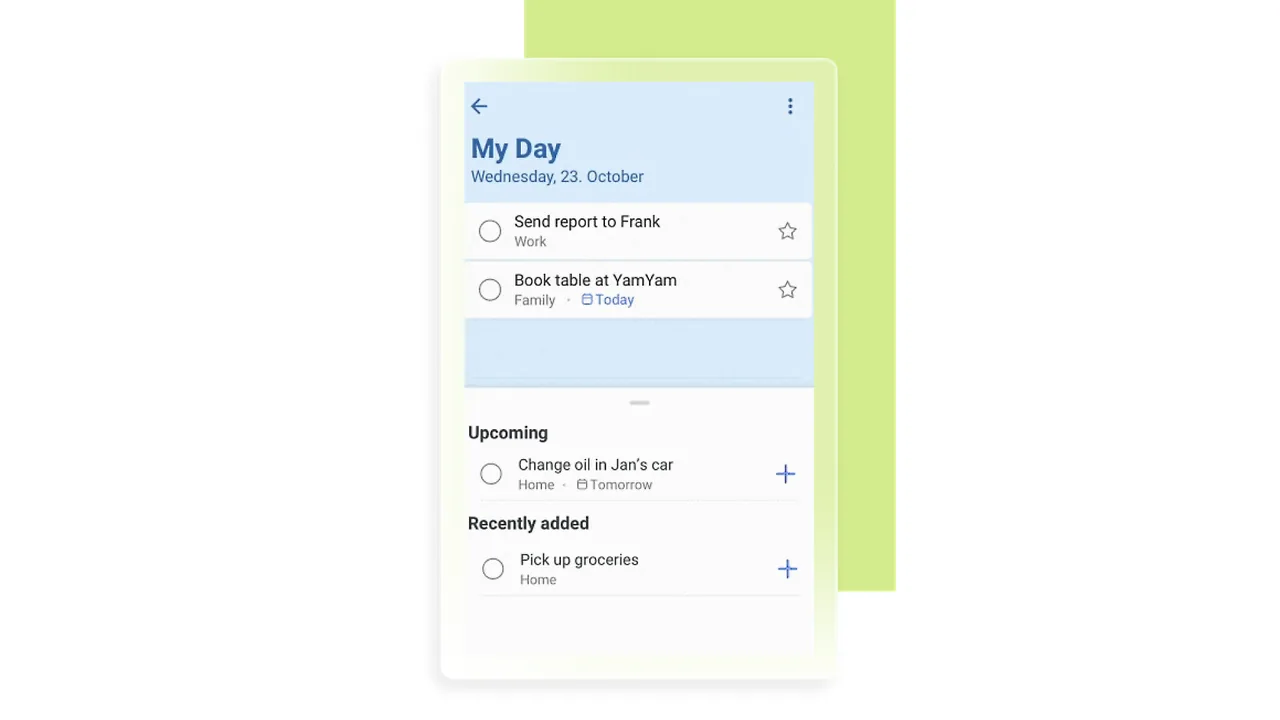
O To Do é um aplicativo de listas e tarefas da Microsoft. A área My Day, chamada “Meu Dia” em algumas traduções, funciona como uma visão diária: você escolhe o que realmente pretende concluir e evita misturar uma lista de compras com uma entrega urgente.
A Microsoft informa que as tarefas ficam armazenadas no Exchange Online e também aparecem automaticamente nas tarefas do Outlook. Na prática, isso é útil para quem já vive no ecossistema Microsoft, mas significa que o aplicativo não é apenas um bloco de notas local.
Como criar uma lista
- Abra o Microsoft To Do no celular, computador ou navegador.
- No menu de listas, selecione + Nova lista.
- Dê um nome específico, como “Clientes da semana”, “Mercado” ou “Viagem”.
- Adicione as tarefas usando frases que indiquem uma ação: “enviar orçamento para Ana” é melhor que apenas “orçamento”.
Listas funcionam melhor quando representam um contexto. Para uma pequena empresa, por exemplo, você pode criar “Atendimento”, “Financeiro” e “Conteúdo”. Para uso pessoal, “Casa”, “Estudos” e “Compras” já resolvem boa parte da bagunça.
Como adicionar prazo, lembrete e etapas
Abra uma tarefa para encontrar os campos de data de vencimento, lembrete, repetição, importância, notas e etapas. Use as etapas quando uma tarefa for grande demais para caber em uma única ação.
Exemplo: em vez de escrever “organizar mudança”, crie a tarefa e inclua etapas como “pedir orçamento”, “separar documentos” e “confirmar transporte”. O aplicativo passa a funcionar como uma sequência de pequenos passos, não como um mural de culpa.
Como usar o My Day sem lotar o dia
A área My Day é renovada diariamente. Pela manhã, escolha poucas tarefas que realmente cabem no seu tempo. O próprio site da Microsoft recomenda uma lista manejável; na prática, vale começar com uma tarefa grande e algumas menores.
Uma tarefa que não foi concluída pode voltar para a lista original e ser escolhida novamente. Isso é melhor do que fingir que todo dia tem espaço infinito: o To Do organiza o trabalho, mas não fabrica horas extras.
Como compartilhar uma lista
Em uma lista criada por você, toque ou clique no ícone de compartilhamento. Depois, escolha Criar link de convite e copie o endereço para enviar por mensagem ou e-mail.
Segundo o suporte da Microsoft, o compartilhamento atende contas pessoais e contas que pertencem ao mesmo ambiente de trabalho ou estudo. Também é possível limitar o acesso aos membros atuais ou interromper o compartilhamento. Antes de mandar o link, confira se a lista não contém informações que deveriam ficar privadas.
Microsoft To Do vale a pena?
Vale a pena para quem quer uma lista gratuita, sincronizada e integrada ao Outlook, com recursos suficientes para tarefas pessoais, estudos e rotinas de pequenas equipes. O ponto forte é a simplicidade: você consegue começar sem montar um sistema inteiro de produtividade.
Ele não substitui um gerenciador de projetos completo quando há dependências complexas, permissões detalhadas, indicadores ou muitos responsáveis. Para esse cenário, ferramentas como Trello, Asana ou Microsoft Planner podem fazer mais sentido. Para lembrar de pagar uma conta, preparar uma aula ou acompanhar uma compra, o To Do costuma ser mais direto.
Perguntas frequentes
O Microsoft To Do é gratuito?
Sim. A Microsoft oferece o aplicativo gratuitamente, com acesso pela web e por aplicativos para Windows, macOS, iOS e Android, conforme a disponibilidade indicada na página oficial.
As tarefas do To Do aparecem no Outlook?
Sim. A documentação da Microsoft informa que as tarefas são armazenadas no Exchange Online e aparecem automaticamente nas tarefas do Outlook.
Posso compartilhar uma lista com qualquer pessoa?
O suporte oficial informa compartilhamento entre contas pessoais e entre contas do mesmo local de trabalho ou instituição de ensino. Não trate o link como público por padrão: revise o acesso e encerre o compartilhamento quando a colaboração terminar.