
Se a sua empresa só tem arquivos em um computador ou em uma pasta sincronizada, ela ainda pode perder tudo de uma vez. Um plano de backup 3-2-1 reduz esse risco ao manter três cópias dos dados, em pelo menos dois tipos de armazenamento, com uma cópia fora do local principal.
Na prática, uma pequena empresa pode começar com uma pasta de trabalho na nuvem, um disco externo usado para cópias periódicas e uma terceira cópia guardada fora do escritório ou desconectada da rede. O ponto mais importante é testar a restauração: backup que nunca foi recuperado é apenas uma promessa.
O que significa backup 3-2-1
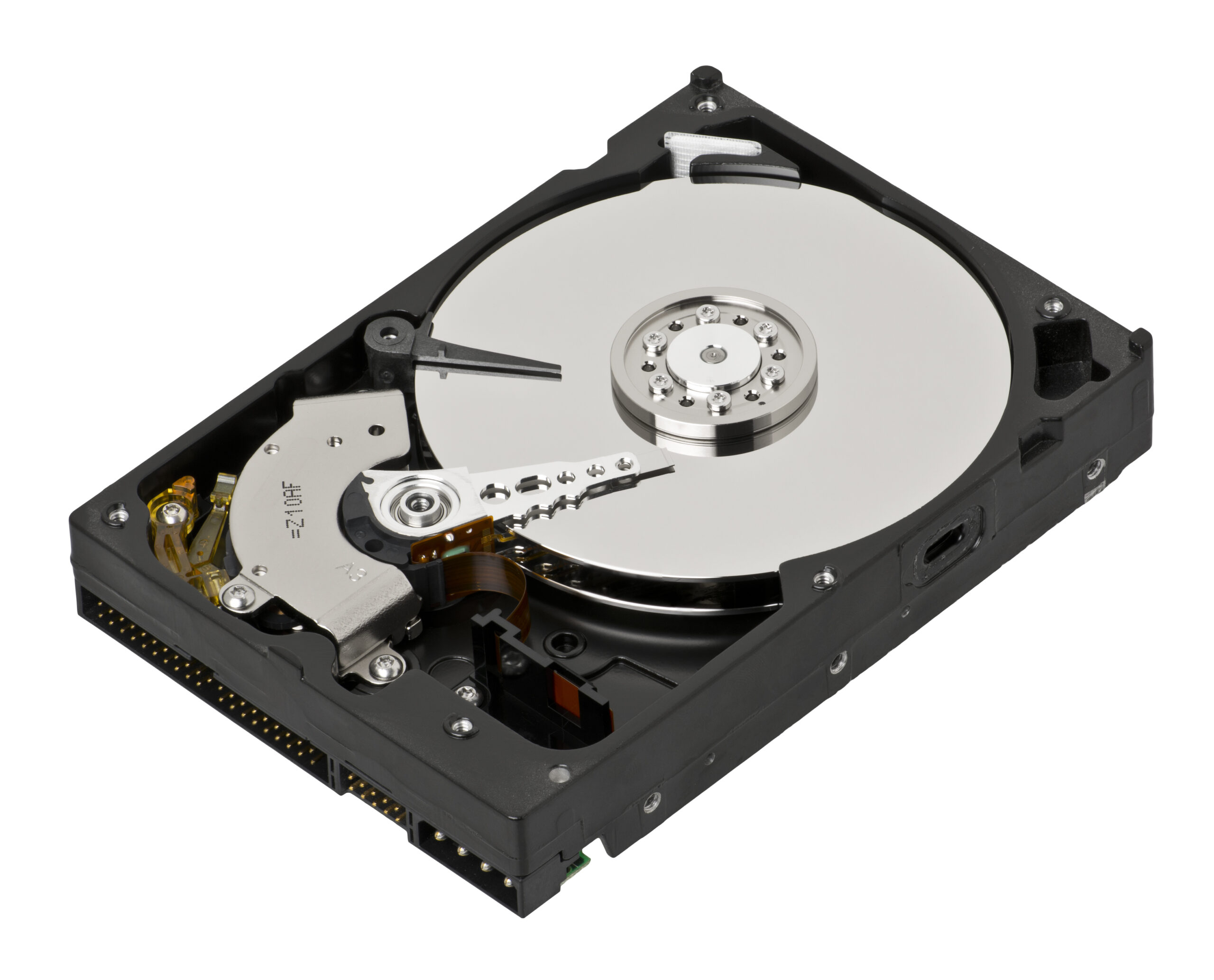
A regra 3-2-1 é um modelo simples para evitar que uma falha única destrua todas as cópias:
- 3 cópias dos dados: o arquivo original e pelo menos duas cópias de recuperação;
- 2 meios ou locais diferentes: por exemplo, nuvem e disco externo, em vez de três pastas no mesmo computador;
- 1 cópia fora do local principal: em outra unidade, em outro endereço ou desconectada quando não estiver sendo usada.
Não é uma lei nem uma configuração obrigatória de um aplicativo. É um jeito de pensar a continuidade do negócio. Se o notebook quebrar, a loja for invadida ou um ransomware bloquear os computadores, as cópias não devem cair junto com o original.
Por que sincronização não é a mesma coisa que backup
Serviços como Google Drive, OneDrive e Dropbox são úteis para colaboração e acesso em vários dispositivos. Porém, sincronização normalmente replica mudanças: se um arquivo for apagado ou substituído por uma versão errada, a alteração pode aparecer nos outros locais sincronizados.
O próprio Google diferencia streaming e espelhamento no Drive para computador. No espelhamento, os arquivos ficam no computador e na nuvem; no streaming, a maior parte permanece na nuvem e depende da conexão, salvo quando marcada para uso off-line. Isso resolve acesso e colaboração, mas não cria automaticamente uma cópia histórica independente.
Por isso, uma pasta sincronizada deve ser tratada como parte do ambiente de trabalho, não como o plano inteiro de recuperação. A cópia de segurança precisa ter algum grau de separação, histórico ou retenção que permita voltar a uma versão anterior.
Quais arquivos uma pequena empresa deve proteger
Comece pelo que faria a operação parar ou causaria prejuízo se desaparecesse. Uma lista inicial pode incluir:
- cadastros de clientes, fornecedores e funcionários;
- notas, contratos, orçamentos, comprovantes e documentos fiscais;
- planilhas financeiras, controles de caixa e relatórios;
- exportações do sistema de vendas, estoque, agenda ou CRM;
- fotos de produtos, projetos, obras e registros de atendimento;
- arquivos de configuração e documentos necessários para reabrir os sistemas;
- e-mails ou pastas compartilhadas que não possam ser reconstruídos.
Se a equipe controla o caixa em planilha, vale organizar esse arquivo antes de copiá-lo. O guia do JSMS para criar uma planilha de controle de caixa no Google Sheets pode ajudar nessa etapa. O backup protege a informação; ele não corrige uma planilha confusa nem garante que os dados estejam completos.
Também faça uma lista do que não precisa entrar em toda cópia: instaladores antigos, downloads repetidos e arquivos temporários consomem espaço e tornam a restauração mais lenta. A exclusão, porém, deve ser uma decisão documentada. Não remova um arquivo só porque parece velho.
Como montar o plano 3-2-1 passo a passo
1. Defina o que é crítico
Separe os dados em três grupos: críticos, importantes e dispensáveis. Um restaurante pode considerar críticos o cadastro de fornecedores, o controle financeiro e as fichas de pedidos. Uma clínica deve dar atenção especial a documentos e dados pessoais, com acesso restrito e regras de retenção adequadas. Uma pequena construtora pode priorizar contratos, plantas, medições e fotos de obra.
Não existe uma frequência universal. A pergunta é: quantas horas de trabalho a empresa aceita perder? Se a resposta for um dia, o backup precisa ocorrer pelo menos diariamente. Se perder uma semana for aceitável, uma rotina semanal pode bastar para aquele conjunto de arquivos.
2. Escolha a primeira cópia de recuperação
Para quem está começando, a opção mais simples costuma ser um serviço de armazenamento em nuvem com contas individuais, autenticação forte e pastas compartilhadas com permissões revisadas. A nuvem facilita o acesso quando o computador quebra e pode reduzir a necessidade de manter um servidor dentro do escritório.
Isso não significa entregar tudo ao provedor sem ler as condições do serviço. Verifique espaço, histórico de versões, lixeira, recuperação de arquivos, contas de administrador e exportação dos dados. Para informações sensíveis, avalie também criptografia, controle de acesso e contrato com o fornecedor.
3. Faça uma cópia independente em disco externo
Use um disco externo para criar uma cópia periódica dos arquivos importantes. Ele pode ser conectado somente durante a rotina de backup e guardado em local protegido depois. Esse isolamento é mais importante do que deixar o disco permanentemente conectado para parecer automático: um malware com acesso ao computador pode tentar atingir unidades acessíveis.
Não confunda “outro disco” com “outro destino”. Se o disco externo fica sempre na mesma mesa, ligado ao mesmo computador e sem controle de acesso, ele continua exposto ao roubo, incêndio, curto elétrico e ransomware.
4. Mantenha uma cópia fora do escritório
A terceira cópia pode ser uma segunda unidade externa guardada em outro endereço, uma mídia que fica desconectada e é alternada com a primeira, ou um serviço de backup com retenção e isolamento adequados. O objetivo é sobreviver a um incidente que afete o ambiente inteiro, não apenas um arquivo.
Para empresas com dados pessoais, a cópia externa precisa ter proteção equivalente à dos arquivos originais. Use criptografia quando a confidencialidade exigir, restrinja quem pode restaurar os dados e não leve um disco com informações de clientes para qualquer lugar sem controle.
5. Automatize o que puder e registre exceções
Uma rotina manual depende da memória de alguém. Configure tarefas automáticas para a nuvem ou para o software de backup, mas mantenha uma pessoa responsável por verificar os registros. Automação sem conferência apenas produz falhas em silêncio.
Um modelo inicial, que deve ser ajustado ao volume e à criticidade dos dados, é:
| Frequência | Ação | Objetivo |
|---|---|---|
| Diária | Sincronizar ou copiar os arquivos críticos | Reduzir a quantidade de trabalho perdida |
| Semanal | Gerar uma cópia completa no disco externo e desconectá-lo | Ter uma recuperação local separada |
| Mensal | Alternar a unidade externa fora do escritório e testar arquivos | Manter uma cópia distante e confirmar que ela funciona |
| Trimestral | Simular a perda de um computador ou pasta | Medir o tempo e corrigir o procedimento |
As frequências acima são um ponto de partida editorial, não uma obrigação. Dados de vendas alterados a cada hora pedem uma estratégia diferente de arquivos arquivados uma vez por mês.
RPO e RTO: duas perguntas que evitam um plano irreal
Dois termos ajudam a transformar “precisamos de backup” em uma decisão concreta:
- RPO (Recovery Point Objective): o máximo de dados que a empresa aceita perder, medido em tempo. Um RPO de 24 horas significa que perder até um dia de alterações pode ser tolerável.
- RTO (Recovery Time Objective): o tempo máximo aceitável para voltar a operar depois de uma falha. Um RTO de quatro horas exige um procedimento e recursos mais rápidos que um RTO de dois dias.
Uma loja que não consegue vender sem o sistema de pedidos tem RTO curto. Já uma pasta de fotos antigas pode ter RTO maior. O custo da solução deve acompanhar essa diferença, em vez de tratar todos os arquivos como se fossem igualmente urgentes.
Como testar se o backup realmente funciona
O teste não precisa começar com uma catástrofe. Escolha uma pasta de teste e faça o seguinte:
- anote quais arquivos deveriam existir e qual é a data da cópia;
- use um computador ou pasta de restauração separado do original;
- recupere alguns documentos, uma planilha e um arquivo maior, como uma foto ou PDF;
- abra os arquivos e confirme nomes, conteúdo, permissões e datas relevantes;
- meça quanto tempo a operação levou e registre qualquer erro;
- corrija o processo e repita o teste em uma data definida.
O NIST trata a cópia como um recurso para recuperação e recomenda que backups sejam conduzidos, mantidos e testados. A CISA também orienta pequenas empresas a testar a restauração e manter as cópias isoladas de conexões de rede. O teste é a parte menos glamourosa do plano, mas é o que revela se a empresa conseguirá trabalhar depois do problema.
O que fazer se houver ransomware ou perda do computador
Se arquivos começarem a mudar de nome, abrir com erro ou aparecer uma mensagem de resgate, não continue tentando “ver se volta”. Desconecte o computador da rede, retire unidades externas conectadas e avise a pessoa responsável pela segurança ou pelo suporte. Evite conectar a cópia de recuperação à máquina suspeita antes de entender o incidente.
Depois, identifique uma cópia anterior ao problema, confirme que ela está íntegra e restaure primeiro um conjunto pequeno. Troque credenciais comprometidas, corrija a causa do acesso indevido e só então retome a operação. O backup reduz o impacto, mas não substitui atualização, controle de acesso e autenticação multifator. Para essa última camada, veja também como ativar a autenticação em duas etapas e proteger suas contas.
Erros comuns ao criar uma rotina de backup
- Ter três pastas no mesmo computador: isso não oferece independência real.
- Usar apenas sincronização: uma exclusão ou alteração errada pode se espalhar para todos os dispositivos.
- Nunca testar a restauração: arquivos corrompidos e permissões quebradas podem passar despercebidos.
- Guardar o disco de backup conectado: ele fica exposto ao mesmo ataque que atingiu o computador.
- Não definir responsáveis: quando todos cuidam do backup, ninguém verifica o resultado.
- Ignorar dados pessoais: clientes, pacientes e funcionários exigem acesso restrito, retenção coerente e proteção compatível com o risco.
- Prometer recuperação sem medir tempo: sem RPO e RTO, a empresa pode descobrir a urgência somente durante a crise.
FAQ: dúvidas sobre backup 3-2-1
O Google Drive sozinho substitui um backup?
Não necessariamente. Ele pode ser uma camada importante de armazenamento e colaboração, mas a sincronização replica alterações. Para recuperação contra exclusões, corrupção ou ransomware, mantenha uma cópia separada, com histórico ou retenção, e teste a restauração.
Preciso comprar um servidor para aplicar a regra 3-2-1?
Não. Uma pequena empresa pode começar com armazenamento em nuvem, uma unidade externa usada de forma controlada e uma cópia fora do local principal. O desenho correto depende do volume, da velocidade de recuperação exigida e da sensibilidade dos dados.
Com que frequência devo fazer backup?
A frequência depende de quanto trabalho a empresa aceita perder. Arquivos críticos alterados todos os dias devem ter cópia diária ou mais frequente; arquivos pouco modificados podem seguir uma rotina semanal ou mensal, desde que isso seja uma decisão consciente.
Como saber se uma cópia está boa?
Restaure arquivos em um ambiente separado, abra-os e registre o resultado e o tempo gasto. Um backup só deve ser considerado confiável depois de passar por testes periódicos de restauração.
Conclusão
O caminho mais simples é começar hoje com uma lista de arquivos críticos, uma cópia automática ou frequente, um disco externo desconectado e uma cópia fora do escritório. Depois, documente quem verifica os registros, defina quanto tempo de dados a empresa aceita perder e faça um teste de restauração.
O plano 3-2-1 não elimina todos os riscos. Ele evita, porém, o erro mais caro: descobrir no dia do incidente que a única “cópia” era um arquivo sincronizado, um disco quebrado ou uma rotina que nunca terminou.