
Perder o controle remoto da TV costuma transformar uma tarefa simples em uma caça pela sala. Se o aparelho usa Google TV, Android TV ou um Chromecast com Google TV, o celular pode assumir boa parte dos controles: navegar pelos menus, pausar vídeos, ajustar o volume e até digitar senhas usando o teclado do smartphone.
O recurso funciona pelo app Google Home ou Google TV. O ponto mais importante é que o celular e a TV precisam estar na mesma rede Wi-Fi; depois, você confirma um código exibido na televisão. Não é um “controle universal” que conversa com qualquer TV, mas resolve muito bem quando há um dispositivo compatível conectado à entrada HDMI ou uma televisão com Android TV.
O que você precisa antes de começar
- Uma TV com Google TV ou Android TV, ou um Chromecast com Google TV/Google TV Streamer conectado à televisão;
- um celular Android ou iPhone compatível com os apps do Google;
- os dois dispositivos conectados à mesma rede Wi-Fi;
- o app Google Home ou Google TV atualizado.
Para o Chromecast com Google TV ou o Google TV Streamer, o Google informa suporte a celulares Android e a iPhones com iOS 14 ou posterior. Em alguns modelos, a disponibilidade dos botões pode variar conforme a televisão e a forma como o dispositivo está conectado.
Como usar o celular como controle remoto no Android
- Abra o app Google TV no celular. Se preferir, abra o Google Home e toque no dispositivo da sua casa.
- No Google TV, toque em Controle remoto ou em TVs próximas, dependendo da versão do aplicativo.
- Escolha a TV, o Android TV ou o Chromecast que aparecer na lista.
- Digite no celular o código mostrado na tela da televisão e toque em Parear.
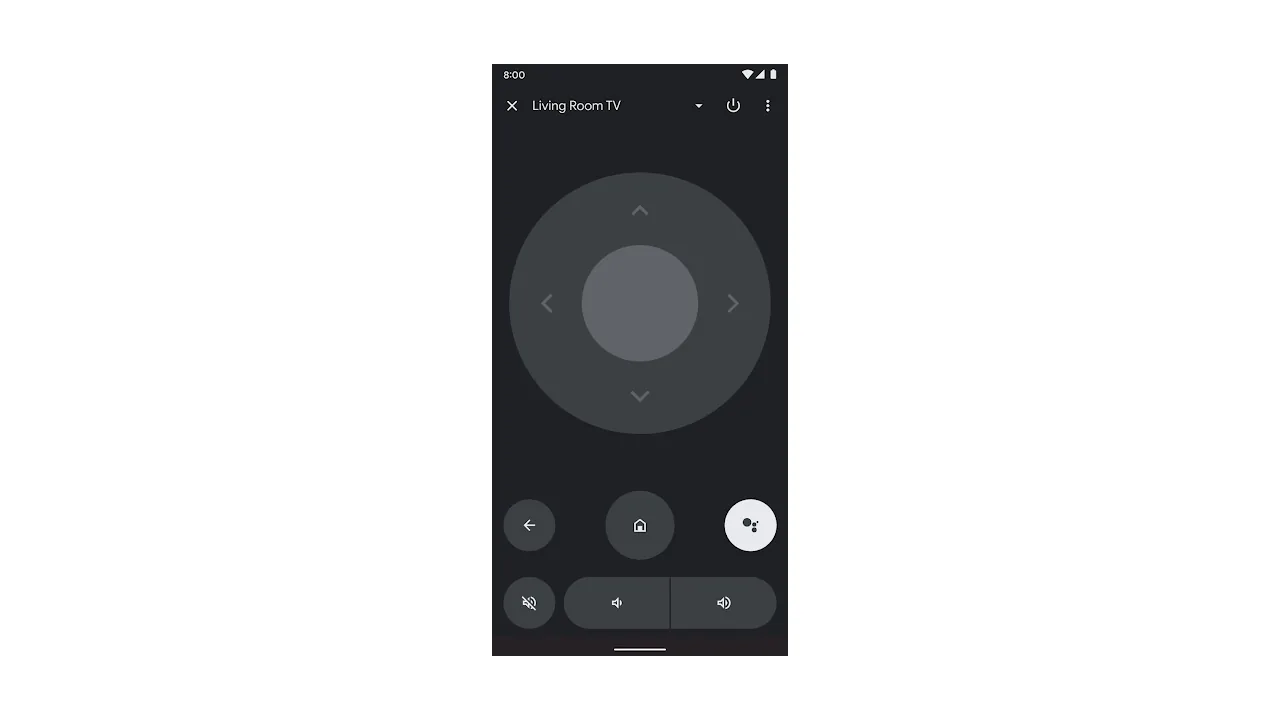
- Use o direcional, o botão central, voltar, início e os controles de reprodução para navegar.
Depois do pareamento, alguns celulares Android também permitem colocar o controle da TV nas Configurações rápidas. Isso é útil quando você quer pausar um vídeo sem procurar o app novamente.
Como fazer no iPhone
- Instale ou atualize o app Google Home ou Google TV pela App Store.
- Abra o Google Home e selecione o dispositivo de streaming ou a TV compatível.
- Toque em Abrir controle remoto.
- Siga o pareamento exibido no iPhone e na televisão.
No iPhone, o caminho pode aparecer dentro do Google Home, enquanto no Android o controle costuma ficar mais visível no Google TV. A diferença é de interface, não de conceito: o app cria um controle virtual para o dispositivo Google TV/Android TV.
O que dá para fazer com o controle virtual
O celular pode substituir os comandos mais usados do controle físico: mover-se pelos menus, selecionar apps, voltar à tela inicial, controlar reprodução e mudar o volume. O teclado do smartphone também facilita buscas e o preenchimento de senhas, algo que é muito menos irritante do que selecionar letra por letra na TV.
Em dispositivos compatíveis, o app também pode ajudar a ligar ou desligar a TV e acionar o Google Assistente. Esses comandos dependem da integração entre o dispositivo de streaming, a televisão e recursos como HDMI-CEC; por isso, não trate essa função como garantida para qualquer modelo.
O controle remoto não aparece? Tente isto
- Confirme que o celular e a TV estão na mesma rede Wi-Fi. Redes de convidados podem impedir que os dispositivos se encontrem.
- Verifique se a TV está ligada na entrada HDMI correta e se o Chromecast ou aparelho Google TV está funcionando.
- Feche e abra o Google Home ou Google TV e tente o pareamento novamente.
- Reinicie o dispositivo de streaming: retire a alimentação, aguarde alguns segundos e conecte de novo.
- Atualize o aplicativo e o sistema da TV quando houver atualização disponível.
Se a televisão for uma smart TV de outra plataforma, como alguns modelos com sistemas próprios de fabricantes, o Google TV pode não oferecer um controle completo. Nesse caso, procure o aplicativo oficial da marca da TV. Evite instalar o primeiro “controle universal” cheio de anúncios: além de variar muito em qualidade, ele pode pedir permissões que não têm relação com a tarefa.
Celular como controle remoto vale a pena?
Sim, principalmente como plano B e para digitar textos. Ele não elimina totalmente o controle físico: o celular pode estar sem bateria, a rede pode cair e algumas funções específicas ainda ficam mais rápidas em um controle dedicado. Mas, para navegar no Google TV ou Android TV, o pareamento é simples e resolve o problema sem comprar outro acessório.
Fontes consultadas
- Google: usar o smartphone como controle remoto do Chromecast ou Google TV Streamer.
- Google: usar o smartphone como controle remoto do Android TV.
- Google: transmitir, conectar e controlar a TV com o app Google TV.
- Foto destacada: Y2kcrazyjoker4/Wikimedia Commons, CC BY-SA 4.0.
- Imagem contextual: página do Android TV Remote Service no Google Play.
