
O Google Maps funciona muito bem enquanto há internet — até o momento em que você entra numa estrada rural, cruza uma área de serra ou desembarca em outro país sem dados móveis. A boa notícia é que dá para se preparar: o aplicativo permite baixar uma área do mapa e continuar usando a navegação de carro mesmo sem conexão.
Neste guia, mostro o caminho mais simples para salvar mapas offline no Android e no iPhone, explico o que continua funcionando e deixo claro o que desaparece quando o sinal some. O detalhe importante é baixar a região antes de sair, com o telefone conectado à internet.
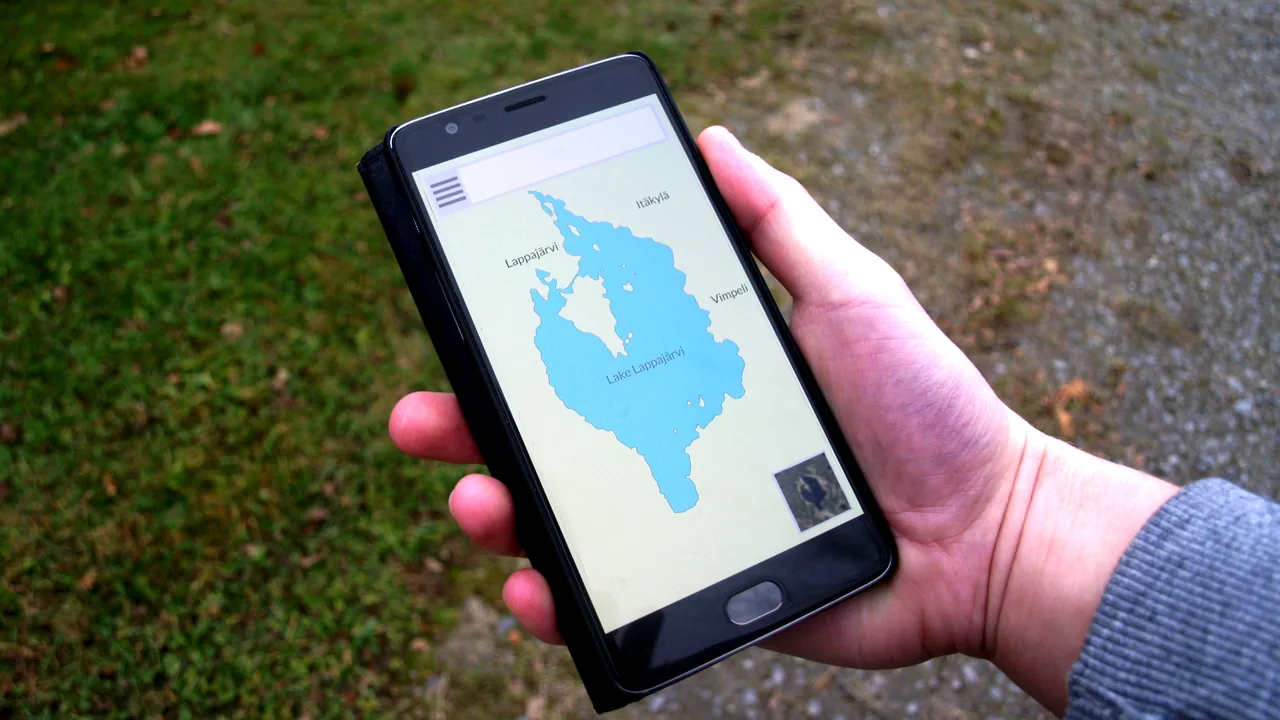

O que são os mapas offline do Google Maps?
São cópias temporárias de uma área do mapa armazenadas no aparelho. Em vez de consultar os servidores do Google a cada movimento, o aplicativo usa esse arquivo local para mostrar ruas, calcular uma rota de carro e atualizar sua posição pelo GPS.
GPS e internet são coisas diferentes. O GPS recebe sinais de satélites; a internet é usada para baixar mapas, buscar lugares, receber trânsito em tempo real e recalcular informações online. Por isso, sua posição ainda pode aparecer no mapa sem dados móveis, desde que a área tenha sido baixada e o serviço de localização esteja ligado.
Como baixar uma área no Google Maps pelo Android
- Abra o Google Maps e confirme que você está conectado à internet e à sua conta.
- Toque na foto do perfil, no canto superior direito.
- Entre em Mapas off-line.
- Toque em Selecione seu próprio mapa.
- Mova o retângulo até cobrir a cidade, a estrada ou a região da viagem.
- Toque em Baixar e aguarde o fim do download.
Também é possível pesquisar diretamente uma cidade ou destino. Na tela do local, toque no menu de três pontos e procure a opção para baixar o mapa off-line. O nome exato de alguns botões pode variar conforme a versão do aplicativo e o idioma do telefone.
Como baixar mapas offline no iPhone
- Abra o Google Maps no iPhone ou iPad conectado à internet.
- Toque na sua foto de perfil.
- Selecione Mapas off-line e depois Selecione seu próprio mapa.
- Ajuste a área que deseja guardar.
- Toque em Baixar.
No iPhone, o Google recomenda não estar no modo de navegação anônima durante o download. Antes de viajar, vale abrir a lista de mapas off-line e confirmar se a região aparece ali.
Como navegar sem internet depois do download
Não há um botão secreto para “ativar o modo sem internet”. Com a área salva, abra o Maps e informe um destino que esteja dentro dela. Se a conexão cair, o aplicativo poderá continuar oferecendo instruções de carro e mostrando sua localização.
Faça um teste simples antes de depender do recurso: coloque o telefone em modo avião, ative o GPS novamente se necessário e simule uma rota dentro da região baixada. Isso revela o problema mais comum — o arquivo não cobre todo o caminho — sem esperar a viagem começar.
O que não funciona nos mapas offline?
O recurso é útil, mas não é uma versão completa do Google Maps. Segundo a própria documentação do Google, quando você está sem conexão:
- não há informações de trânsito em tempo real;
- não são oferecidas rotas alternativas baseadas em congestionamentos recentes;
- rotas de transporte público, bicicleta e caminhada ficam indisponíveis;
- lugares novos, horários, avaliações e alterações recentes podem não aparecer;
- a rota precisa estar inteiramente dentro da área baixada.
Em outras palavras, mapas offline são uma rede de segurança para dirigir, não um substituto para a conexão. Se você pretende caminhar por uma cidade, usar ônibus ou depender de informações atualizadas de estabelecimentos, baixe também endereços importantes, salve reservas e mantenha uma alternativa.
Como economizar espaço e manter o mapa atualizado
Quanto maior a área selecionada, maior tende a ser o arquivo. Baixe somente o trajeto e os lugares que realmente pretende visitar. No menu Mapas off-line, você pode apagar regiões antigas, renomeá-las e atualizar os dados.
O Google informa que os mapas baixados têm prazo de validade e precisam ser atualizados. Faça a atualização pelo Wi-Fi antes de sair, sobretudo quando a viagem foi planejada há semanas. Estradas e endereços mudam; um mapa guardado há muito tempo pode estar desatualizado.
Vale a pena usar o Google Maps offline?
Sim, principalmente em viagens de carro, áreas com cobertura instável e deslocamentos internacionais. O download é gratuito e pode evitar que uma falha de sinal transforme uma curva errada num passeio involuntário.
Mas não trate o recurso como piloto automático. Confira o trajeto antes, baixe uma margem ao redor das estradas e leve bateria suficiente. Para viagens de motorhome, por exemplo, também é prudente salvar paradas e consultar restrições de altura, peso e circulação separadamente — o mapa offline não valida esse tipo de informação para você.
Perguntas frequentes
O Google Maps offline funciona sem chip?
Sim, a navegação de carro pode funcionar sem dados móveis, desde que o mapa da região esteja salvo e o GPS do aparelho consiga determinar sua posição.
Posso baixar o mapa de um país inteiro?
Depende do tamanho da região e dos limites apresentados pelo aplicativo. Em áreas grandes, pode ser necessário selecionar trechos menores.
O mapa offline mostra trânsito?
Não. O trânsito e as rotas alternativas dependem de informações atualizadas pela internet.
Fontes consultadas
- Google Maps Help: baixar áreas e navegar off-line.
- Google: como continuar usando o Maps quando o telefone está off-line.
- Wikimedia Commons: foto do celular com mapa (licença CC BY-SA 4.0, conforme a página do arquivo).