
O GitHub Projects é uma área do GitHub para organizar tarefas, bugs, ideias, pull requests e entregas em uma tabela, quadro Kanban ou roadmap. Ele fica ligado às issues do repositório, então o planejamento acompanha o trabalho real do código em vez de virar uma lista esquecida em outra ferramenta.
Para quem programa sozinho ou trabalha em uma equipe pequena, o caminho mais simples é criar um projeto em formato de quadro, adicionar as issues, definir prioridades e mover os cartões conforme o trabalho avança. A seguir, mostro como montar esse fluxo e quando vale usar Projects em vez de apenas abrir issues.
O que é o GitHub Projects?
O Projects é uma ferramenta de planejamento integrada ao GitHub. Em vez de copiar tarefas para um Trello, planilha ou aplicativo separado, você pode reunir issues, pull requests e rascunhos em um mesmo espaço. A documentação oficial descreve o recurso como uma coleção adaptável de itens, capaz de funcionar como tabela, quadro ou roadmap.
Na prática, uma issue pode representar “corrigir erro no login”, enquanto o projeto mostra se essa tarefa está na fila, em andamento ou concluída. Alterações feitas no projeto e na issue ficam sincronizadas. Se você atribui uma pessoa ou muda um campo pelo projeto, essa informação também aparece no item original.
O recurso pode pertencer à sua conta pessoal ou a uma organização. Um projeto pessoal acompanha issues e pull requests dos repositórios da sua conta; um projeto de organização pode reunir trabalho de diferentes repositórios daquela organização.
GitHub Issues e Projects: qual é a diferença?
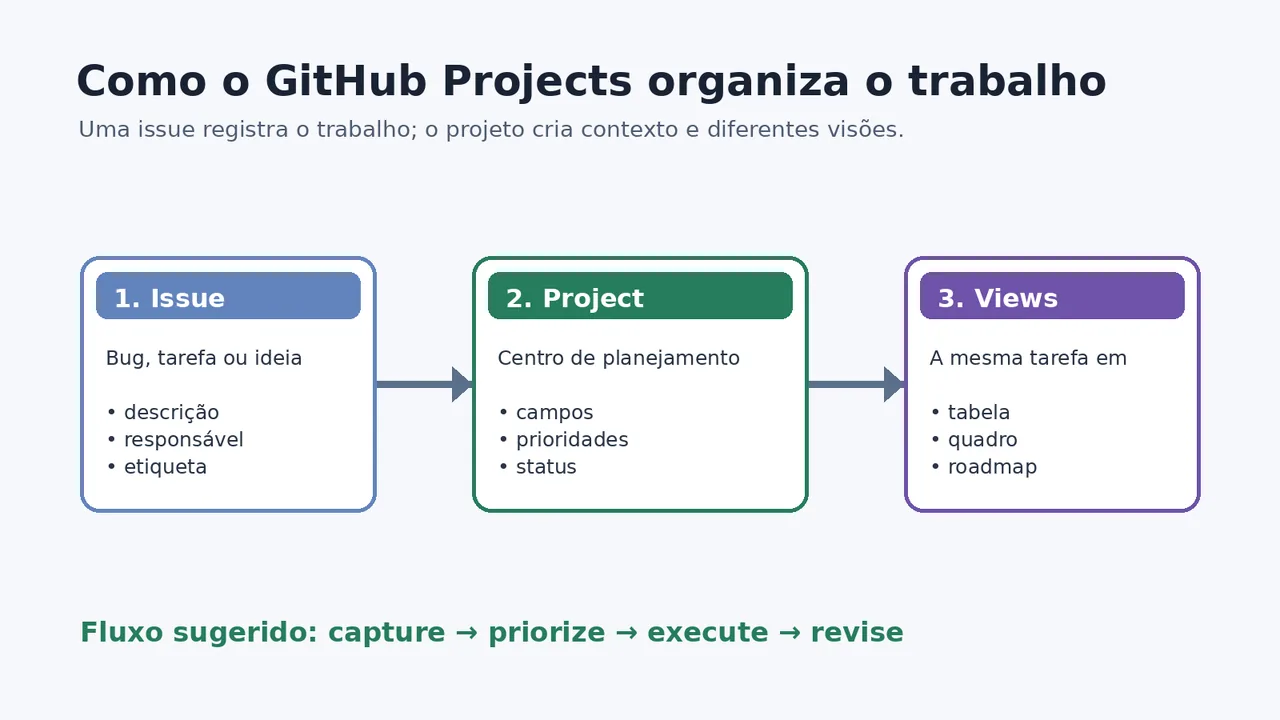
As issues são os registros individuais do trabalho: um bug, uma sugestão, uma tarefa ou uma discussão que precisa ser acompanhada. O Projects é a camada de organização que reúne esses registros e ajuda a decidir o que vem primeiro.
Uma forma simples de pensar é esta:
- Issue: “Adicionar login com passkey”.
- Project: o quadro que mostra essa issue junto de todas as outras tarefas do lançamento.
- View: a maneira de enxergar o mesmo conjunto, como quadro por status, tabela por prioridade ou roadmap por data.
Você ainda pode usar rótulos, responsáveis, milestones, subtarefas e dependências nas issues. O projeto aproveita esses dados e acrescenta campos próprios para deixar o planejamento mais claro.
Como criar um projeto no GitHub
1. Abra a área Projects
Entre no GitHub, clique na sua foto de perfil e abra Your profile > Projects. Se o trabalho for de uma equipe, entre na organização e escolha a área Projects dela. Os nomes dos menus podem mudar um pouco conforme o idioma da conta.
2. Escolha um modelo de visualização
Clique em New project. Para começar do zero, o GitHub oferece três formatos principais:
- Board: cartões distribuídos em colunas, bom para um fluxo “A fazer, Em andamento e Concluído”.
- Table: lista com campos e filtros, útil quando há muitas tarefas ou quando prioridade e prazo importam mais do que o movimento dos cartões.
- Roadmap: linha do tempo para organizar entregas e marcos por data.
Para o primeiro projeto, recomendo o Board. Ele deixa o funcionamento visível rapidamente e exige menos configuração. Dê um nome objetivo, como “Site da clínica — lançamento” ou “App de estoque — versão 1.0”, e clique em Create project.
3. Adicione issues e rascunhos
Com o projeto aberto, use Add item para procurar issues e pull requests existentes. Também é possível criar um rascunho diretamente no projeto para uma ideia que ainda não merece virar uma issue completa.
Um bom cartão deve responder a três perguntas: o que precisa ser feito, quem pode assumir a tarefa e como saberemos que ela terminou. Evite cartões vagos como “melhorar o sistema”. Prefira “mostrar mensagem de erro quando o CPF for inválido”. Quanto mais clara a tarefa, menos conversa perdida depois.
Como organizar tarefas com campos e filtros
O GitHub já traz campos como status, responsável, labels e milestone. Você também pode criar campos personalizados, por exemplo:
- Prioridade: baixa, média ou alta;
- Esforço: uma estimativa simples para não encher a próxima semana de tarefas enormes;
- Data de entrega: para acompanhar um lançamento;
- Tipo: bug, melhoria, documentação ou tarefa técnica.
A documentação do GitHub informa que um projeto pode ter até 50 campos, contando campos integrados e personalizados. Isso não significa que você deva criar dezenas deles. Para um projeto pequeno, status, prioridade e prazo geralmente bastam.
Depois de preencher os campos, use filtros para mostrar somente o que interessa. Exemplos práticos:
assignee:@mepara ver tarefas atribuídas a você;label:bugpara separar correções;status:"In Progress"para descobrir o que está em andamento;- um filtro por milestone para acompanhar uma versão específica.
Os nomes exatos dos valores dependem dos campos criados. A ideia é reduzir o quadro até ele responder a uma pergunta: “o que eu preciso fazer hoje?” ou “o que falta para publicar a versão 1.0?”.
Como criar mais de uma visão do mesmo projeto
Você não precisa escolher entre quadro e tabela para sempre. O Projects permite criar visões diferentes para os mesmos itens. Uma configuração eficiente é manter:
- Quadro de execução: agrupado por status para acompanhar o trabalho diário.
- Tabela de triagem: ordenada por prioridade para decidir o que entra no próximo ciclo.
- Roadmap de entrega: filtrado por prazo ou milestone para comunicar o plano a outras pessoas.
A mesma issue pode aparecer nas três visões. Você não está duplicando a tarefa; está mudando o jeito de enxergá-la. É justamente aí que o Projects fica mais interessante do que uma lista simples de tarefas.
Se você está estudando programação, vale combinar esse fluxo com um ambiente de desenvolvimento no navegador. O JSMS já explicou como usar o GitHub Codespaces para programar no navegador; Projects cuida do planejamento, enquanto o Codespaces oferece o espaço para escrever e testar o código.
Automatizações que ajudam sem complicar
O Projects oferece automações integradas para reduzir tarefas repetitivas. É possível configurar ações para atualizar campos quando itens são adicionados ou alterados, arquivar itens que atendem a determinados critérios e adicionar automaticamente itens de um repositório conforme filtros definidos.
Comece com uma única regra: quando uma pull request for fechada, mover o item para concluído. Se a equipe ainda está aprendendo o fluxo, automatizar tudo de uma vez pode criar um quadro confuso, com cartões mudando de lugar sem que ninguém saiba por quê.
Para processos mais avançados, o GitHub também documenta o uso da API GraphQL e do GitHub Actions. Esse caminho faz sentido quando você precisa integrar o projeto com deploy, testes ou outras rotinas. Para organizar um projeto pessoal, normalmente o quadro e alguns campos resolvem.
GitHub Projects é gratuito?
Na página de preços consultada em 24 de agosto de 2026, o plano Free aparece como gratuito e inclui “Issues & Projects”. Os planos pagos acrescentam recursos de colaboração, suporte e outros limites do ecossistema GitHub, mas o valor exato e as condições podem mudar por região e por política comercial.
O ponto importante é não confundir “Projects incluído” com “toda a plataforma é ilimitada para qualquer uso”. Minutos de Actions, armazenamento de Packages, Codespaces e recursos corporativos têm regras próprias. Se o seu objetivo é somente organizar issues e tarefas, o plano gratuito costuma ser o primeiro caminho a avaliar.
Quando vale a pena usar o Projects?
Ele faz sentido quando o código já está no GitHub e você quer manter planejamento, revisão e execução próximos. Também é uma boa opção para estudantes, projetos open source, freelancers e equipes pequenas que preferem evitar mais uma assinatura.
Por outro lado, o Projects não substitui automaticamente uma ferramenta completa de gestão. Equipes que precisam de controle financeiro, calendário editorial complexo, aprovações fora do desenvolvimento ou relatórios administrativos podem preferir uma plataforma especializada. O GitHub organiza muito bem o trabalho técnico; tentar transformá-lo em ERP é pedir para a ferramenta fazer um papel que não é dela.
Um fluxo simples para começar hoje
Se você quer testar sem passar a tarde configurando campos, faça assim:
- Crie um projeto em formato Board.
- Use três colunas: A fazer, Em andamento e Concluído.
- Adicione no máximo dez issues que realmente importam agora.
- Crie apenas o campo Prioridade, com baixa, média e alta.
- Escolha uma tarefa para começar e atribua a si mesmo.
- Ao terminar, feche a issue e mova o cartão para Concluído.
Depois de uma semana, observe onde o fluxo travou. Só então crie novos campos ou automatizações. A melhor configuração não é a que tem mais recursos; é a que permite saber, em poucos segundos, o que está parado e qual é o próximo passo.
Perguntas frequentes
Posso usar o GitHub Projects sem saber programar?
Sim. O recurso organiza tarefas e pode ser usado para documentação, conteúdo, planejamento de produto ou acompanhamento de bugs. A integração com issues e pull requests é mais valiosa quando existe um repositório, mas não exige que você escreva código para criar um quadro.
Qual formato devo escolher no primeiro projeto?
Escolha Board se você quer acompanhar um fluxo simples de tarefas. Use Table quando precisar comparar muitos campos e Roadmap quando datas e entregas forem o centro do planejamento.
Uma tarefa pode aparecer em várias visões?
Sim. As visões usam os mesmos itens do projeto e mudam filtros, agrupamentos ou layout. Isso evita cadastrar a mesma tarefa várias vezes.
Qual é a diferença entre um rascunho e uma issue?
O rascunho serve para anotar uma ideia dentro do projeto sem criar imediatamente uma issue vinculada a um repositório. Quando a tarefa estiver mais definida, você pode convertê-la em issue.
Fontes consultadas
- GitHub Docs: About Projects
- GitHub Docs: Creating a project
- GitHub Docs: About issues
- GitHub: Pricing