
Se você guarda documentos, fotos e arquivos importantes em um único notebook, existe uma diferença entre sincronizar e fazer uma cópia de segurança de verdade. O OneDrive pode proteger algumas pastas do Windows e deixar os arquivos disponíveis em outros dispositivos, mas não transforma o computador inteiro em uma imagem de recuperação.
Neste guia, mostro como ativar o backup das pastas Desktop, Documentos e Imagens no OneDrive, o que acontece com os arquivos depois da configuração e quais limites você precisa conhecer antes de confiar tudo à nuvem.
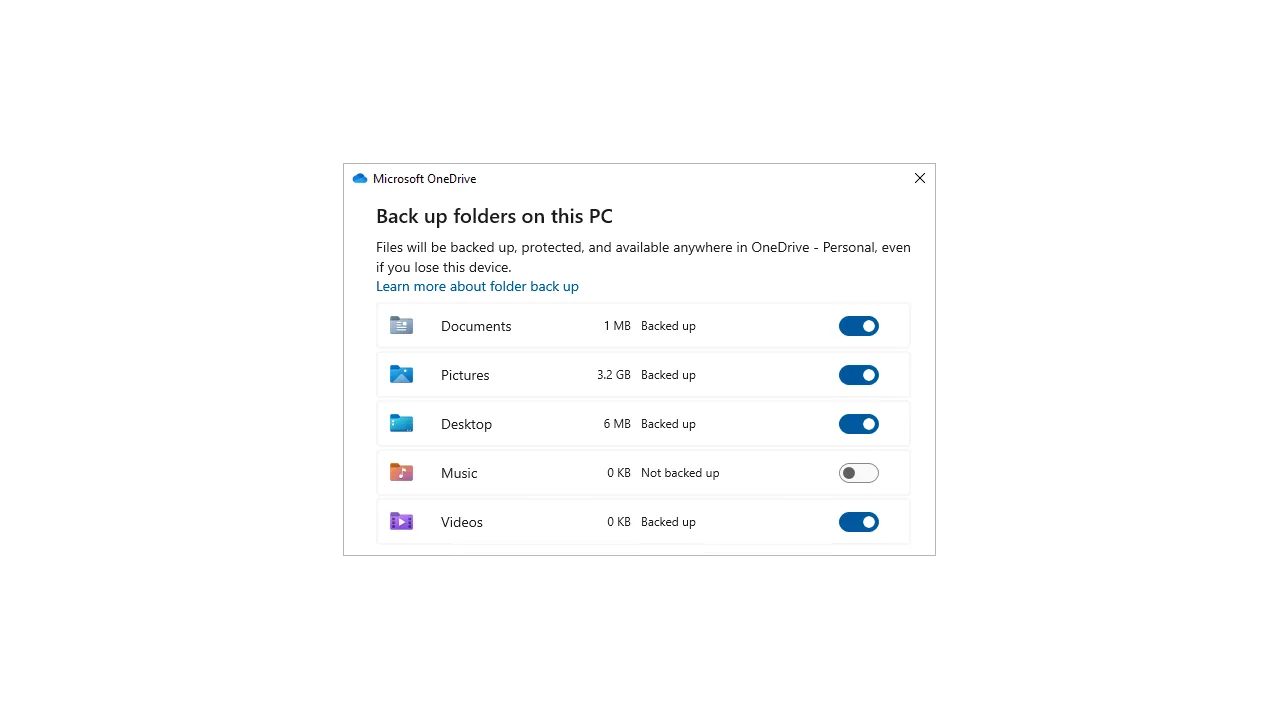
Como ativar o backup das pastas no OneDrive
O caminho abaixo vale para o aplicativo do OneDrive no Windows. Os nomes podem mudar um pouco conforme a versão instalada, mas a lógica é a mesma:
- Entre no Windows com a conta Microsoft que será usada no OneDrive.
- Clique no ícone de nuvem do OneDrive na área de notificação.
- Abra Ajuda e Configurações e depois Configurações.
- Entre na aba Sincronização e backup.
- Clique em Gerenciar backup.
- Ative as pastas que deseja proteger e confirme em Salvar alterações.
A Microsoft informa que o recurso pode incluir pastas como Desktop, Documentos, Imagens, Música e Vídeos. Na prática, eu começaria por Documentos e Imagens: são as pastas que normalmente concentram arquivos pessoais e de trabalho. Ative as demais apenas se elas realmente contiverem dados importantes.
O que acontece depois que o backup é ativado?
O OneDrive passa a sincronizar o conteúdo dessas pastas com a conta. Isso significa que alterações, renomeações e exclusões podem ser refletidas na nuvem e nos outros dispositivos conectados. Não é um cofre separado que recebe uma cópia intocável de cada arquivo.
Você pode abrir os arquivos pelo Explorador de Arquivos, pelo site do OneDrive ou pelo aplicativo móvel. O recurso Arquivos sob Demanda também permite manter alguns itens apenas na nuvem, economizando espaço no SSD. Nesse caso, o arquivo aparece no computador, mas precisa ser baixado para abrir sem internet.
OneDrive é backup completo do Windows?
Não. Ele protege arquivos e pastas selecionados, mas não cria uma imagem inicializável do Windows nem reinstala automaticamente todos os programas de desktop. O Windows Backup pode guardar determinadas configurações, preferências e uma lista de aplicativos, porém isso não equivale a recuperar o sistema inteiro como ele estava.
Por isso, mantenha uma segunda estratégia para dados realmente importantes, como um SSD externo ou outro serviço de backup. Se o arquivo for essencial para sua empresa ou para sua vida financeira, ter uma única cópia sincronizada é uma aposta desnecessária.
Quanto espaço o OneDrive oferece?
Uma conta Microsoft gratuita inclui 5 GB de armazenamento no OneDrive, segundo a documentação da própria Microsoft. Esse espaço é compartilhado pelos arquivos e pode acabar rapidamente se você ativar Vídeos ou guardar muitas fotos. Antes de ligar todas as pastas, confira quanto espaço está livre na conta.
Como recuperar arquivos apagados ou alterados
Para um arquivo individual, use a Lixeira do OneDrive ou o histórico de versões quando essa opção estiver disponível. Assinantes do Microsoft 365 também podem usar o recurso Restaurar seu OneDrive para desfazer atividades de arquivos e pastas dentro do período indicado pela Microsoft, que atualmente é de até 30 dias.
Há uma ressalva importante: um arquivo apagado permanentemente da Lixeira não pode ser recuperado pelo OneDrive. A sincronização ajuda muito contra defeitos do computador, mas não elimina a necessidade de revisar a Lixeira e manter cópias independentes.
Limitações que podem impedir a sincronização
- Arquivos individuais acima de 250 GB não podem ser sincronizados pelo OneDrive.
- Pastas de rede, unidades mapeadas, links simbólicos e junction points podem não ser aceitos no backup de pastas importantes.
- Nomes com caracteres inválidos ou tipos de arquivo bloqueados geram erros.
- Uma quantidade muito grande de arquivos pode reduzir o desempenho da sincronização.
- Parar o backup de uma pasta exige escolher se os arquivos ficarão somente no PC ou somente no OneDrive.
Vale a pena usar o OneDrive para backup?
Para quem quer proteger Documentos e Imagens sem instalar uma ferramenta complexa, sim: o OneDrive é prático e já vem integrado ao ecossistema do Windows. Ele também facilita a troca de computador, porque os arquivos reaparecem quando você entra com a mesma conta.
Mas a resposta muda quando a expectativa é recuperar o PC inteiro após um problema. Nesse caso, combine o OneDrive com uma cópia externa e teste ocasionalmente se os arquivos podem ser abertos. Backup que nunca foi restaurado é apenas uma promessa bonita na tela.
Perguntas frequentes
O OneDrive faz backup automático?
Sim, depois que você ativa o backup das pastas e o aplicativo consegue sincronizar. As alterações passam a ser enviadas para a conta, respeitando espaço, conexão e limitações do serviço.
Posso escolher quais pastas serão protegidas?
Sim. Em Gerenciar backup, você liga ou desliga as pastas compatíveis. Para outras pastas, uma alternativa é movê-las para dentro da pasta do OneDrive.
O que acontece se eu apagar um arquivo no computador?
A exclusão pode ser sincronizada com a nuvem e com outros dispositivos. Em caso de engano, procure o arquivo na Lixeira do OneDrive e verifique o histórico de versões quando disponível.