
Se você tem um Android e precisa mandar uma foto para alguém com iPhone, o Quick Share pode resolver sem cabo e sem criar uma conta em serviço de nuvem. Nos aparelhos compatíveis, ele conversa com o AirDrop; nos demais, usa um QR code para criar um download protegido.
O recurso não funciona em qualquer combinação de aparelhos. Segundo o Google, o envio direto para iPhone, iPad e Mac está disponível em um Pixel 9 ou mais recente (exceto Pixel 9a) e em alguns modelos da Samsung, Oppo, OnePlus e Vivo. Quando o aparelho não é compatível, ainda dá para usar o QR code, desde que os dois lados tenham internet.
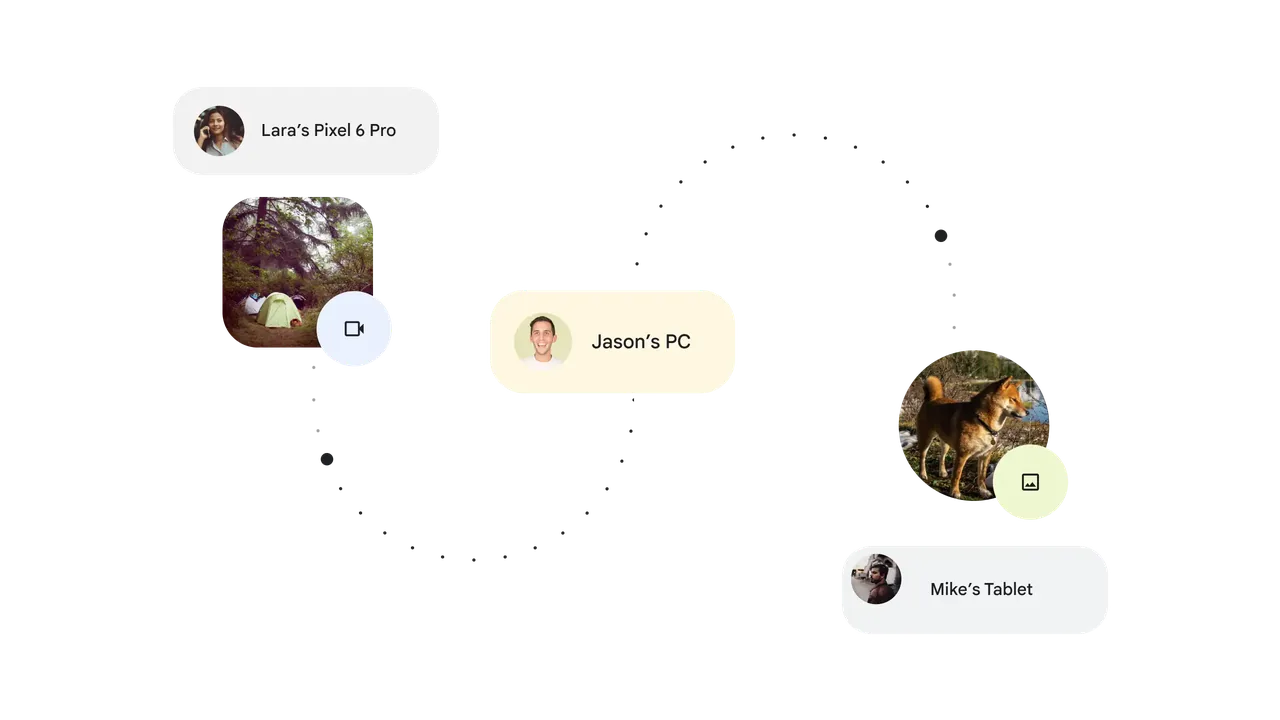
Como enviar arquivos do Android para o iPhone
Antes de começar, peça para a outra pessoa abrir os ajustes do AirDrop no iPhone, iPad ou Mac e escolher Todos por 10 minutos. Essa etapa é importante: se o AirDrop estiver limitado a contatos ou desligado, o aparelho pode não aparecer na lista.
- Abra a foto, o vídeo ou o documento no Android.
- Toque em Compartilhar e escolha Quick Share.
- Selecione o iPhone, iPad ou Mac que aparecer na lista de dispositivos próximos.
- Aguarde a notificação no aparelho da Apple e peça para o destinatário tocar em Aceitar.
O Google informa que o envio direto começa em aparelhos compatíveis, mas a lista depende do fabricante e da versão do sistema. Em um Galaxy, por exemplo, o caminho e os nomes das opções podem variar em relação ao Android puro.
Como usar o QR code quando o iPhone não aparece
Se o modelo não suporta a comunicação direta com o AirDrop, abra o Quick Share pelo menu de compartilhamento, pelas Configurações rápidas ou pesquisando o recurso dentro do app Configurações. Depois, toque em Usar QR code.
- Mostre o QR code na tela do Android.
- No iPhone, abra a câmera e leia o código.
- Toque no link seguro que aparecer.
- Baixe os arquivos no navegador ou salve-os no app Fotos/Arquivos.
Nesse modo, o Google diz que os arquivos são criptografados de ponta a ponta, ficam disponíveis por 24 horas e não ocupam o armazenamento pessoal do Google Drive. Há limites informados pela empresa: até 10 GB por 24 horas, 1.000 arquivos por sessão e 20 destinatários de iPhone, iPad ou Mac.
O que fazer se o Quick Share não funcionar
- Confira o Bluetooth: ele precisa estar ativado nos dois aparelhos.
- Deixe as telas desbloqueadas: isso é necessário para aceitar o recebimento em vários cenários.
- Verifique a visibilidade: no Android, use “Todos por 10 minutos” quando a outra pessoa não estiver nos contatos.
- Aproxime os aparelhos: o Google recomenda mantê-los próximos; para o QR code, os dois precisam ter acesso à internet.
- Desative restrições temporárias: economia extrema de bateria, modo avião e Não perturbe podem atrapalhar a descoberta ou a notificação.
Quick Share ou WhatsApp: qual escolher?
Para uma ou poucas fotos, o WhatsApp costuma ser mais conhecido. Porém, ele pode comprimir imagens e vídeos dependendo da forma de envio. O Quick Share é mais interessante quando você quer preservar o arquivo original e está perto do destinatário. Já o QR code é útil para atravessar a barreira entre Android e Apple, mas depende de internet e deixa o conteúdo disponível para download por tempo limitado.
Perguntas frequentes
Preciso instalar o Quick Share no Android?
Em geral, não. O Google informa que o recurso já vem disponível em aparelhos Android 6 ou mais recentes. A disponibilidade exata pode variar por fabricante.
O Quick Share funciona em qualquer iPhone?
O envio direto pelo AirDrop depende de um Android compatível. Se o aparelho não estiver na lista de modelos suportados, use o QR code, que abre o download no navegador do iPhone.
O arquivo perde qualidade?
O Quick Share foi projetado para transferir arquivos entre dispositivos próximos sem a compressão típica de um mensageiro. Ainda assim, confirme o arquivo recebido antes de apagar o original.
Fontes: Ajuda do Android: usar o Quick Share; Ajuda do Android: compartilhar arquivos entre Android e Windows; Google: Quick Share e AirDrop.