
Se você publica textos, vídeos, posts ou newsletters, provavelmente já perdeu um prazo porque a ideia ficou escondida em uma conversa. O Trello resolve essa bagunça ao transformar cada pauta em um cartão que avança por etapas visíveis.
Neste guia, vou mostrar como usar o Trello para montar um calendário editorial simples, acompanhar responsáveis e criar lembretes sem precisar começar com uma automação complicada. O método serve para uma pessoa, uma pequena empresa ou uma equipe de marketing.
Como o Trello funciona para um calendário editorial
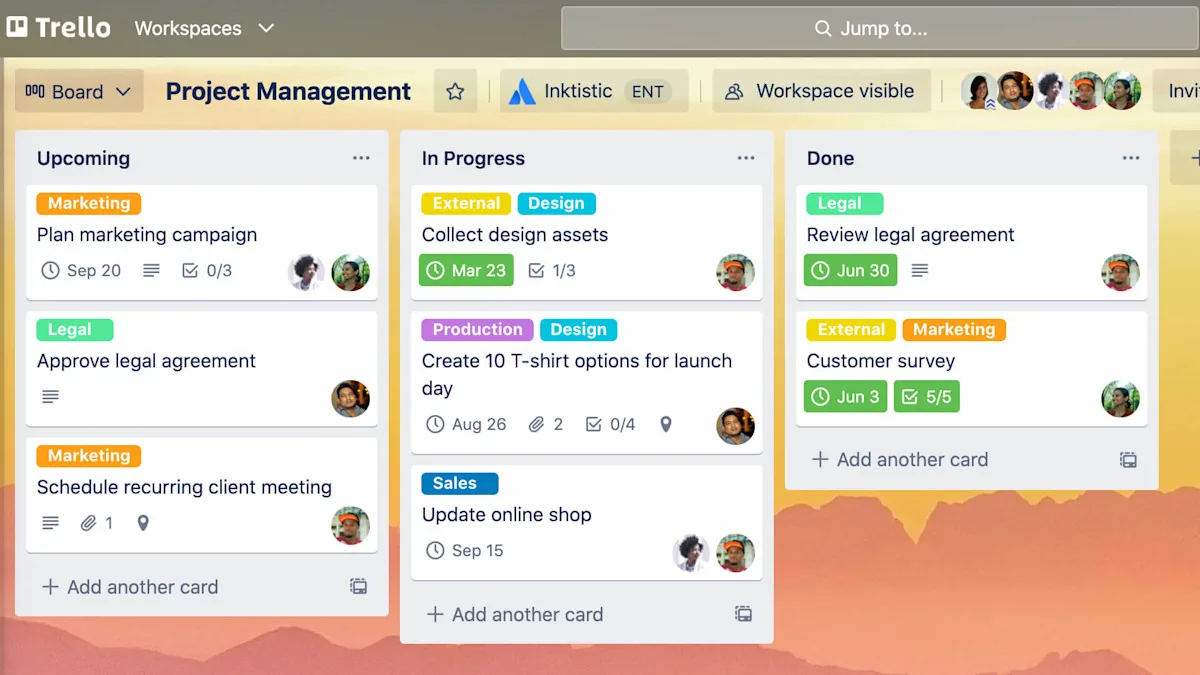
A lógica é visual: o quadro representa o projeto, as listas mostram etapas do processo e os cartões representam tarefas ou pautas. Em vez de uma planilha cheia de colunas, você enxerga o que está parado, o que está sendo produzido e o que já foi publicado.
Um quadro inicial pode ter estas listas:
- Ideias: sugestões ainda sem data ou briefing.
- Briefing: pautas escolhidas que precisam de pesquisa e definição de formato.
- Produção: textos, roteiros ou artes em andamento.
- Revisão: material esperando conferência, aprovação ou ajustes.
- Agendado: conteúdo pronto com data de publicação.
- Publicado: arquivo do que já saiu.
Não existe uma única estrutura correta. Para quem trabalha sozinho, quatro listas podem bastar: Ideias, Fazendo, Revisão e Publicado. O erro é criar tantas etapas que o quadro vira um mapa de metrô impossível de ler.
Passo a passo para criar o quadro
1. Crie um quadro com um objetivo único
Abra o Trello, escolha a opção para criar um quadro e dê um nome que explique o uso, como “Calendário editorial — blog” ou “Conteúdo da loja”. Evite misturar calendário editorial, suporte ao cliente e tarefas financeiras no mesmo quadro. Cada atividade tem ritmo e informações diferentes.
2. Transforme cada pauta em um cartão
Use um cartão por conteúdo. Um título como “Guia de automação para restaurantes” é mais útil do que “post de terça”. Dentro dele, registre:
- objetivo e público;
- palavra-chave ou pergunta que o conteúdo responde;
- canal de publicação;
- link para briefing, imagens ou documentos;
- responsável pela próxima ação;
- data de início e prazo final.
O Trello permite adicionar anexos, etiquetas, checklists e datas aos cartões. Se a pauta tem várias etapas, crie uma checklist com itens como “pesquisar fontes”, “escrever”, “revisar links”, “separar imagens” e “agendar publicação”. Assim, “produzir artigo” deixa de ser uma tarefa vaga.
3. Use etiquetas para responder perguntas rápidas
As listas mostram o estágio; as etiquetas podem mostrar o tipo de conteúdo. Um modelo simples é usar cores para “artigo”, “vídeo”, “newsletter”, “urgente” e “campanha”. Não transforme cada detalhe em uma etiqueta. Se você precisar de uma legenda para entender a legenda, passou do ponto.
4. Coloque prazo em todo cartão que realmente tem prazo
Abra o cartão, escolha Datas e informe a data de início ou de entrega. O Trello exibe a data no cartão e permite configurar lembretes. Também é possível escrever uma referência de data no título ao criar um cartão, como “Publicar revisão na sexta-feira”, e confirmar a data sugerida pelo sistema.
Não coloque datas fictícias só para deixar o quadro colorido. Um prazo deve indicar uma decisão real: quando o texto precisa ser enviado para revisão ou quando o conteúdo deve estar no ar.
Como evitar que o calendário vire uma lista esquecida
Reserve dez minutos no começo da semana para revisar cartões sem responsável, com prazo vencido ou parados há muito tempo. Mova cada cartão para a etapa correta e escolha qual é a próxima ação concreta. “Revisar” é genérico; “conferir números e links do artigo” é executável.
Em equipes, atribua o cartão a uma pessoa. O Trello não substitui uma conversa sobre prioridade: ele apenas deixa o acordo visível. Se tudo é urgente, o quadro não está organizando o trabalho — só está digitalizando a ansiedade.
Automação: o que vale a pena configurar
O Trello tem automações nativas baseadas em gatilho e ação. Você pode abrir o menu do quadro, entrar em Automation e criar regras, automações agendadas, ações por data e botões para cartões ou para o quadro.
Para um calendário editorial, comece com algo pequeno:
- quando um cartão entrar em Publicado, marcá-lo como concluído;
- um dia antes do prazo, adicionar a etiqueta “vence amanhã”;
- ao mover um cartão para Revisão, atribuí-lo ao editor;
- usar um botão para mover uma pauta aprovada para Produção.
Há limites. A documentação da Atlassian informa que o plano gratuito tem 250 execuções e 2.500 operações de automação por mês, compartilhadas pelo Workspace. Uma automação pode consumir mais de uma operação quando executa várias ações. Portanto, automação ajuda, mas não é licença para criar cinquenta regras que ninguém entende.
O Trello é gratuito?
O plano Free custa US$ 0 e permite até 10 colaboradores por Workspace, segundo a página oficial de preços consultada em setembro de 2026. A empresa também lista planos pagos Standard, Premium e Enterprise, cobrados em dólar e com valores que podem mudar conforme cobrança, região e impostos.
Para um calendário editorial individual ou de uma equipe pequena, vale começar no Free e observar os limites reais. Recursos como visualizações avançadas, controles administrativos e quotas maiores de automação podem justificar um plano pago quando o processo já está funcionando. Não faz sentido pagar antes de descobrir se a equipe sequer atualiza os cartões.
Quando o Trello não é a melhor escolha
O Trello funciona muito bem para fluxos visuais e processos com etapas claras. Ele pode ser menos adequado quando você precisa de relatórios financeiros, dependências complexas entre tarefas, controle de horas ou um banco de dados editorial muito detalhado.
Nesses casos, compare a necessidade com ferramentas que a equipe já usa. O JSMS também explicou como usar o Microsoft Planner para organizar projetos em equipe. A melhor opção costuma ser aquela que as pessoas conseguem atualizar sem transformar cada mudança em uma reunião.
Modelo rápido de cartão editorial
Copie esta estrutura para testar:
- Título: pergunta principal do leitor;
- Objetivo: qual decisão o conteúdo ajuda a tomar;
- Formato: artigo, vídeo, carrossel ou newsletter;
- Responsável: quem executa a próxima etapa;
- Checklist: pesquisa, produção, revisão, mídia e publicação;
- Prazo: data de entrega, não apenas a data desejada;
- Links: fontes e arquivos de trabalho.
Perguntas frequentes
Posso usar o Trello sozinho?
Sim. O quadro pode funcionar como um calendário pessoal de pautas. Reduza o número de listas e concentre-se em saber qual é a próxima ação de cada cartão.
O Trello publica conteúdo automaticamente?
Não por padrão. Ele organiza cartões e pode automatizar ações dentro do quadro. Para publicar em outras plataformas, é preciso usar integrações ou ferramentas externas compatíveis, avaliando permissões e custos.
Preciso usar a visualização de calendário?
Não. Datas nos cartões já ajudam a controlar prazos. A visualização Calendar é um recurso separado, e a documentação da Atlassian informa que ela está disponível para Workspaces Premium e Enterprise; outras opções podem depender de Power-Ups e do plano.