
Quem trabalha com várias janelas do navegador, do Explorador de Arquivos ou do editor de código conhece a pequena tortura do Alt + Tab: você só quer voltar para outra janela do mesmo programa, mas precisa atravessar uma fila de aplicativos que não têm nada a ver com a tarefa.
O PowerToys 0.101 tenta resolver isso com o Window Hopper, uma ferramenta que alterna apenas entre janelas do aplicativo em uso. A versão estável 0.101.2362.0 foi publicada pela Microsoft em 25 de agosto de 2026. Neste guia, mostro o que a função faz, como ativá-la e em quais situações ela realmente economiza tempo.
O que é o Window Hopper?
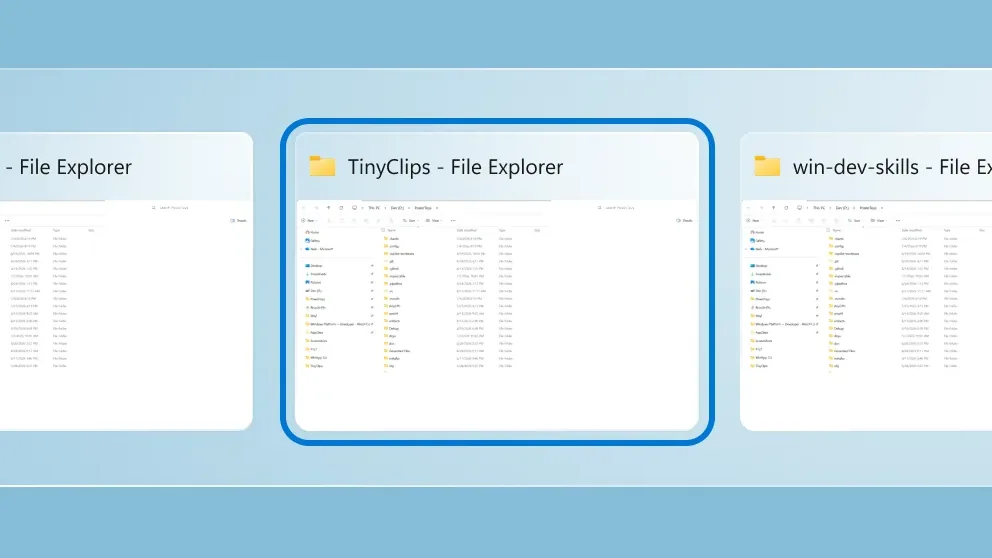
O Window Hopper é um alternador de janelas por aplicativo. Em vez de listar tudo o que está aberto no computador, ele percorre somente as janelas do programa ativo. Se há três janelas do Explorador de Arquivos abertas, por exemplo, o atalho passa por essas três sem misturá-las com o navegador, o terminal ou o editor.
A ideia não é substituir o Alt + Tab em qualquer situação. O recurso é mais específico: ele faz sentido quando você já está dentro de um aplicativo e quer circular rapidamente pelas suas várias instâncias.
Como ativar e usar o Window Hopper
- Instale ou atualize o Microsoft PowerToys pelo GitHub, Microsoft Store ou WinGet.
- Abra as configurações do PowerToys e localize a ferramenta Window Hopper.
- Ative o recurso e confira o atalho configurado. Na versão 0.101, o padrão informado pela Microsoft é Alt + ` (a tecla de crase/acento grave).
- Abra duas ou mais janelas do mesmo programa.
- Com uma delas em primeiro plano, pressione o atalho para alternar entre as janelas daquele aplicativo.
O atalho pode ser alterado nas configurações caso a combinação entre Alt e crase não seja confortável no seu teclado. Isso é especialmente importante em teclados brasileiros, nos quais a posição e o comportamento da tecla podem variar.
Exemplo prático no trabalho
Imagine um escritório com uma janela do navegador aberta no sistema de pedidos, outra no painel financeiro e uma terceira com a documentação do fornecedor. Se todas pertencem ao mesmo navegador, o Window Hopper permite alternar entre elas sem passar pelo editor de texto, pelo WhatsApp Web ou pelo gerenciador de arquivos aberto ao lado.
O mesmo raciocínio vale para quem mantém projetos separados no Explorador de Arquivos ou várias janelas de um terminal. O ganho não está em fazer algo impossível, e sim em reduzir a quantidade de decisões visuais no caminho.
O que mais mudou no PowerToys 0.101
O Window Hopper é o destaque, mas não é a única mudança. A atualização também adicionou um modo compacto ao Command Palette, reorganizou a escolha entre os canais Stable e Insider e levou transformações locais com Phi Silica ao Advanced Paste em computadores compatíveis.
Há ainda melhorias em ferramentas como PowerDisplay, Shortcut Guide, Quick Accent, Mouse Jump e ZoomIt. Como a lista é extensa, vale ler as notas oficiais da versão 0.101 antes de instalar apenas por causa de uma função.
Requisitos e limitações
O PowerToys pode ser instalado no Windows 10 versão 2004 (build 19041) ou posterior e no Windows 11, em processadores de 64 bits x64 ou ARM64, segundo a documentação da Microsoft. O instalador também usa o WebView2 Runtime estável.
O Window Hopper não transforma o Windows em um sistema de múltiplos desktops nem promete organizar todas as janelas. Ele depende de o PowerToys estar instalado e em execução, e o atalho pode conflitar com outra ferramenta. A própria existência do recurso também expõe uma lacuna do Windows: a troca por aplicativo é útil o bastante para virar utilitário, mas ainda não é um comando nativo simples do sistema.
Vale a pena usar?
Se você abre várias janelas do mesmo programa durante o dia, sim: o Window Hopper é uma adição pequena, mas com utilidade clara. Para quem raramente passa de uma janela por aplicativo, o Alt + Tab continua sendo suficiente e instalar um pacote inteiro só por isso pode ser exagero.
Minha recomendação é ativar a ferramenta, manter o atalho por alguns dias e observar se ele entra naturalmente no seu fluxo. Se virar memória muscular, o PowerToys terá pago seu espaço no Windows; se não, basta desativá-la sem comprometer o restante do sistema.
Perguntas frequentes
O Window Hopper é gratuito?
Sim. Ele faz parte do Microsoft PowerToys, projeto distribuído gratuitamente pela Microsoft.
Qual é o atalho padrão?
Na versão 0.101, a Microsoft informa Alt + `. O comando pode ser personalizado nas configurações do PowerToys.
Funciona no Windows 10?
A documentação de instalação do PowerToys informa suporte ao Windows 10 versão 2004 ou mais recente, além do Windows 11. A disponibilidade de cada função pode acompanhar a versão instalada.
Fontes consultadas: Microsoft Dev Blogs, release oficial no GitHub e documentação de instalação.