
Se a caixa de entrada do Outlook virou uma fila de boletos, newsletters e mensagens de trabalho misturadas, você não precisa passar a tarde arrastando e-mails. As regras do Outlook fazem esse trabalho automaticamente: elas observam uma condição, como o remetente ou uma palavra no assunto, e executam uma ação, como mover a mensagem para uma pasta.
O caminho mais simples é criar a regra a partir de uma mensagem que já chegou. A partir daí, dá para montar uma organização básica para clientes, recibos, avisos de serviço e newsletters sem depender da memória — que costuma falhar justamente quando a caixa está mais cheia.
Como criar uma regra no novo Outlook e no Outlook na web
Os nomes dos botões podem mudar um pouco conforme a versão, o idioma e o tipo de conta, mas a lógica é a mesma:
- Abra o Outlook e clique com o botão direito em uma mensagem do remetente que você quer organizar.
- Selecione Regras e depois Criar regra.
- Escolha a pasta para onde as mensagens deverão ser movidas. Se ela ainda não existir, crie uma pasta como “Clientes”, “Notas fiscais” ou “Leitura depois”.
- Confirme em OK. A regra passará a valer para as próximas mensagens que atenderem à condição.
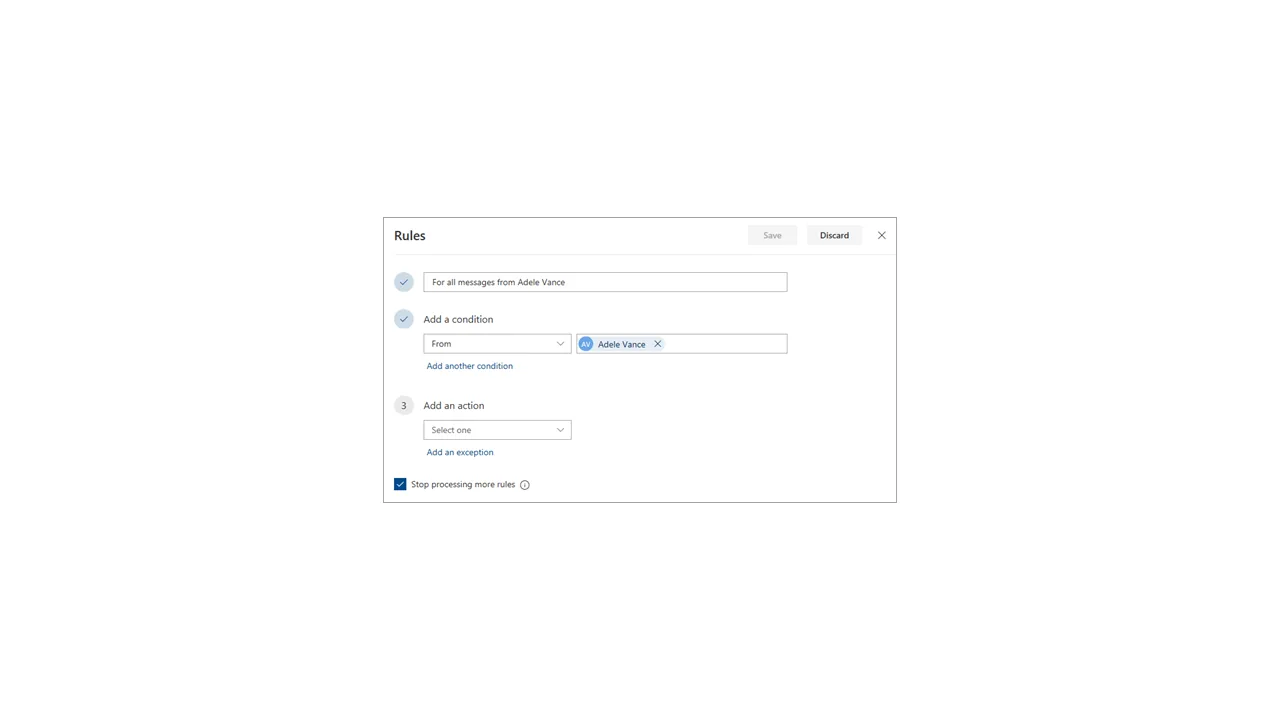
Esse atalho resolve o caso mais comum: “tudo que vier de tal remetente vai para tal pasta”. Para algo mais específico, abra Mais opções. A própria Microsoft descreve uma regra como a combinação de nome, condição e ação; também é possível incluir exceções.
Como montar regras mais úteis
Uma regra pode procurar remetente, assunto ou outras condições disponíveis na conta. Um exemplo prático para uma pequena empresa é separar mensagens cujo assunto contém “NF”, “boleto” ou “proposta”. Em vez de criar uma regra enorme, prefira várias regras pequenas e fáceis de revisar.
- Newsletters: envie mensagens recorrentes para uma pasta de leitura posterior.
- Clientes: crie uma pasta por projeto ou use categorias quando o mesmo e-mail precisar aparecer em mais de um contexto.
- Contas e recibos: filtre por remetente confiável e por palavras específicas do assunto.
- Prioridades: marque mensagens para acompanhamento em vez de simplesmente arquivá-las.
Como usar o Sweep para limpar mensagens repetitivas
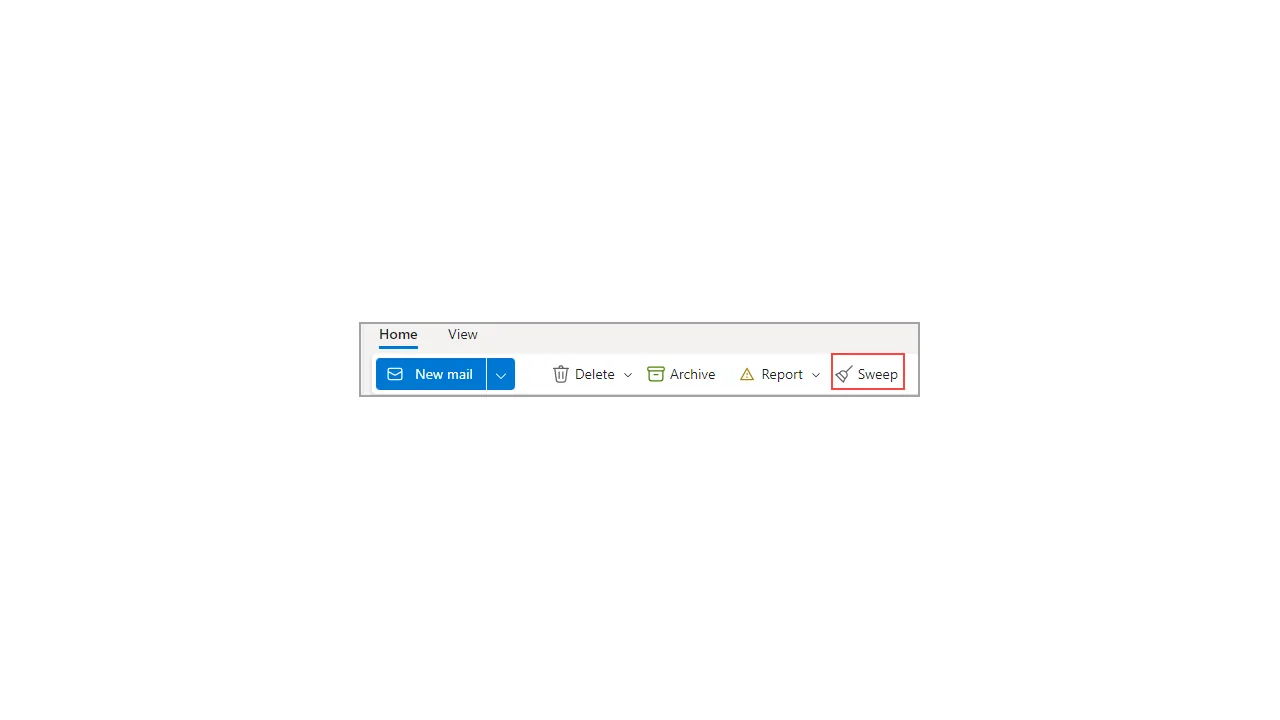
O Sweep é diferente de uma regra detalhada: ele serve para aplicar rapidamente uma decisão a mensagens de um remetente. No Outlook na web, selecione uma mensagem, clique em Sweep e escolha se quer mover as mensagens existentes ou as futuras para uma pasta — inclusive a lixeira, quando fizer sentido.
Use o recurso com cuidado. Um remetente pode enviar tanto comunicados dispensáveis quanto avisos importantes. Antes de mandar tudo para a lixeira, prefira uma pasta temporária e observe o resultado por alguns dias.
Como editar, desativar e ordenar regras
No novo Outlook, abra Configurações > Email > Regras. Ali você pode editar, excluir ou desativar uma regra. A ordem importa: as regras são processadas na sequência exibida. A opção Parar de processar mais regras evita que uma mensagem continue sendo alterada por regras seguintes, mas deve ser usada apenas quando essa for realmente a intenção.
Se uma regra criada no Outlook clássico não funcionar no novo Outlook, não é necessariamente um erro seu. A documentação da Microsoft alerta que algumas regras do aplicativo clássico dependem do computador estar ligado e não são processadas pelo novo Outlook. Nesse caso, crie uma nova regra compatível com a versão atual.
O que muda para contas Gmail, Yahoo e iCloud
O novo Outlook não oferece o mesmo suporte a regras para contas de terceiros, como Gmail, Yahoo e iCloud. Quando a caixa usada é desses serviços, a regra deve ser criada no próprio provedor — por exemplo, nos filtros do Gmail — ou você precisa verificar se está usando uma conta Microsoft/Exchange com os recursos de servidor esperados.
Uma organização simples que costuma funcionar
Comece com quatro pastas: Ação, Aguardando, Arquivo e Leitura. Crie regras apenas para mensagens repetitivas e deixe o restante na caixa de entrada até decidir. A automação deve reduzir decisões, não esconder e-mails em vinte pastas que você nunca abre.
Perguntas frequentes
As regras também organizam mensagens antigas?
Em algumas versões, existe a opção de executar a regra imediatamente na caixa de entrada ou sobre mensagens já existentes. Se essa opção não aparecer, use a busca, selecione as mensagens e mova-as manualmente para a pasta correta.
Posso criar uma regra para apagar tudo de um remetente?
Sim, quando a versão e a conta oferecem essa ação. Ainda assim, é mais seguro começar movendo as mensagens para uma pasta de revisão. Uma regra agressiva pode apagar um aviso importante sem que você perceba.
Qual é a diferença entre pasta e categoria?
A pasta move a mensagem para um lugar específico. A categoria funciona como uma etiqueta visual e pode ajudar quando uma mensagem pertence a mais de um projeto. Escolha uma lógica e mantenha nomes curtos.
Fontes consultadas
Os passos foram conferidos na documentação da Microsoft sobre regras no Outlook e no guia oficial para organizar a caixa de entrada com Sweep, pastas e categorias. As telas podem mudar com atualizações do Outlook.