
O Copilot no Excel pode criar fórmulas, resumir tabelas, sugerir gráficos e até alterar a pasta de trabalho a partir de um pedido escrito em linguagem comum. Mas ele não é um botão mágico: o arquivo precisa estar em condições que o recurso consiga interpretar, e a licença disponível na sua conta faz diferença.
Neste guia, você vai aprender o caminho mais simples para abrir o Copilot, preparar os dados, escrever prompts úteis e revisar o resultado antes de confiar nele. O passo a passo vale para quem usa planilhas em casa, no trabalho ou em uma pequena empresa.
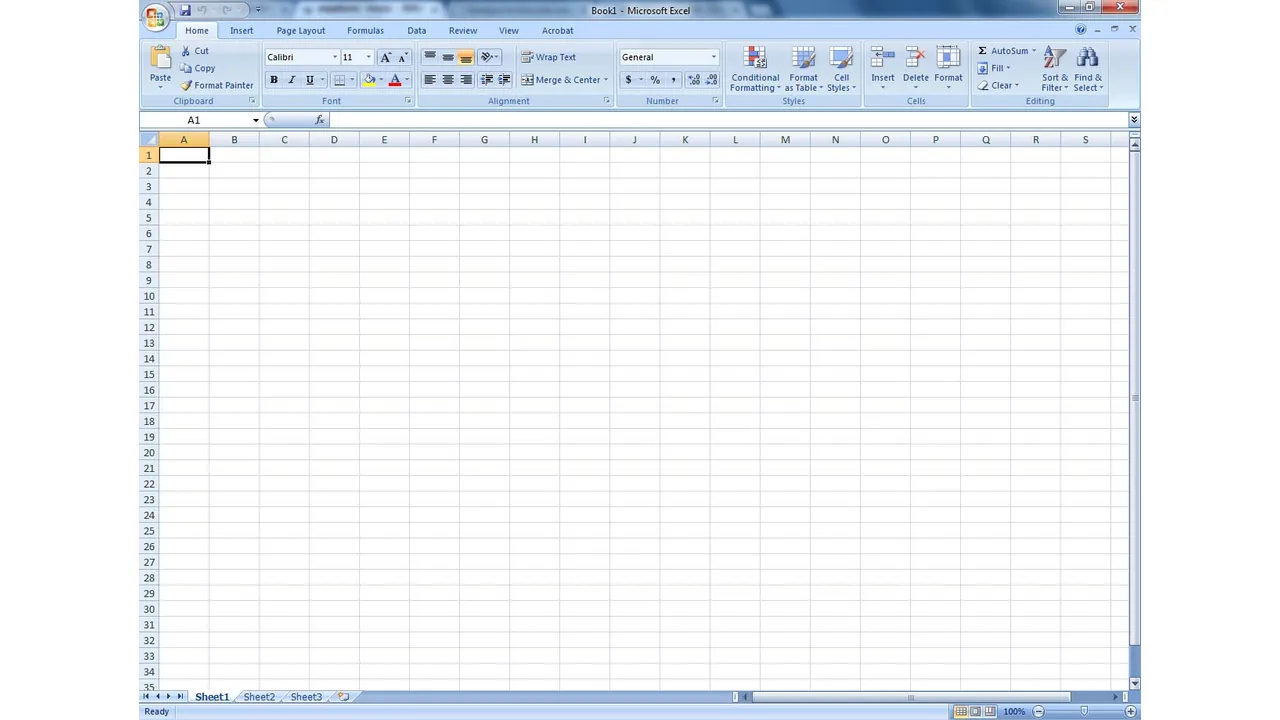

O que é o Copilot no Excel?
É um assistente de IA integrado ao Excel para Microsoft 365. Em vez de procurar manualmente uma função ou montar cada etapa de uma análise, você descreve o objetivo e o Copilot tenta executar a tarefa usando recursos nativos do Excel, como tabelas, fórmulas, gráficos e tabelas dinâmicas.
A documentação da Microsoft informa que o recurso pode gerar e transformar dados, aplicar filtros e formatação condicional, resumir informações e fazer alterações diretamente na pasta de trabalho. O resultado continua editável, o que é importante: você não fica preso a uma imagem ou a um texto produzido fora da planilha.

Quem pode usar o Copilot no Excel?
O acesso depende da licença e das configurações da conta. A Microsoft lista, entre as possibilidades, assinaturas Microsoft 365 Personal ou Family com plano de créditos de IA, Microsoft 365 Premium, uma assinatura comercial do Microsoft Copilot ou uma conta empresarial elegível ao Copilot Chat. Em empresas, a configuração do administrador também pode liberar ou esconder o recurso.
Por isso, não conclua que o Copilot está quebrado só porque o botão não aparece. Primeiro confira a assinatura, a versão do Excel, as configurações de privacidade e se a organização permite o recurso. A própria Microsoft diz que a disponibilidade pode variar conforme plataforma e licença.
Como preparar a planilha antes de usar
O requisito mais importante é deixar os dados legíveis. A Microsoft recomenda usar uma Tabela do Excel ou um intervalo compatível. Na prática, isso significa:
- uma única linha de cabeçalho;
- nomes de coluna únicos e não vazios;
- dados consistentes em cada coluna;
- nenhuma linha ou coluna vazia no meio da base;
- nenhuma célula mesclada;
- nenhum subtotal misturado à lista de registros;
- salvamento em OneDrive ou SharePoint com o Salvamento Automático ligado, quando exigido pela experiência disponível.
Para transformar um intervalo em tabela, clique em uma célula dos dados, vá a Início > Formatar como Tabela, confirme que a tabela tem cabeçalhos e selecione OK. É uma etapa simples, mas evita que o Copilot tente adivinhar onde a sua base começa e termina.
Como abrir o Copilot no Excel
- Abra uma pasta de trabalho compatível no Excel.
- Clique em uma célula dentro da tabela ou do intervalo que deseja analisar.
- Selecione o ícone Copilot ou abra a opção pela guia Início, dependendo da versão.
- Escolha o modo disponível: edição, plano ou chat.
No modo de edição, o Copilot pode alterar a pasta de trabalho. O modo de plano serve para pedir uma sequência de ações antes da execução. Já o chat é mais adequado quando você quer fazer perguntas e receber explicações sem modificar imediatamente os dados.
Prompts úteis para começar
Pedidos vagos geram resultados vagos. Diga qual tabela deve ser usada, quais colunas importam, qual período deve ser considerado e como você quer ver a resposta. Estes exemplos são um bom ponto de partida:
- Resumo: “Resuma esta tabela em cinco pontos e destaque as três categorias com maior faturamento.”
- Fórmula: “Crie uma coluna chamada Margem e calcule Lucro dividido por Receita em cada linha. Formate como porcentagem.”
- Filtro: “Filtre os pedidos do estado de São Paulo com valor acima de R$ 500.”
- Formatação: “Destaque em vermelho os valores abaixo da meta na coluna Resultado.”
- Gráfico: “Crie um gráfico de colunas com as vendas por mês usando a tabela atual.”
- Explicação: “Explique a fórmula da coluna Margem em linguagem simples e aponte possíveis erros.”
Use os prompts como instruções de trabalho, não como perguntas mágicas. Se você precisa de uma análise por mês, escreva isso. Se há duas tabelas parecidas na pasta, indique o nome correto. Quanto menos ambiguidade, menos tempo você gasta corrigindo o assistente.
Como revisar o que o Copilot fez
Antes de aceitar uma alteração, confira a fórmula, o intervalo usado e algumas linhas do resultado. Uma IA pode montar uma expressão que parece correta, mas inclui uma coluna errada, ignora valores vazios ou interpreta datas de forma diferente da sua regra de negócio.
Também vale comparar totais simples com uma conta manual ou com uma fórmula que você já conhece. Em uma planilha financeira, de estoque ou de vendas, esse cuidado não é burocracia: um erro pequeno replicado em centenas de linhas vira uma decisão ruim com aparência de relatório profissional.
Limites que você precisa conhecer
O Copilot depende de versão, licença, conexão e configuração do serviço. Recursos e modos podem chegar de forma diferente ao Windows, Mac, web, iPad, iPhone e Android. A documentação também muda conforme a Microsoft atualiza a experiência, então nomes de botões e capacidades podem variar.
Além disso, o Copilot não substitui a organização dos dados nem a revisão humana. Ele pode ajudar a encontrar tendências e criar uma primeira versão de uma fórmula, mas não conhece automaticamente as regras específicas da sua empresa. Não envie dados sensíveis para uma conta sem entender as políticas aplicáveis e não trate uma sugestão como auditoria.
Copilot no Excel vale a pena?
Para quem repete resumos, filtros, fórmulas e formatações, o recurso pode economizar etapas e facilitar o começo de uma análise. O ganho maior aparece quando a pessoa sabe explicar o que quer e consegue conferir o resultado.
Para uma planilha pequena e ocasional, talvez seja mais simples usar as funções tradicionais do Excel. O Copilot faz mais sentido quando o trabalho é recorrente, os dados estão bem estruturados e a licença já está disponível. Pagar por IA apenas para somar uma coluna é transformar uma ferramenta útil em enfeite caro.
Perguntas frequentes
O Copilot no Excel cria fórmulas?
Sim. Ele pode sugerir ou inserir fórmulas com base no pedido e nos dados selecionados. Revise referências, intervalos e resultados antes de usar a fórmula em uma decisão real.
Preciso transformar os dados em uma tabela?
É o caminho mais seguro e recomendado. A Microsoft também aceita alguns intervalos estruturados, mas eles precisam seguir regras como cabeçalhos únicos, ausência de células mescladas e consistência de formato.
Por que o botão do Copilot não aparece?
As causas mais comuns são licença incompatível, versão do aplicativo, configuração da organização, privacidade ou disponibilidade gradual. Verifique esses pontos na conta Microsoft 365 e com o administrador, se for uma conta de trabalho.
O Copilot substitui o conhecimento de Excel?
Não. Ele reduz o trabalho repetitivo, mas você ainda precisa entender a estrutura da planilha e validar o resultado. Saber o básico de tabelas, filtros e fórmulas continua sendo a melhor defesa contra erros convincentes.
