
Se você já precisou montar uma apresentação às pressas, conhece a parte menos glamourosa do trabalho: abrir um slide em branco, escolher um tema e tentar transformar um monte de anotações em uma história que faça sentido. O Gemini no Google Slides tenta encurtar esse caminho.
Com um prompt, a ferramenta pode criar uma apresentação editável, sugerir um plano de slides, usar arquivos do Google Drive como referência e ajudar a revisar o material. A ressalva é importante: ela acelera o rascunho, mas não substitui a conferência dos dados nem o olhar de quem conhece o assunto.
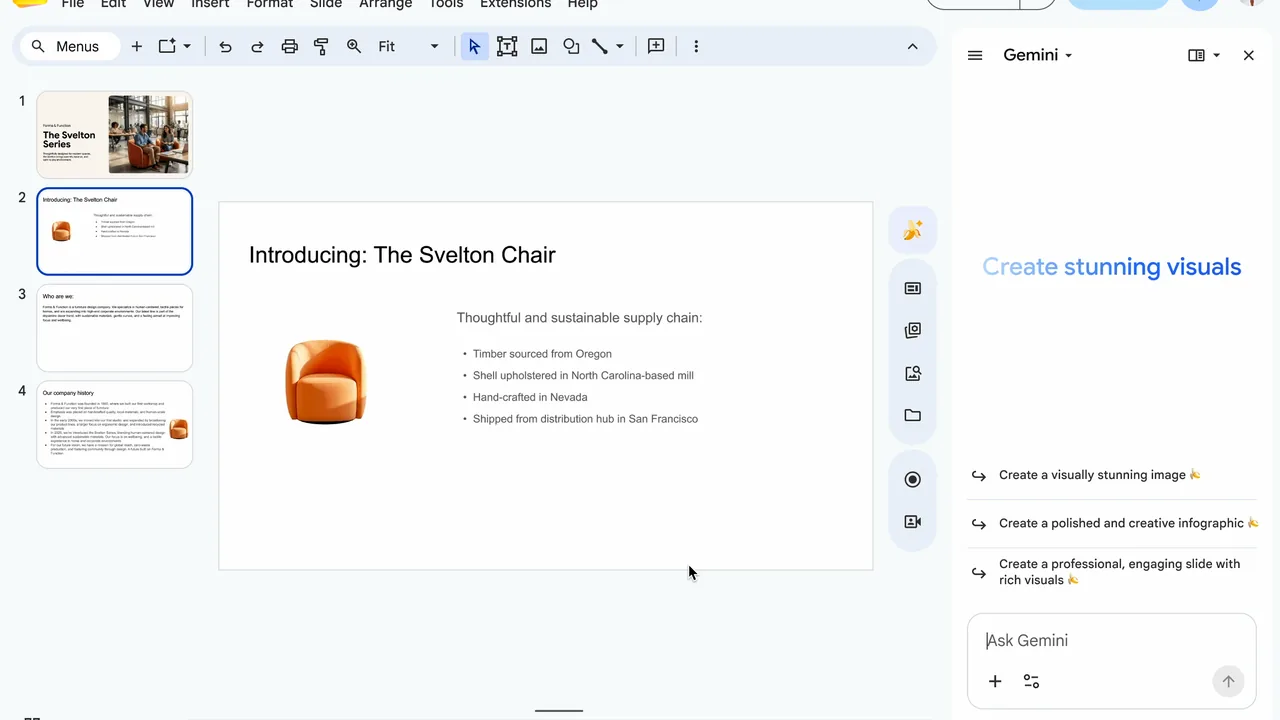
O que o Gemini faz no Google Slides
O recurso fica no painel lateral do Slides, acessado pelo botão Ask Gemini. Dependendo do recurso liberado para a conta, ele pode criar uma apresentação inteira, gerar um slide, resumir uma apresentação, reescrever textos e produzir imagens para a composição.
Há duas formas de começar. Na primeira, você cria uma apresentação nova e descreve tema, público e objetivo. Na segunda, abre um arquivo existente e pede uma alteração específica, como reduzir o texto de um slide, transformar um parágrafo em duas colunas ou criar uma lâmina com os próximos passos de um projeto.
Como criar uma apresentação inteira com o Gemini
- Abra o Google Slides no computador.
- Na tela inicial, escolha Presentation ou abra uma apresentação em branco.
- Clique em Ask Gemini no canto superior direito.
- Descreva o tema, o público, a quantidade aproximada de slides e o objetivo da apresentação.
- Se fizer sentido, clique em Add sources e adicione arquivos do Drive que devem servir de referência.
- Responda às perguntas de refinamento ou avance para receber um plano com visão geral, fontes e etapas de cada slide.
- Revise o plano, edite títulos ou remova etapas e clique em Approve.
Um prompt útil é: “Crie uma apresentação de seis slides para donos de pequenas empresas sobre como reduzir atrasos no atendimento. Use linguagem simples, inclua um problema, três ações práticas, um exemplo de fluxo e um slide final com próximos passos.” Quanto mais claro o objetivo, menor a chance de receber uma sequência genérica de frases bonitas.
Como usar arquivos do Drive como fonte
Na criação ou edição, use Add sources > Add from Drive para anexar documentos de referência. Também é possível mencionar um arquivo com @, quando essa opção aparecer no painel. Depois, confira a lista de fontes usada pelo Gemini antes de aceitar o texto.
Esse recurso é útil para transformar uma ata de reunião em um slide de decisões, resumir um relatório ou montar uma apresentação a partir de um briefing. Ele não transforma automaticamente uma fonte ruim em informação confiável: se o documento tiver números desatualizados, o slide pode apenas deixar o erro mais bonito.
Se a sua tarefa for analisar uma planilha, o JSMS também explica como usar o Gemini no Google Sheets. Para textos, veja o guia de Gemini no Google Docs.
Como criar ou editar apenas um slide
- Abra uma apresentação no Google Slides e clique em Ask Gemini.
- Escreva o que o novo slide precisa explicar ou peça uma mudança no slide atual.
- Se quiser manter o visual de outro arquivo, use Match a presentation style e escolha uma apresentação do Drive.
- Veja a prévia e escolha Insert para adicionar o resultado ou Replace para substituir o slide selecionado.
O Gemini também pode sugerir título e texto para caixas vazias. Use isso para destravar a primeira versão, não para encerrar o trabalho: leia o resultado em voz alta e elimine repetições, afirmações sem fonte e frases que não ajudam a decisão do público.
O recurso funciona em português?
A documentação de idiomas do Google lista português entre os idiomas disponíveis para o painel do Gemini no Slides. Porém, a página específica de geração de apresentações informa que a criação de uma apresentação completa está disponível em desktop e, naquele fluxo, em inglês. Na prática, a disponibilidade pode variar conforme o tipo de conta, o plano e o recurso liberado.
Se a opção não aparecer, verifique se a conta tem um plano Google Workspace ou Google AI elegível, se o administrador ativou o recurso e se você está usando o Slides no computador. O fato de a conta ter acesso ao Gemini em outro produto não garante que todos os recursos do Slides estejam liberados.
Limitações que merecem atenção
- A apresentação não está pronta para publicar: revise dados, fontes, imagens, nomes e datas.
- O acesso depende do plano: o Google exige uma assinatura Workspace ou Google AI elegível para os recursos descritos.
- A geração pode demorar: ao criar uma apresentação inteira, mantenha a aba aberta até o processo terminar.
- O histórico do painel pode desaparecer: a documentação alerta que atualizar a página, fechar a apresentação ou ficar off-line pode apagar a conversa que ainda não foi inserida no arquivo.
- Imagens geradas não são prova: use imagens apenas quando elas ajudarem na comunicação e confirme se não sugerem uma situação real que nunca aconteceu.
Vale a pena usar o Gemini no Slides?
Vale a pena para começar uma apresentação, organizar uma narrativa a partir de documentos e criar variações de um slide. Ele é menos interessante quando você precisa de números exatos, identidade visual muito controlada ou uma apresentação que dependa de contexto que não está nos arquivos enviados.
Meu caminho mais seguro seria pedir primeiro um plano, conferir as fontes, aprovar a estrutura e só depois gerar os slides. Assim, a IA ajuda a tirar o peso do slide em branco sem ganhar autorização para decidir sozinha o que a sua empresa, aula ou projeto deve afirmar.