
O Android Studio Quail 4 chegou ao canal estável com duas novidades que interessam a quem desenvolve aplicativos: 23 skills de Android já instaladas no Agent Mode e a integração nativa do modelo Gemma 4 para assistência de código local. Na prática, o IDE tenta dar ao agente um contexto mais específico da plataforma e oferece uma rota de IA que pode funcionar sem enviar o código para um serviço na nuvem.
A atualização foi anunciada pelo Google em 1º de setembro de 2026 e é a versão estável final da série Quail. Ela não transforma o Android Studio em um programador autônomo confiável por decreto: o desenvolvedor ainda precisa revisar diffs, executar testes e conferir o build. O ganho está em reduzir configuração e respostas genéricas, não em eliminar a revisão humana.
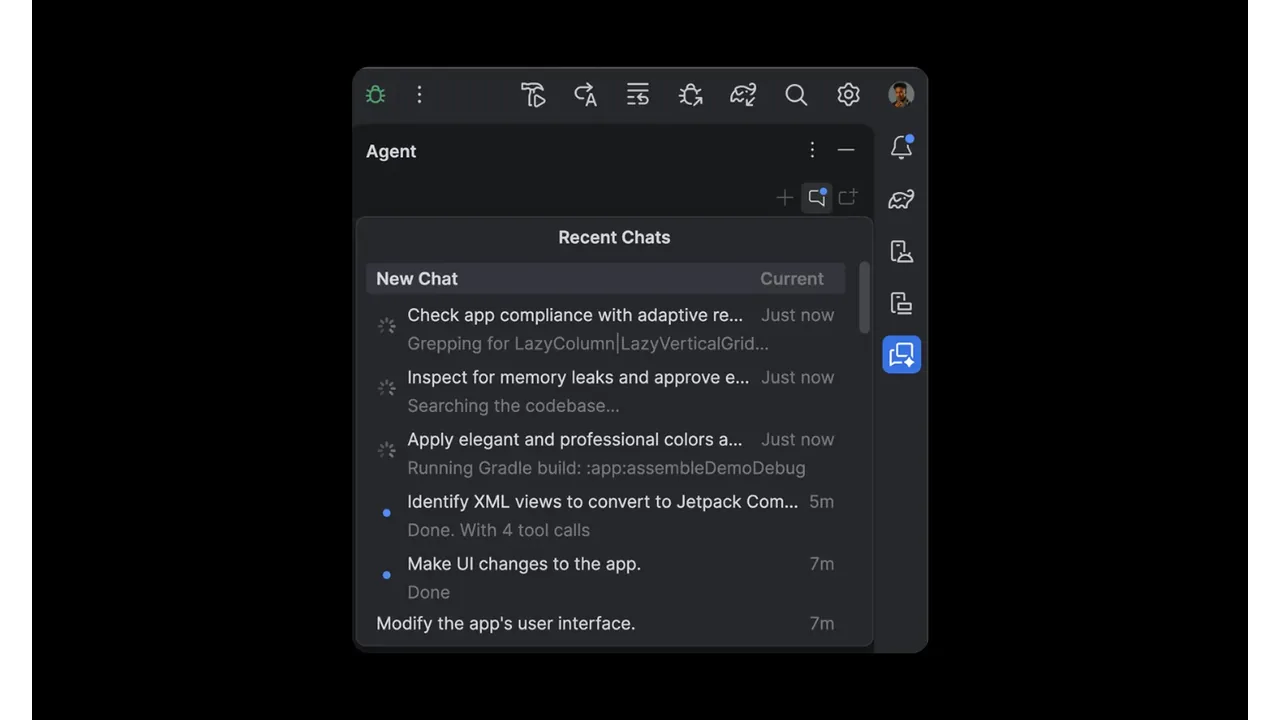
O que são as 23 Android skills do Quail 4
Uma skill, neste contexto, é um conjunto modular de instruções e contexto para orientar o agente em uma tarefa. Em vez de depender apenas de um prompt enorme dizendo como lidar com APIs Android, o Studio pode procurar as skills instaladas e acionar a mais relevante para o pedido.
O anúncio cita skills para atualização do Android Gradle Plugin 9, uso do Android Profiler, migração para Navigation 3 e construção de interfaces adaptáveis. Isso é especialmente útil porque APIs, bibliotecas e recomendações de arquitetura mudam rápido. Um modelo generalista pode sugerir uma solução que funcionava meses atrás; uma orientação específica da plataforma diminui esse risco, mas não substitui a documentação nem a compilação do projeto.
Gemma 4 local: o código não precisa sair do computador
O Quail 4 também permite selecionar e baixar modelos Gemma 4 dentro do próprio Android Studio. O Google descreve essa opção como uma forma de executar assistência de código no dispositivo, com um motor de inferência incluído no IDE. Em um fluxo local, o código-fonte permanece na máquina e a conta não depende de uma cota de tokens de um provedor remoto.
Há um preço: hardware. Segundo o Google, os menores modelos podem rodar com 12 GB de RAM, enquanto computadores com 32 GB ou mais são recomendados para uma experiência melhor. Isso não é uma promessa de velocidade igual à de um modelo de nuvem. A velocidade real depende do modelo escolhido, do processador, da GPU ou NPU e da largura de banda da memória.
Como ativar o Gemma 4 no Android Studio
- Atualize o Android Studio para o canal estável Quail 4 pelo mecanismo de atualização do IDE ou baixe a versão na página oficial.
- Abra o Agent Mode em um projeto Android.
- No seletor de modelo do agente, escolha Gemma e selecione o modelo que deseja baixar.
- Outra rota fica em Settings > Tools > AI > Model Providers > Gemma. No macOS, o menu de configurações começa em Android Studio > Settings.
- Depois do download, faça um pedido pequeno, como explicar um arquivo ou sugerir um teste. Revise a alteração antes de aceitar.
O caminho mais seguro é começar com tarefas reversíveis: documentação, explicação de código, testes unitários e refatorações pequenas. Evite autorizar uma mudança ampla no projeto inteiro logo de cara. A vantagem de usar uma IA local é privacidade e disponibilidade offline; a limitação é que um modelo menor pode compreender menos contexto e cometer mais erros em mudanças complexas.
Vale a pena atualizar?
Para quem já usa o Agent Mode e tem memória suficiente, o Quail 4 é uma atualização relevante porque junta contexto específico de Android e uma opção local no mesmo IDE. Também é uma alternativa interessante para projetos em que o código não pode ser enviado para uma API externa.
Para quem tem 8 GB de RAM ou trabalha em um notebook mais limitado, baixar o Gemma pode não resolver o problema: a máquina precisa continuar compilando o app, mantendo o emulador e executando outras ferramentas. Nesse caso, vale usar um modelo hospedado ou permanecer com o fluxo tradicional até trocar o hardware. E, qualquer que seja o modelo, o Android Studio não deve ser tratado como uma autoridade final: build, testes e revisão do diff continuam sendo a parte chata que impede uma sugestão bonita de virar bug.
Android skills também fora do IDE
O Google afirma que as skills seguem a especificação aberta de Agent Skills e podem ser usadas em agentes de linha de comando compatíveis. A documentação do anúncio mostra o comando abaixo para adicionar todas as skills pelo Android CLI:
android skills add --allEsse detalhe amplia a novidade: ela não fica presa ao painel do Android Studio. Ainda assim, a compatibilidade depende do agente e da instalação usada. Não trate o comando como garantia de que qualquer CLI vai entender ou aplicar as skills automaticamente.