
Se o Bluetooth do Windows 11 não conecta, comece pelo básico: confirme que o acessório está carregado e no modo de pareamento, desligue e ligue o Bluetooth e tente removê-lo e adicioná-lo novamente. Se o problema continuar, use o diagnóstico do Windows, instale atualizações e revise o driver do adaptador.
O roteiro abaixo serve para fones, teclados, mouses, controles e outros acessórios. A referência é o Windows 11 e a documentação da Microsoft consultada em 23 de outubro de 2026; os nomes de algumas opções podem mudar conforme a atualização instalada.
1. Confira o acessório e o computador
- Deixe o fone, teclado ou outro acessório ligado, carregado e próximo do computador.
- Coloque o acessório no modo de pareamento. O procedimento muda conforme o fabricante; consulte o manual se não souber qual botão usar.
- Confirme que o computador tem Bluetooth. Alguns desktops não incluem o adaptador; nesse caso, é necessário um adaptador USB compatível.
- Abra as configurações rápidas pelos ícones de rede, som ou bateria na barra de tarefas e verifique se o modo avião está desligado.
Segundo a documentação oficial da Microsoft, bateria fraca, distância excessiva e ausência do modo de pareamento podem impedir a detecção ou manter a conexão instável.
2. Execute o diagnóstico do Bluetooth
No Windows 11, a Microsoft recomenda começar pelo diagnóstico automático no aplicativo Obter Ajuda. Abra o menu Iniciar, pesquise por “Obter Ajuda” e procure a solução de problemas de Bluetooth. Deixe o aplicativo concluir a verificação e aplicar as correções sugeridas.
Dependendo da instalação, também é possível encontrar o recurso em Iniciar > Configurações > Sistema > Solução de problemas > Outros solucionadores de problemas > Bluetooth > Executar. Se o caminho ou o nome do botão não aparecer, use o Obter Ajuda.
3. Remova o dispositivo e faça o pareamento de novo
Quando o acessório aparece na lista, mas não conecta, refazer o pareamento costuma ser o próximo passo:
- Abra Iniciar > Configurações > Bluetooth e dispositivos > Dispositivos.
- Encontre o acessório, clique nos três pontos ao lado dele e selecione Remover dispositivo.
- Desligue e ligue o acessório. Ative o modo de pareamento.
- Na mesma tela do Windows, selecione Adicionar dispositivo e escolha Bluetooth.
- Selecione o nome do acessório quando ele aparecer e conclua as instruções exibidas.
Se o equipamento não aparecer, procure em Configurações do dispositivo > Descoberta de dispositivos Bluetooth e altere a opção para Avançado, quando ela estiver disponível. Essa configuração faz o Windows procurar mais tipos de dispositivos.
4. Reinicie o Bluetooth, o Windows e as atualizações
Desative o Bluetooth em Iniciar > Configurações > Bluetooth e dispositivos, espere cerca de dez segundos e ative-o novamente. Depois, reinicie o computador em Iniciar > Energia > Reiniciar.
Também abra Iniciar > Configurações > Windows Update e selecione Verificar se há atualizações. Instale o que estiver disponível e reinicie o PC se o Windows solicitar. Atualizações podem incluir correções ou drivers, mas não há garantia de que resolverão todo problema de compatibilidade.
5. Atualize ou reinstale o driver Bluetooth
Driver é o software que permite ao Windows conversar com o adaptador Bluetooth. Um driver incompatível ou desatualizado pode fazer o acessório não aparecer, não emparelhar ou perder a conexão.
- Pesquise por Gerenciador de Dispositivos no menu Iniciar e abra o resultado.
- Expanda a categoria Bluetooth.
- Clique com o botão direito no adaptador, que pode incluir a palavra “rádio”, e escolha Atualizar driver.
- Selecione a opção para pesquisar drivers automaticamente e siga as instruções.
- Reinicie o computador após a instalação.
Se a atualização não ajudar, a documentação da Microsoft orienta desinstalar o adaptador pelo Gerenciador de Dispositivos e reiniciar o PC. O Windows tentará reinstalar o driver. Caso isso não aconteça, volte ao Gerenciador de Dispositivos e use Ação > Verificar se há alterações de hardware.
Quando o Windows informa que o melhor driver já está instalado, procure o driver do modelo exato do computador no site do fabricante. Evite pacotes de drivers de páginas desconhecidas: além de poderem ser incompatíveis, eles aumentam o risco de instalar software indesejado.
O Bluetooth desapareceu das configurações?
Se o botão do Bluetooth sumiu, verifique primeiro se o computador realmente tem esse recurso e se há algum seletor físico ou tecla de função que o desative. Depois, abra o Gerenciador de Dispositivos e procure a categoria Bluetooth ou um dispositivo desconhecido em Outros dispositivos.
Se o adaptador não aparecer em nenhum desses locais, o problema pode estar relacionado ao driver, ao firmware ou ao próprio hardware. Nesse cenário, use a página de suporte do fabricante pelo modelo exato do PC. Em um desktop sem Bluetooth integrado, um adaptador USB compatível pode ser a alternativa, mas ele também precisará de suporte de driver para o Windows 11.
Quando o problema está resolvido
O acessório deve aparecer como conectado em Bluetooth e dispositivos e funcionar no aplicativo correspondente. Em fones, se o pareamento terminar mas não houver som, abra Configurações > Sistema > Som e confira se o dispositivo Bluetooth foi escolhido como saída. Se a falha continuar apenas em um programa, verifique também a saída de áudio dentro dele.
Se nada funcionar
O suporte oficial da Microsoft separa problemas de conexão, áudio, desaparecimento do Bluetooth, desconexões e transferência de arquivos. Isso ajuda a escolher o diagnóstico correto em vez de repetir o pareamento sem parar. Para compartilhar arquivos entre dois computadores, veja também o guia sobre compartilhamento por proximidade no Windows 11. Para um celular Android, os passos são diferentes; consulte o guia sobre Bluetooth que não conecta no Android.
Fontes oficiais e licença das imagens
- Microsoft: solucionar falhas de conexão Bluetooth no Windows.
- Microsoft: corrigir problemas de Bluetooth no Windows.
- Microsoft: atualizar drivers Bluetooth no Windows.
- Microsoft: emparelhar um dispositivo Bluetooth no Windows.
- Imagem destacada: Ed g2s, Bluetooth headset, CC BY-SA 3.0.
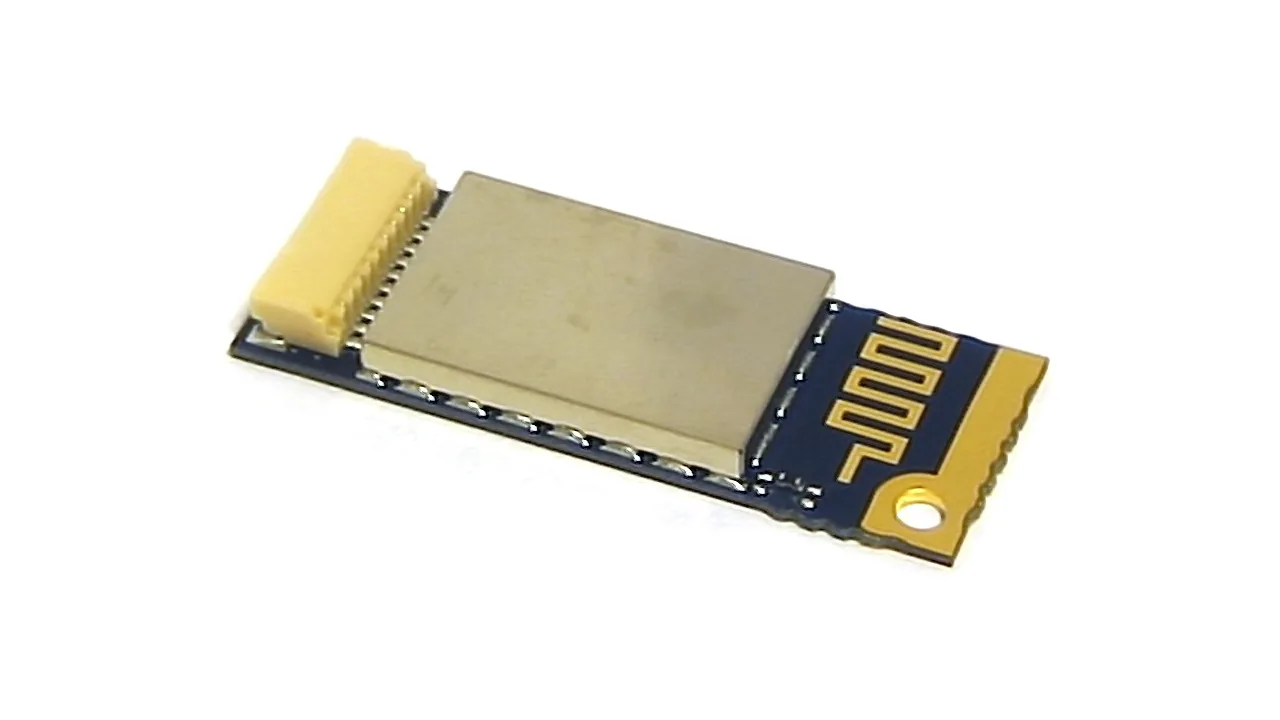
- Imagem contextual: Omegatron, DELL TrueMobile 350 Bluetooth card, CC BY-SA.

