
O Google Vids é uma ferramenta de criação de vídeos dentro do ecossistema Google Workspace. Ele serve para transformar uma ideia, um documento ou uma apresentação em um vídeo que pode ser usado em treinamento, tutorial, atualização de projeto ou comunicação interna. O diferencial não é substituir um editor profissional: é deixar mais curto o caminho entre “preciso explicar isso” e “tenho um material que alguém consegue assistir”.
O caminho mais simples é abrir vids.new, escolher como começar e montar as cenas no navegador. A parte de IA pode sugerir roteiro, estrutura, mídia e narração, mas o resultado precisa ser revisado como qualquer texto produzido por IA. A disponibilidade depende do tipo de conta e da assinatura elegível do Google Workspace; criação e edição são voltadas ao computador, não ao celular.
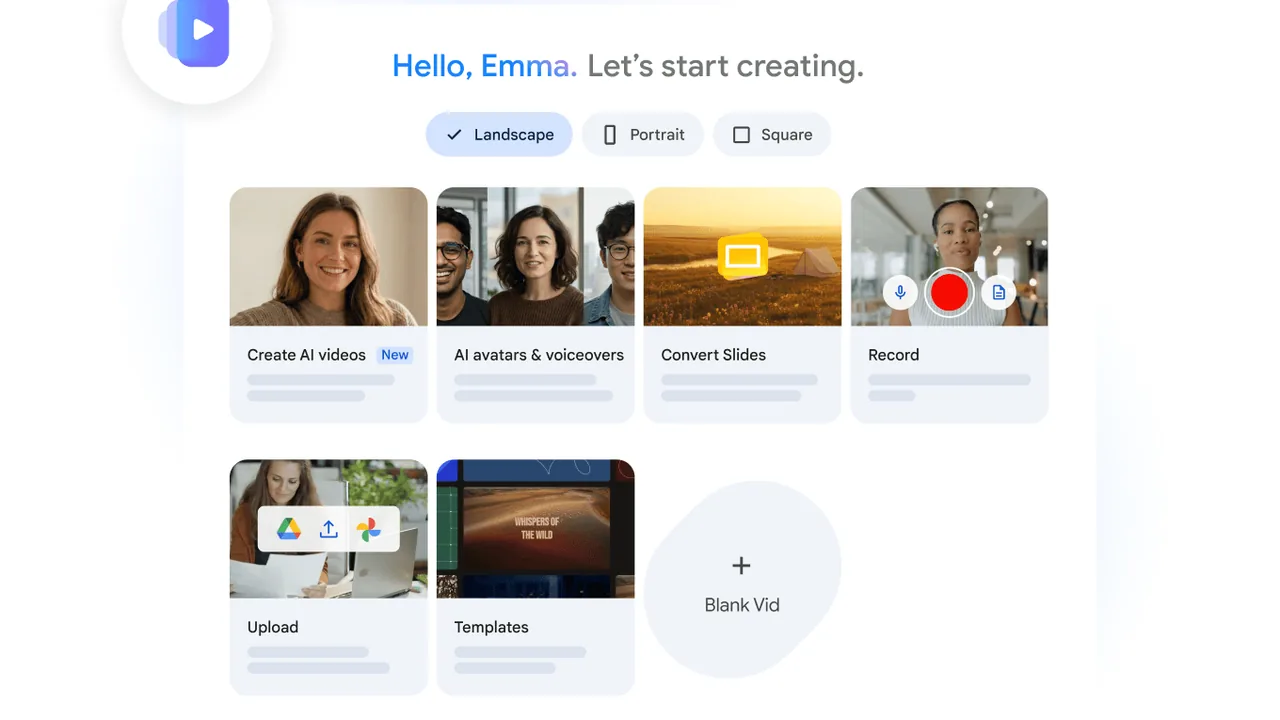
O que dá para fazer no Google Vids
O Vids organiza o vídeo em cenas. Pense em cada cena como um slide com duração, texto, imagem, vídeo, áudio e transição próprios. Você pode começar em branco, usar um modelo, converter uma apresentação do Google Slides ou gravar a tela, a câmera e a voz.
- criar um rascunho a partir de um prompt e arquivos relacionados do Drive;
- editar texto, imagens, vídeos, música, transições e tempo de cada cena;
- gravar a tela, o rosto ou os dois para fazer tutoriais;
- adicionar narração própria ou recursos de voz disponíveis na conta;
- compartilhar o arquivo para comentários e edição ou exportar um MP4.
Como criar um vídeo de treinamento passo a passo
1. Abra um projeto e escolha o formato
No computador, entre em vids.google.com ou digite vids.new no navegador. Na tela inicial, escolha um vídeo em branco, um modelo ou uma opção de criação com IA. Antes de começar, decida onde o vídeo será visto: uma gravação de tela costuma funcionar bem em um tutorial; uma apresentação com cenas curtas pode ser melhor para uma integração de funcionários.
2. Peça um storyboard, não um vídeo perfeito
Na opção de storyboard, escreva o objetivo, o público, a duração aproximada e o material de referência. Use o símbolo @ para anexar um arquivo relacionado quando essa opção aparecer. Um prompt útil seria:
Crie um vídeo de treinamento para novos atendentes de uma pequena loja. Explique em cinco cenas como registrar um pedido, conferir o endereço e pedir ajuda quando houver dúvida. Use linguagem simples, indique onde devo gravar a tela e deixe o roteiro pronto para revisão do gestor.
O Vids pode devolver uma estrutura com cenas, textos, mídia sugerida, roteiro e voz. Trate isso como primeiro rascunho. Se a sequência vier genérica, refine o pedido: informe os nomes dos sistemas, o que não pode ser prometido ao cliente e quais passos são obrigatórios.
3. Revise cada cena antes de gravar
Leia o texto em voz alta e corte explicações que parecem bonitas, mas não ensinam nada. Confira nomes de botões, políticas internas, números e prazos. Um vídeo de treinamento errado escala o erro para toda a equipe — a IA não conhece automaticamente a regra mais recente da sua empresa.
4. Grave tela e narração
Use a opção de gravação para capturar a tela, sua câmera ou apenas sua voz. Se houver teleprompter disponível, coloque o roteiro por cena e ajuste o ritmo. Para uma demonstração de software, grave apenas a janela necessária e aumente o zoom antes de clicar: o espectador não deveria precisar adivinhar onde está o botão.
5. Compartilhe para revisão e exporte
Compartilhe o arquivo com a equipe como visualizador, comentarista ou editor, conforme o nível de colaboração necessário. Depois da revisão, o vídeo pode ser baixado como MP4 ou exportado para o Drive. Para um tutorial importante, mantenha o arquivo editável guardado: publicar somente o MP4 dificulta corrigir um botão que mudou na semana seguinte.
Limitações que merecem atenção
- Acesso: o Google exige uma assinatura elegível e a organização pode controlar a disponibilidade. Recursos novos também são liberados gradualmente.
- Idioma: a documentação informa que os recursos de Gemini podem ter disponibilidade diferente por idioma; não presuma que toda função estará igual em português.
- Dispositivo: criação e edição não são oferecidas no celular segundo o guia do Workspace.
- Qualidade: roteiro e narração gerados precisam de revisão. Pronúncias, instruções e informações podem sair erradas.
- Privacidade: não coloque dados pessoais, credenciais ou documentos sensíveis em um prompt sem entender as regras da conta e da sua organização.
Google Vids vale a pena para pequenos negócios?
Para equipes que já trabalham com Drive, Docs e Slides, o Vids faz sentido como uma camada de comunicação: transforma procedimentos, apresentações e gravações em materiais que podem ser revisados no mesmo ambiente. Ele é especialmente interessante para onboarding, suporte e tutoriais internos, onde clareza e velocidade valem mais que efeitos cinematográficos.
Não é a escolha mais óbvia para quem precisa de edição avançada, controle minucioso de cor, composição profissional ou vídeos publicitários muito trabalhados. Também não elimina o trabalho de roteiro. A promessa real é mais modesta — e mais útil: começar com uma estrutura pronta, colaborar com a equipe e chegar a um vídeo explicativo sem abrir cinco ferramentas diferentes.
Perguntas frequentes
O Google Vids é gratuito?
O acesso não é universalmente gratuito. O Google informa que o Vids exige uma assinatura elegível do Workspace; a disponibilidade e os recursos dependem do plano, da conta e da liberação gradual das funções.
Posso criar e editar vídeos pelo celular?
Não conte com isso: o guia do Google Workspace informa que criação e edição não estão disponíveis em dispositivos móveis. O celular pode servir para assistir ao material compartilhado, mas o fluxo de produção deve ser feito no computador.
O Google Vids substitui o CapCut ou um editor profissional?
Não como regra. O Vids prioriza comunicação de trabalho, colaboração e integração com arquivos do Workspace. Editores dedicados continuam mais adequados para montagem criativa, efeitos e controle detalhado de áudio e imagem.