
Sim. Para deixar o Windows 11 mais rápido, comece descobrindo o que está consumindo recursos e só depois mude as configurações. As medidas mais seguras são instalar atualizações, reduzir aplicativos que abrem sozinhos, liberar espaço e revisar efeitos visuais. Elas ajudam quando a lentidão vem de software, mas não transformam um computador antigo em um modelo novo.
O passo a passo abaixo se refere ao Windows 11 e usa caminhos da documentação da Microsoft consultada em 18 de outubro de 2026. O resultado varia conforme o processador, a memória RAM, o tipo de armazenamento e o estado do sistema.
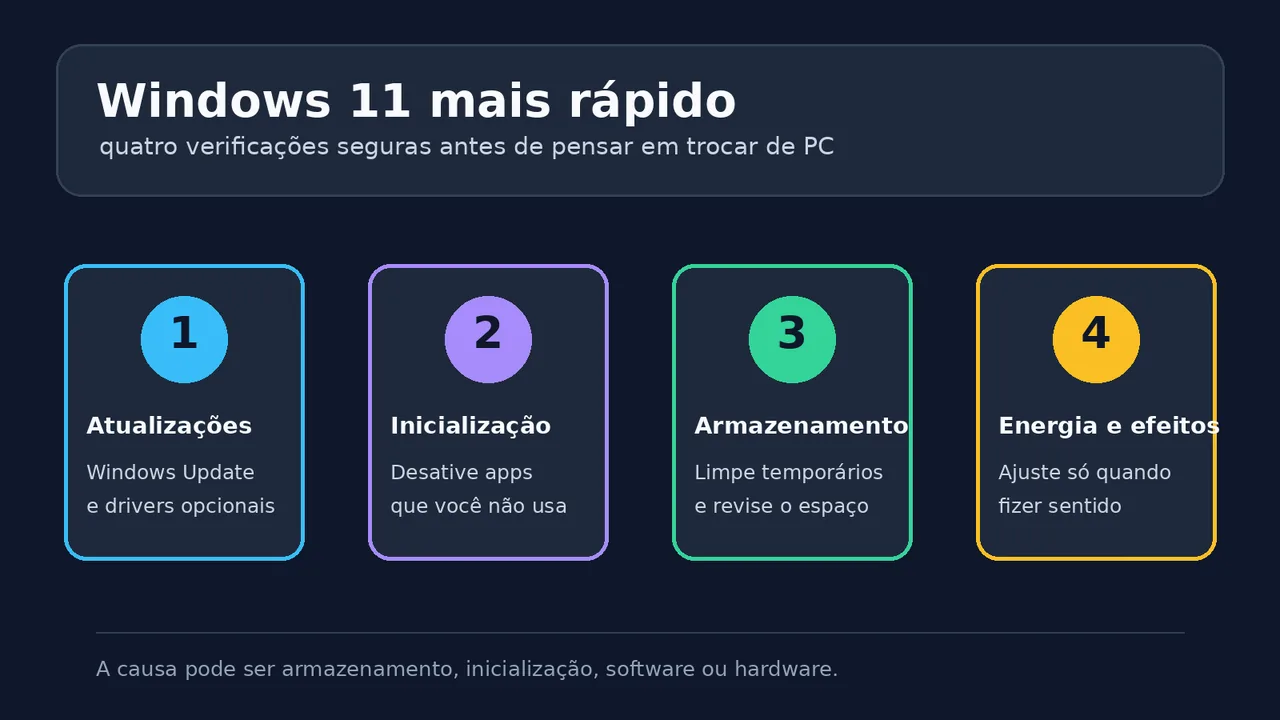
Antes de fazer ajustes
Feche documentos abertos e salve o trabalho. Se o computador estiver muito lento, faça uma mudança por vez e reinicie antes de avaliar a seguinte. Assim fica mais fácil saber o que realmente ajudou.
Abra o Gerenciador de Tarefas com Ctrl + Shift + Esc. Na aba Processos, observe se CPU, memória ou disco ficam próximos do limite quando o PC engasga. Não encerre um processo apenas porque o nome parece estranho: feche somente aplicativos que você reconhece e não está usando.
1. Instale atualizações do Windows
Segundo a documentação oficial da Microsoft, as atualizações podem trazer correções e melhorias de desempenho. Para verificar:
- Abra Iniciar > Configurações > Windows Update.
- Selecione Verificar se há atualizações.
- Se houver uma versão disponível, clique em Baixar e instalar e reinicie quando o sistema pedir.
Também confira Windows Update > Opções avançadas > Atualizações opcionais. Drivers opcionais podem ajudar em alguns computadores, mas não instale tudo no automático: leia o nome do dispositivo e use apenas o que fizer sentido para seu hardware.
2. Diminua os aplicativos da inicialização
Programas que abrem junto com o Windows podem aumentar o tempo de inicialização e continuar trabalhando em segundo plano. A própria Microsoft informa que o Gerenciador de Tarefas mostra o impacto de cada aplicativo no início do sistema.
- Clique com o botão direito em Iniciar e abra Gerenciador de Tarefas.
- Selecione Aplicativos de inicialização.
- Escolha um programa que você não precisa abrir ao entrar no Windows e clique em Desabilitar.
Desative launchers, atualizadores e mensageiros que você prefere abrir manualmente, mas preserve itens de segurança, drivers e ferramentas cujo funcionamento você não conhece. Outra rota é Configurações > Aplicativos > Inicialização, que exibe chaves para ligar ou desligar cada item.
O JSMS também explica como desativar programas que iniciam com o Windows 11 em um guia específico.
3. Libere espaço sem apagar arquivos importantes
Pouco espaço livre pode deixar tarefas de armazenamento mais lentas. No Windows 11, abra Configurações > Sistema > Armazenamento e revise as categorias antes de excluir qualquer coisa.
- Entre em Arquivos temporários e marque apenas o que você reconhece.
- Use o Sensor de Armazenamento para remover temporários automaticamente, se a configuração fizer sentido para seu uso.
- Em Aplicativos instalados, desinstale programas que você não usa mais.
Não apague a pasta do Windows, arquivos de trabalho ou backups apenas porque ocupam muito espaço. Para um roteiro mais detalhado, consulte o guia do JSMS sobre como liberar espaço no Windows 11 sem apagar arquivos importantes.
4. Reduza efeitos visuais, se o PC precisar
Os efeitos visuais deixam a interface mais agradável, mas usam recursos do sistema. Se o computador tem pouca memória ou responde com atraso, pesquise no menu Iniciar por Ajustar a aparência e o desempenho do Windows.
- Abra o resultado com esse nome.
- Na aba Efeitos Visuais, selecione Ajustar para obter um melhor desempenho.
- Confirme em Aplicar e observe se o uso ficou mais confortável.
Esse ajuste pode deixar o Windows visualmente mais simples. Se a diferença não compensar, volte à mesma janela e escolha Deixar o Windows escolher a melhor opção para o computador.
5. Use o modo de energia com cuidado
Em um notebook ligado à tomada, o modo Melhor desempenho pode priorizar a capacidade de resposta. Segundo a Microsoft, ele aumenta o consumo de energia e pode aquecer mais o equipamento.
- Abra Iniciar > Configurações > Sistema > Energia e bateria.
- Em Modo de energia, escolha Melhor desempenho quando precisar de desempenho máximo.
- Quando estiver usando a bateria, prefira Balanceado ou Melhor eficiência de energia, conforme a tarefa.
Se essa opção não aparecer, o fabricante ou um plano de energia personalizado pode limitar a escolha. Não force a alteração no registro só para exibir o menu.
O que fazer quando o Windows continua lento
Se a lentidão começou de repente, faça uma Verificação rápida em Configurações > Privacidade e segurança > Segurança do Windows > Proteção contra vírus e ameaças. Malware pode consumir CPU e disco, segundo a documentação da Microsoft.
Se o Gerenciador de Tarefas mostra memória ou disco sempre no limite, os ajustes acima podem apenas aliviar o problema. Nesse caso, vale verificar compatibilidade de um upgrade de RAM ou SSD com o fabricante do computador. Não há garantia de ganho em um PC antigo com hardware que já não atende ao uso atual.
Segurança e privacidade
- Baixe drivers e utilitários apenas pelo Windows Update ou pelo site do fabricante.
- Evite “otimizadores” que prometem acelerar tudo e pedem acesso amplo ao sistema.
- Antes de excluir arquivos, abra a categoria e confirme o caminho. Espaço ocupado não significa arquivo descartável.
- Não desative antivírus, atualizações ou serviços desconhecidos para tentar obter velocidade.
Perguntas frequentes
Qual ajuste costuma ser o primeiro?
Abra o Gerenciador de Tarefas durante a lentidão. Se um aplicativo conhecido está no topo, feche-o ou impeça sua inicialização. Se não houver um processo claro, atualize o Windows e revise o armazenamento.
Desativar efeitos visuais deixa o Windows 11 mais rápido?
Pode melhorar a resposta em computadores limitados, mas não é uma medição garantida para todos. O efeito é uma interface mais simples, não um aumento de desempenho do hardware.
Devo usar sempre o modo Melhor desempenho?
Não. Em notebooks, ele pode gastar mais bateria e aumentar o aquecimento. Use-o quando a tomada estiver disponível e a tarefa exigir resposta máxima; para o uso cotidiano, o modo Balanceado é mais prudente.
Fontes consultadas
- Dicas para melhorar o desempenho do PC no Windows, Microsoft Support.
- Configurar aplicativos de inicialização no Windows, Microsoft Support.
- Alterar o modo de energia do computador Windows, Microsoft Support.
Fontes acessadas em 18/10/2026. Os nomes dos menus podem mudar em futuras atualizações do Windows 11.