
# Como liberar espaço no Windows 11 sem apagar arquivos importantes
Para liberar espaço no Windows 11 com segurança, comece em Configurações > Sistema > Armazenamento e examine as categorias antes de apagar qualquer coisa. Use a limpeza de arquivos temporários, revise a Lixeira e desinstale programas que você não usa. Não saia apagando pastas do Windows ou arquivos cujo nome você não reconhece.
O Windows oferece o Storage Sense, recurso que pode remover arquivos temporários, itens da Lixeira e conteúdo local do OneDrive conforme as configurações escolhidas.[13] A Microsoft também alerta que pouco espaço pode atrapalhar atualizações e deixar o dispositivo menos responsivo.[13]
1. Veja o que está ocupando o disco
Abra Configurações > Sistema > Armazenamento. Aguarde o Windows calcular o uso e observe as categorias principais:
- aplicativos instalados;
- arquivos temporários;
- documentos;
- imagens;
- vídeos;
- área de trabalho;
- outros;
- armazenamento em nuvem.
O objetivo desta etapa é descobrir o problema. Se vídeos ocupam a maior parte do disco, limpar temporários não resolverá. Se a categoria de aplicativos está grande, desinstalar programas antigos pode liberar mais espaço.
Não confie apenas no tamanho de uma pasta sem entender o que ela contém. Um instalador, um projeto de programação e uma biblioteca de jogos podem ser grandes, mas apagar esses arquivos pode causar perda de trabalho ou exigir um novo download.
2. Limpe arquivos temporários
Em Armazenamento, abra Arquivos temporários. O Windows mostrará os tipos de dados que podem ser removidos.
Leia cada item antes de marcar. Arquivos temporários, miniaturas e restos de atualizações costumam ser candidatos razoáveis, mas a lista pode incluir a pasta Downloads. Não selecione Downloads automaticamente: ela pode conter documentos que você ainda precisa.
Depois de escolher os itens, clique para remover os arquivos e aguarde o término. Se o espaço não aparecer imediatamente, feche aplicativos que estavam usando os arquivos e reinicie o computador.
3. Configure o Storage Sense
Na página de armazenamento, abra Storage Sense. A Microsoft documenta que o recurso pode ser configurado para rodar quando o espaço estiver baixo, diariamente, semanalmente ou mensalmente, além de controlar a limpeza da Lixeira, da pasta Downloads e de conteúdo local do OneDrive.[13]
Para a maioria das pessoas, comece com uma configuração conservadora:
- mantenha a limpeza de temporários ativada;
- escolha um período longo para a Lixeira;
- não permita limpeza automática de Downloads sem revisar seus hábitos;
- entenda que arquivos do OneDrive podem continuar disponíveis na nuvem, mas deixar de ocupar espaço local.
Automação de limpeza é útil, mas não deve apagar documentos que você usa como arquivo histórico. Se a máquina é compartilhada por várias pessoas, configure a política de maneira ainda mais cuidadosa.
4. Esvazie a Lixeira depois de conferir
Apagar um arquivo normalmente o envia para a Lixeira, que continua ocupando espaço. Abra a Lixeira e confira o conteúdo. Só depois esvazie.
Se você quer recuperar espaço rapidamente, esse passo pode fazer diferença. Se o arquivo é importante, restaure-o ou faça uma cópia antes de remover definitivamente.
5. Desinstale programas grandes
Em Configurações > Aplicativos > Aplicativos instalados, ordene a lista por tamanho quando a opção estiver disponível. Remova jogos, editores e utilitários que você não usa mais.
Desinstalar um aplicativo não significa necessariamente apagar todos os arquivos pessoais criados por ele. Projetos, bibliotecas, gravações e configurações podem permanecer em outras pastas. Se a meta for liberar muito espaço, veja também os arquivos do próprio aplicativo depois da desinstalação.
Não remova componentes que você não conhece apenas por parecerem antigos. Drivers, runtimes e bibliotecas compartilhadas podem ser usados por outros programas.
6. Mova arquivos grandes para outro local

Vídeos, imagens RAW, backups antigos e máquinas virtuais costumam crescer sem chamar atenção. Depois de identificar os arquivos, faça uma cópia para um disco externo ou armazenamento em nuvem antes de excluí-los do computador.
A cópia só deve ser considerada concluída depois de abrir alguns arquivos no destino. Um HD externo desconectado ou uma sincronização incompleta não é backup confiável.
7. Use a Limpeza de Disco quando necessário
O Windows ainda oferece ferramentas tradicionais de limpeza que podem localizar arquivos de sistema e versões antigas de atualizações. Use-as com a mesma regra: leia o que será removido e não selecione Downloads ou instalações anteriores sem saber por que precisa delas.
Se o computador funciona bem e o espaço liberado é pequeno, não há motivo para repetir a limpeza todos os dias. O problema pode estar em arquivos pessoais, jogos, caches de ferramentas de desenvolvimento ou sincronização em nuvem.
O que não apagar manualmente
Evite apagar pastas como C:\Windows, C:\Program Files e partes desconhecidas de AppData usando o Explorador. Esses locais podem conter arquivos necessários para o sistema e para programas instalados.
Também não use “limpadores milagrosos” que prometem remover centenas de erros do registro. A promessa costuma ser mais agressiva que o benefício. Prefira as ferramentas do próprio Windows e o desinstalador do aplicativo.
Quando o espaço some de novo
Se o disco enche pouco tempo depois da limpeza, observe o comportamento:
- a pasta Downloads recebe arquivos diariamente;
- algum aplicativo cria logs ou caches muito grandes;
- o OneDrive mantém muitas pastas offline;
- jogos baixam atualizações extensas;
- o Windows está guardando uma instalação anterior;
- existe uma máquina virtual ou container consumindo espaço.
Acompanhe a categoria que cresce em vez de repetir a mesma limpeza. O Storage Sense ajuda na manutenção, mas não corrige um aplicativo com vazamento de arquivos nem substitui uma política de armazenamento.
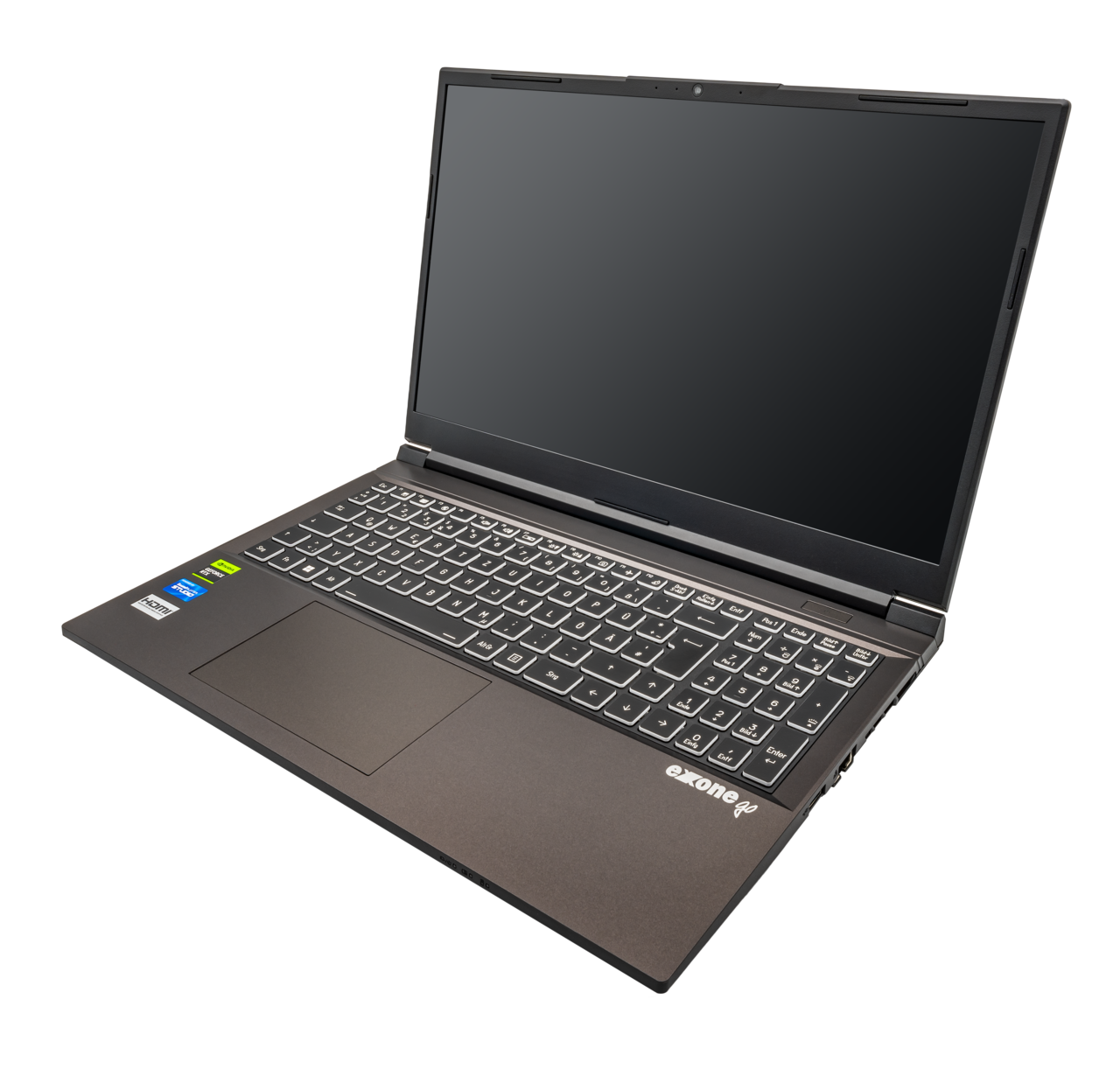
Se o problema apareceu em um notebook com pouco armazenamento, o guia do JSMS sobre como escolher um notebook por perfil de uso ajuda a evitar uma compra com SSD pequeno demais.
Conclusão
Liberar espaço no Windows 11 é mais seguro quando você identifica a categoria antes de remover qualquer arquivo. Comece por temporários, Storage Sense, Lixeira e aplicativos que não usa. Para arquivos pessoais, faça cópia antes de mover ou apagar. A regra é simples: se você não sabe para que serve um arquivo, não transforme a falta de espaço em perda de dados.
Fontes
Consultado em 18 de agosto de 2026.
Sources
[13] https://learn.microsoft.com/en-us/windows/configuration/storage/storage-sense