
Sim. No WhatsApp, você pode manter até três conversas no topo da lista para abrir rapidamente. Dentro de uma conversa, também dá para fixar uma mensagem: ela aparece como um banner e pode ficar destacada por 24 horas, 7 dias ou 30 dias.
A referência deste tutorial é a interface documentada pela Central de Ajuda do WhatsApp em 14 de outubro de 2026, nas versões para Android, iPhone, Web, Windows e Mac. A Central não informa um número único de versão do aplicativo; por isso, o nome de alguns botões pode mudar conforme a plataforma.
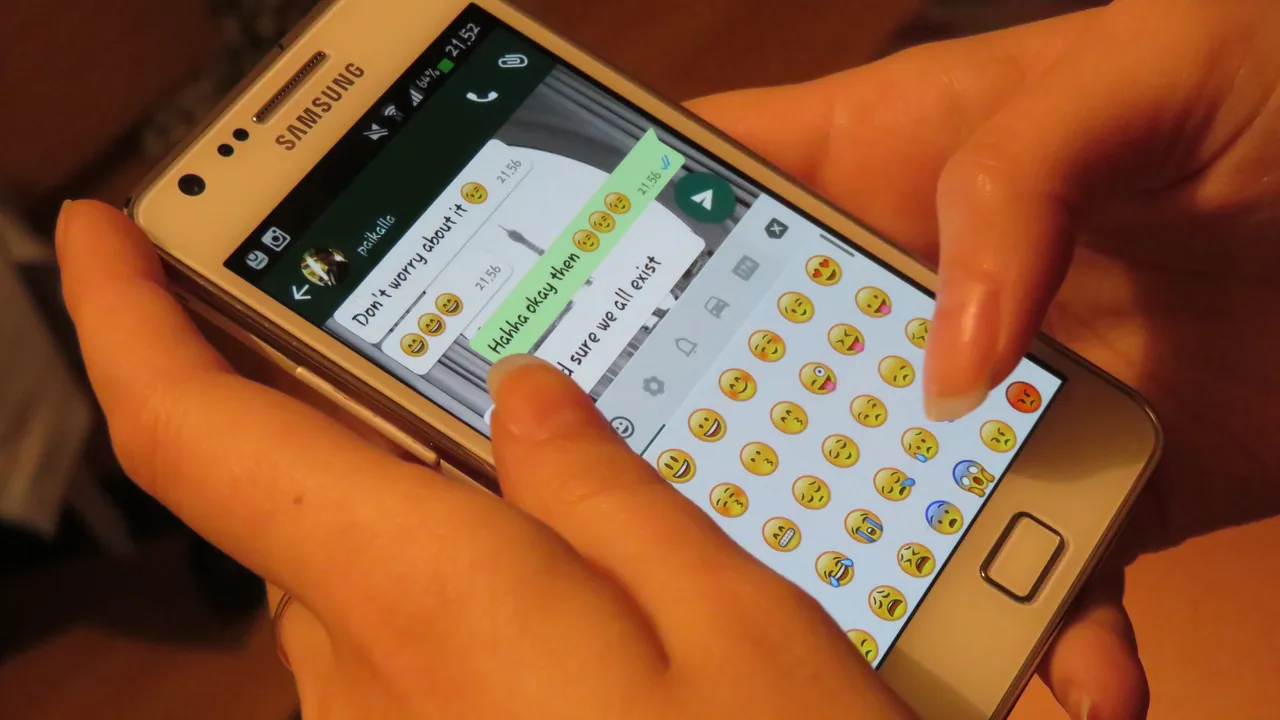
Conversa fixada e mensagem fixada: qual é a diferença?
Fixar uma conversa muda a ordem da tela inicial: o chat fica no alto da aba Conversas. Fixar uma mensagem funciona dentro de um chat e cria um banner no topo daquela conversa. Uma opção não substitui a outra.
Como fixar uma conversa no WhatsApp
Android
- Abra o WhatsApp e permaneça na aba Conversas.
- Toque e segure a conversa que deseja destacar.
- Toque no ícone de Fixar (tachinha) ou em Mais opções > Fixar.
Segundo a Central de Ajuda oficial do WhatsApp, até três conversas podem ficar no topo.
iPhone
- Abra a aba Conversas.
- Toque e segure a conversa que deseja fixar.
- Toque em Fixar ou no ícone de tachinha, conforme a interface exibida.
WhatsApp Web, Windows e Mac
- Abra a conversa na lista de chats.
- Clique na seta ou no ícone de Mais opções ao lado dela.
- Escolha Fixar ou Fixar conversa.
Como desafixar uma conversa
No celular, toque e segure a conversa fixada e escolha Desafixar. No Web ou no aplicativo para computador, abra o menu da conversa e clique em Desafixar. Ela volta a seguir a ordem normal das mensagens.
Como fixar uma mensagem dentro da conversa
- Abra a conversa individual ou o grupo.
- Toque e segure a mensagem que deve ficar em destaque.
- Toque em Mais opções > Fixar.
- Escolha a duração: 24 horas, 7 dias ou 30 dias.
- Toque em Fixar.
No Web, Windows ou Mac, passe o mouse sobre a mensagem, clique na seta de Mais opções, selecione Fixar, escolha o período e confirme. O procedimento e os prazos estão descritos na Central de Ajuda oficial.
Como desafixar uma mensagem
Toque e segure a mensagem fixada no celular ou abra o menu dela no computador. Depois, selecione Desafixar. O WhatsApp também remove o destaque automaticamente quando termina o período escolhido.
O que muda em grupos
Em grupos, os administradores podem controlar se os participantes podem fixar mensagens. Para alterar essa permissão, abra o grupo, toque ou clique no nome dele, entre em Permissões do grupo e ative ou desative Editar configurações do grupo.
Quando uma mensagem é fixada em um grupo, o WhatsApp mostra um aviso do sistema com a informação de que houve uma fixação e quem fez a ação. A mensagem pode não aparecer para alguém que entrou no grupo depois, perdeu ou apagou o histórico, ou apagou a mensagem antes da fixação.
Limites e problemas comuns
- O botão não aparece: confirme que a ação está sendo feita na aba Conversas ou dentro de uma mensagem, e não na tela de Status ou Canais.
- Já há três chats fixados: desafixe um deles antes de escolher outro. A Central de Ajuda em português informa esse limite para conversas.
- O limite de mensagens parece diferente: a documentação pode variar conforme a plataforma e a versão. A página em português consultada informa até três mensagens; siga o contador mostrado no seu aplicativo e não prometa uma quantidade maior.
- Uma mensagem sumiu do banner: verifique se o prazo de 24 horas, 7 dias ou 30 dias acabou e se o histórico ainda está no aparelho.
Fixar não substitui listas, etiquetas ou bloqueio
A tachinha serve para acesso rápido, não para esconder conteúdo nem proteger uma conversa. Em um celular desbloqueado, uma conversa fixada fica mais fácil de encontrar. Para organizar muitos contatos de trabalho, use também as etiquetas do WhatsApp Business ou uma lista de transmissão. Para proteger o conteúdo, prefira bloqueio de tela, bloqueio de conversa e verificação em duas etapas; a fixação não muda a criptografia da conversa.
Créditos das imagens
Imagem destacada: Santeri Viinamäki, CC BY-SA 4.0, via Wikimedia Commons. Imagem contextual: Helar Lukats, CC BY-SA 4.0, via Wikimedia Commons.

