
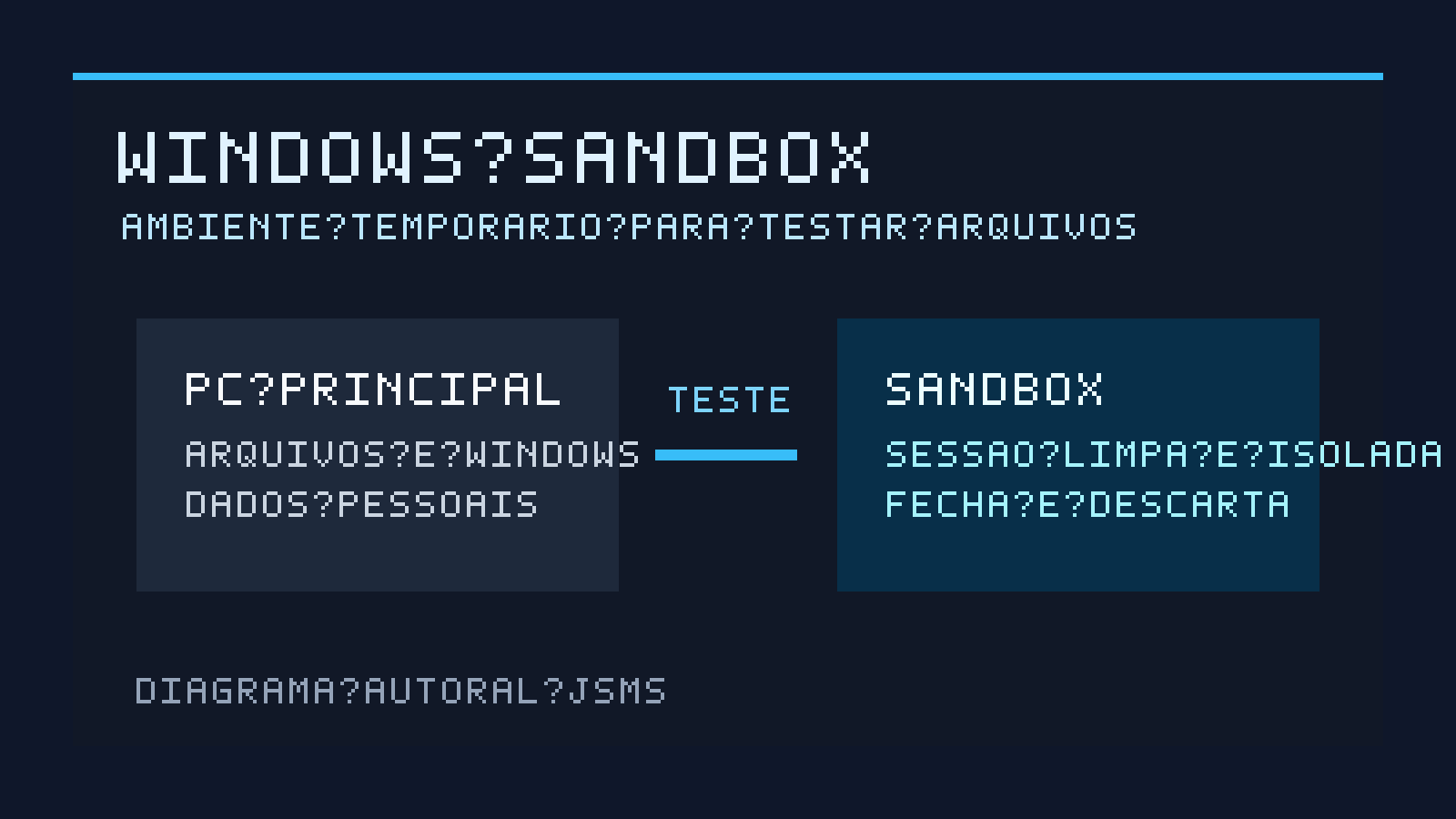
Se você baixou um instalador, recebeu um arquivo de origem duvidosa ou quer experimentar um programa sem misturá-lo ao Windows principal, o Windows Sandbox é uma das opções mais práticas do Windows 11. Ele cria uma área temporária e isolada para o teste; quando a janela é fechada, o conteúdo da sessão é descartado.
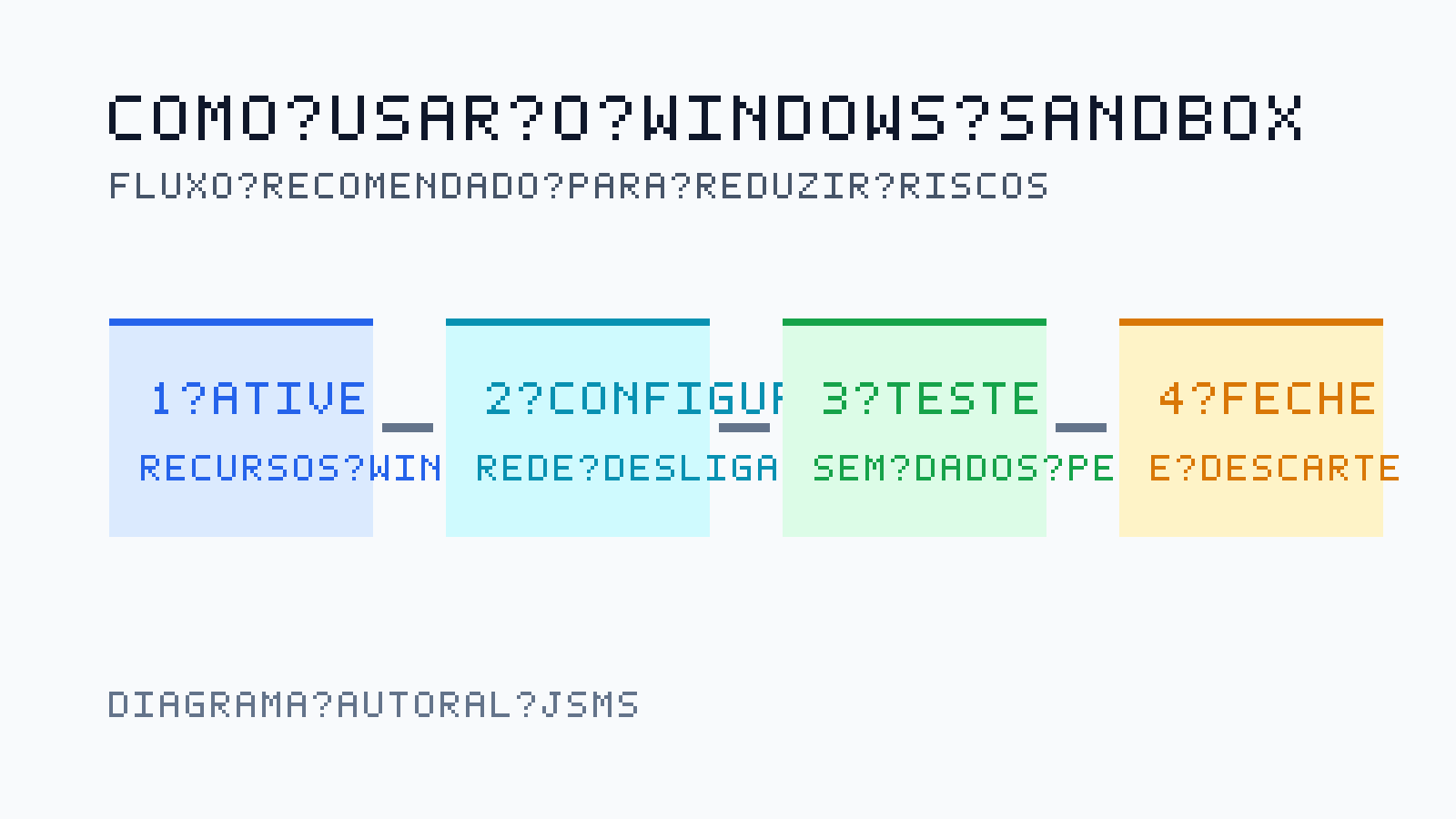
O recurso não transforma qualquer arquivo em inofensivo e não substitui antivírus ou backup. A configuração padrão também deixa a rede e a área de transferência habilitadas. Por isso, o caminho mais prudente é ativar o Sandbox, desligar a rede quando ela não for necessária e compartilhar somente uma pasta de teste em modo de leitura.
O que é o Windows Sandbox?
O Windows Sandbox é um ambiente de área de trabalho descartável incluído em algumas edições do Windows. Em termos simples, ele funciona como um pequeno Windows separado dentro do seu computador, usando virtualização baseada em hardware e o hipervisor da Microsoft para manter um kernel diferente do sistema principal.
Ao abrir o recurso, você recebe uma sessão limpa. Aplicativos instalados no Windows principal não aparecem automaticamente ali, e os programas instalados dentro do Sandbox não ficam disponíveis depois que a sessão é fechada. A Microsoft informa que, desde o Windows 11 22H2, reinicializações feitas dentro da própria sessão podem preservar o estado até o Sandbox ser encerrado; isso não muda a regra principal: fechar a janela descarta a sessão.
Quem pode usar e quais são os requisitos?
Antes de procurar o recurso, confira estes pontos:
- Edição: Windows Pro, Enterprise, Pro Education/SE ou Education. O Windows Home não oferece suporte ao Windows Sandbox.
- Virtualização: o recurso precisa estar habilitado no BIOS ou UEFI. Em um computador virtual, também é necessário suporte a virtualização aninhada.
- Memória: pelo menos 4 GB de RAM; a Microsoft recomenda 8 GB.
- Processador: pelo menos dois núcleos; quatro núcleos com hyper-threading são recomendados.
- Armazenamento: ao menos 1 GB livre, de preferência em SSD.
- Versão: Windows 10 versão 1903 ou posterior, ou Windows 11.
Se o computador estiver sem espaço, vale liberar armazenamento antes. O JSMS já explicou como liberar espaço no Windows 11 sem apagar arquivos importantes; o guia ajuda principalmente quando a opção de recurso aparece, mas a ativação não consegue concluir.
Como ativar o Windows Sandbox no Windows 11
Pelo painel de Recursos do Windows
- Abra a busca do Windows e procure por Ativar ou desativar recursos do Windows.
- Na lista, marque Windows Sandbox.
- Clique em OK e aguarde a instalação dos componentes.
- Reinicie o computador se o Windows solicitar.
- Depois do reinício, procure por Windows Sandbox no menu Iniciar e abra o aplicativo.
Se a opção não aparecer, não tente instalar arquivos aleatórios encontrados na internet. Primeiro confira a edição do Windows, a virtualização no firmware e os requisitos acima.
Por PowerShell
Outra forma é abrir o PowerShell como administrador e executar:
Enable-WindowsOptionalFeature -FeatureName "Containers-DisposableClientVM" -All -OnlineO Windows pode pedir uma reinicialização. O comando apenas habilita o recurso; ele não configura uma sessão segura por conta própria.
Como usar o Sandbox para testar um arquivo
Para um primeiro teste, siga este fluxo:
- Crie uma pasta exclusiva, por exemplo
C:\Sandbox\ArquivosTeste. - Copie para ela somente o arquivo que será analisado. Não compartilhe sua Área de Trabalho, Documentos, fotos ou pastas com dados de clientes.
- Abra o Windows Sandbox e use a sessão para instalar ou abrir o programa. Se o objetivo for examinar um instalador desconhecido, mantenha a rede desligada sempre que o aplicativo não precisar dela.
- Observe o comportamento do programa, mas não entre em contas pessoais, não cole senhas e não abra documentos confidenciais.
- Feche a janela do Sandbox e confirme a exclusão do conteúdo. O arquivo original na pasta do computador principal não deve ser alterado quando o compartilhamento foi configurado como somente leitura.
A configuração padrão facilita copiar e colar arquivos porque o clipboard é compartilhado. Isso é conveniente, mas também cria uma ponte entre o computador principal e o ambiente de teste. Para arquivos realmente suspeitos, desligar a área de transferência é uma escolha mais coerente.
Como criar um arquivo .wsb mais seguro
O Windows Sandbox aceita arquivos de configuração com a extensão .wsb. Eles são arquivos XML simples que permitem controlar rede, clipboard, pastas compartilhadas, memória e outros recursos. O exemplo abaixo desliga rede e clipboard e compartilha uma pasta específica em modo somente leitura:
<Configuration>
  <Networking>Disable</Networking>
  <ClipboardRedirection>Disable</ClipboardRedirection>
  <MappedFolders>
    <MappedFolder>
      <HostFolder>C:\Sandbox\ArquivosTeste</HostFolder>
      <ReadOnly>true</ReadOnly>
    </MappedFolder>
  </MappedFolders>
  <MemoryInMB>4096</MemoryInMB>
</Configuration>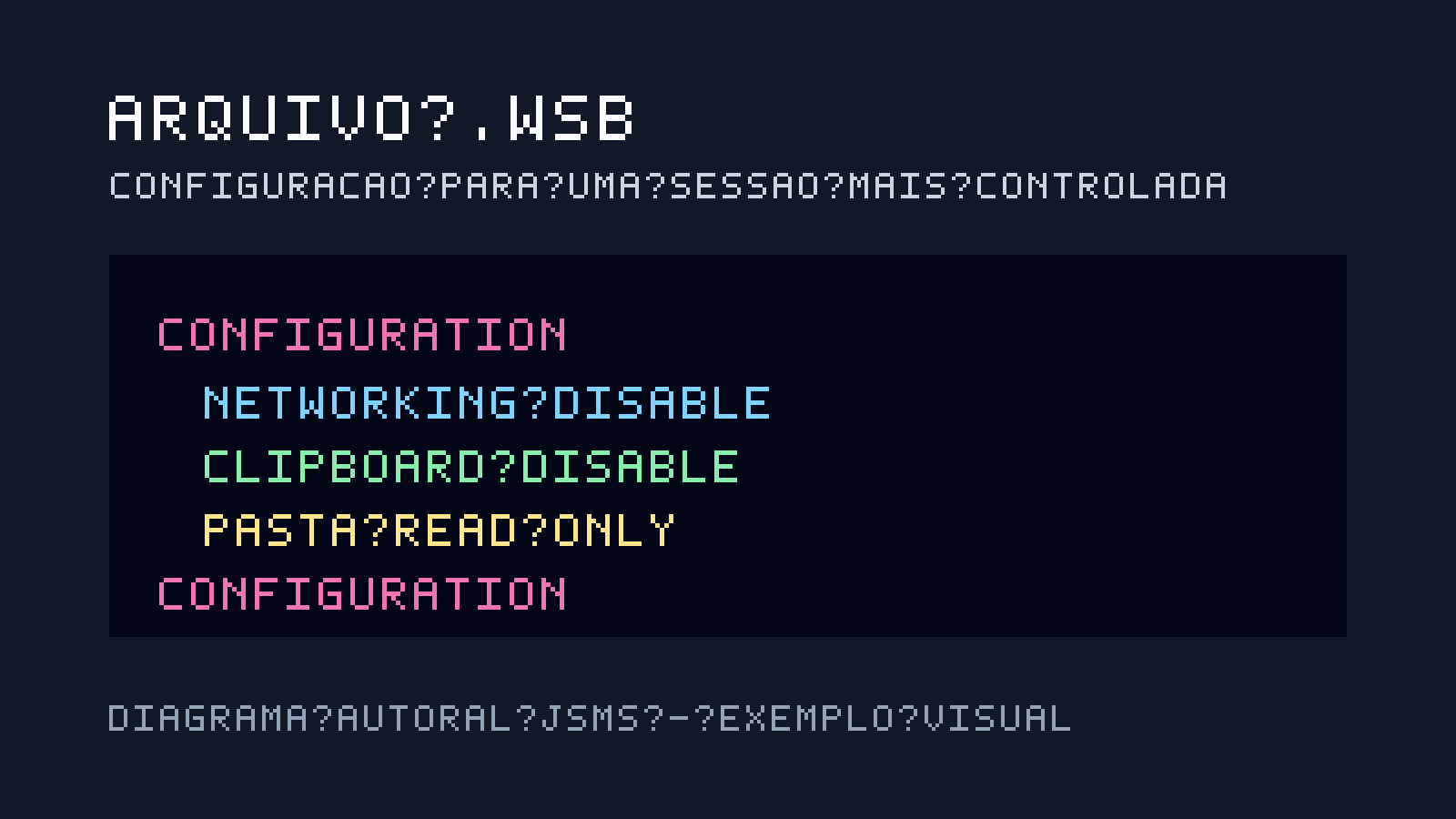
.wsb controla as pontes entre o PC e a sessão de teste. Diagrama autoral do JSMS.Para usar o exemplo:
- Crie a pasta
C:\Sandbox\ArquivosTesteno Windows principal. - Abra o Bloco de Notas e cole o XML.
- Salve como
SandboxSeguro.wsb. No Bloco de Notas, escolha Todos os arquivos para não salvar o arquivo como.wsb.txt. - Dê dois cliques no arquivo e confirme a abertura do Windows Sandbox.
A pasta mapeada precisa existir antes da inicialização. O modo ReadOnly impede gravações a partir da sessão, mas não é motivo para compartilhar uma pasta sensível: ainda existe exposição dos arquivos ao aplicativo em análise. Se você deixar a pasta com permissão de escrita, alterações feitas nela poderão continuar no computador principal depois que o Sandbox for fechado.
O que o Windows Sandbox não resolve?
O recurso é útil para testes rápidos, mas tem limites importantes:
- Não é uma garantia absoluta contra malware: uma vulnerabilidade no sistema, no hipervisor ou no aplicativo pode mudar o risco. Mantenha o Windows atualizado e use antivírus.
- A rede vem ligada por padrão: isso pode expor um programa não confiável à rede interna. Desligue-a no arquivo
.wsbquando não for necessária. - O clipboard vem ligado por padrão: copiar texto e arquivos entre os ambientes é prático, mas aumenta a superfície de contato.
- Não há persistência após fechar: se você precisa manter uma máquina virtual por dias, instalar ferramentas permanentemente ou criar snapshots, uma VM tradicional é mais adequada.
- O Windows 11 24H2 tem uma limitação específica: aplicativos que vêm com o sistema, como Calculadora, Fotos, Bloco de Notas e Terminal, não ficam disponíveis dentro do Sandbox, segundo a documentação atual da Microsoft.
- Apenas uma instância pode rodar por vez: não dá para abrir vários Sandboxes simultaneamente.
Windows Sandbox não aparece ou não inicia: o que verificar
- Opção ausente: confira se o Windows é Home. Essa edição não é compatível. Se a edição for compatível, verifique a virtualização no BIOS/UEFI.
- Instalação pede reinício e não conclui: deixe espaço livre, instale atualizações pendentes e tente novamente pelo painel de Recursos do Windows.
- Está usando uma máquina virtual: o computador hospedeiro precisa expor virtualização aninhada para o sistema convidado.
- O aplicativo não acessa a internet: veja se
Networkingfoi definido comoDisable. No exemplo deste artigo, isso é intencional. - A pasta não aparece: confirme o caminho absoluto e crie a pasta no Windows principal antes de abrir o arquivo
.wsb.
Vale a pena usar o Windows Sandbox?
Para quem tem Windows Pro ou uma edição compatível e precisa testar um instalador, uma extensão ou um arquivo sem poluir o sistema principal, vale a pena. A instalação é rápida e não exige baixar uma ISO ou manter uma máquina virtual completa.
Ele faz menos sentido para armazenar um ambiente de trabalho, rodar programas que precisam de acesso constante a arquivos pessoais ou substituir uma estratégia de segurança. A melhor leitura é esta: o Sandbox é uma sala de testes descartável, não um cofre mágico. Quanto menos pontes você criar com o PC principal, mais útil fica a proteção.
Perguntas frequentes
O Windows Sandbox funciona no Windows Home?
Não. A documentação da Microsoft lista Pro, Enterprise, Pro Education/SE e Education como edições compatíveis. O Windows Home não tem suporte ao recurso.
Os arquivos ficam salvos depois que eu fecho o Sandbox?
Não. Aplicativos, arquivos e alterações da sessão são descartados quando o Sandbox é fechado. Uma pasta compartilhada com permissão de escrita é a exceção prática: alterações feitas nela podem permanecer no computador principal.
A internet fica disponível dentro do Sandbox?
Por padrão, sim. A rede é habilitada automaticamente, mas pode ser desligada com <Networking>Disable</Networking> em um arquivo .wsb.
O Windows Sandbox substitui um antivírus?
Não. Ele reduz o contato de uma sessão de teste com o sistema principal, mas não elimina vulnerabilidades nem riscos de rede. Use atualizações, antivírus e bom senso junto com o recurso.