
O Google Mensagens pode ser usado no computador pelo navegador, sem instalar um programa no Windows, macOS ou Linux. Basta abrir o Messages para Web, parear a página com o aplicativo no Android e começar a enviar SMS, MMS e RCS usando o teclado maior.
O recurso é útil para quem trabalha diante do PC e não quer pegar o celular a cada resposta. Ele, porém, não transforma o Mensagens em um aplicativo independente: a conversa continua ligada ao telefone e as regras da operadora para SMS e MMS continuam valendo.
O que é o Google Mensagens na Web
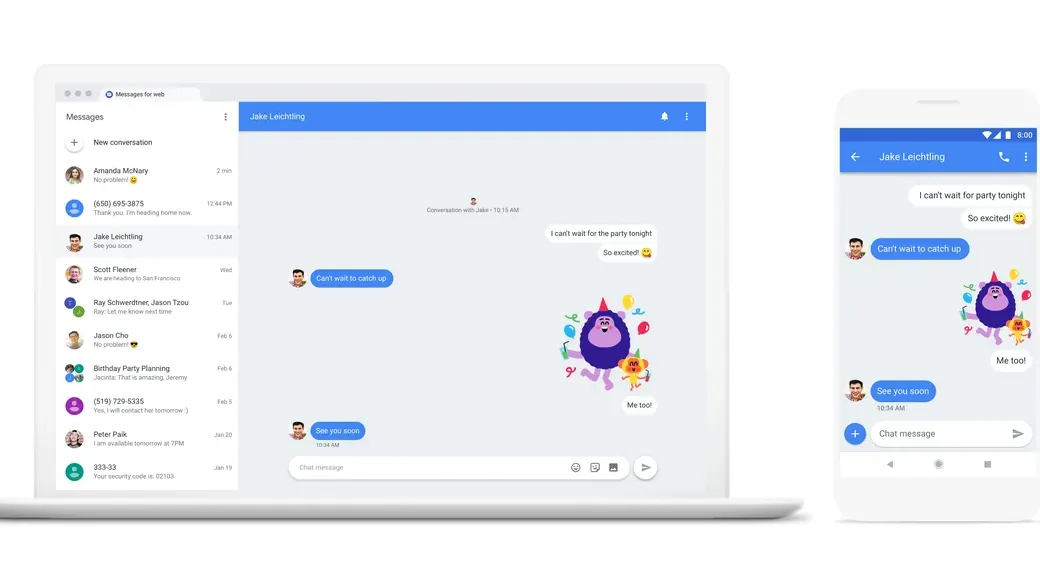
O Google Mensagens na Web é a versão de navegador do aplicativo de mensagens do Android. A página permite ver conversas e enviar SMS, MMS e RCS a partir do computador. O pareamento é feito pelo celular, normalmente com um QR code, em vez de criar uma nova conta de mensagens.
Na prática, o navegador funciona como uma extensão do telefone. O Google informa que SMS enviados pela versão web usam a conexão entre o computador e o smartphone; por isso, podem consumir a franquia ou gerar cobrança da operadora como aconteceria no aplicativo. Já o RCS usa Wi-Fi ou dados móveis quando o recurso está disponível para os participantes da conversa.
O que você precisa antes de começar
- um smartphone Android com a versão mais recente do Google Mensagens;
- uma conexão de dados móveis ou Wi-Fi no celular;
- um navegador atualizado no computador, como Chrome, Edge, Firefox ou Safari;
- o celular em mãos para autorizar o pareamento.
Se o Google Mensagens ainda não for o aplicativo padrão para SMS, pode ser necessário fazer essa troca primeiro. A própria ajuda do Google diz que a mudança não apaga o histórico de SMS e MMS, mas recursos exclusivos do aplicativo anterior podem deixar de funcionar.
Como usar o Google Mensagens no computador
1. Abra o site no navegador
No computador, acesse messages.google.com/web. A página exibirá um QR code para vincular o navegador ao celular.
2. Entre nas configurações do aplicativo
Abra o Google Mensagens no Android, toque na foto ou inicial da conta e procure a opção Mensagens na Web. Dependendo da versão do aplicativo, o caminho pode aparecer dentro do menu de opções ou das configurações de pareamento.
3. Leia o QR code
Toque em Leitor de QR code no celular e aponte a câmera para o código mostrado no computador. Em poucos segundos, as conversas devem aparecer no navegador. Se houver a opção para lembrar aquele computador, use-a somente em um dispositivo pessoal.
4. Faça um teste
Abra uma conversa e envie uma mensagem curta para um contato de confiança. Antes de clicar em enviar, observe o indicador na caixa de texto: ele ajuda a mostrar se a mensagem será enviada por RCS, SMS ou MMS. Assim você evita uma surpresa com dados móveis ou tarifa de SMS.
Como saber se a mensagem usa RCS, SMS ou MMS
O RCS é o padrão mais moderno. Quando está ativo para todos os participantes, ele pode usar Wi-Fi ou dados móveis e oferecer recursos como confirmação de leitura e indicador de digitação. O Google também informa que conversas RCS compatíveis podem contar com criptografia de ponta a ponta; isso não deve ser confundido com SMS e MMS, que não oferecem a mesma proteção.
Para conferir o recurso no celular, abra as configurações do Google Mensagens e entre em Chats RCS. Se aparecer que o RCS está indisponível ou desativado pela operadora, a conversa pode cair para SMS ou MMS. A disponibilidade varia conforme aparelho, número, operadora e participantes.
Essa diferença importa especialmente para empresas e profissionais que respondem clientes pelo computador. Uma mensagem enviada como SMS pode ter custo e limite diferentes de uma conversa RCS. Para reforçar a segurança das contas usadas no trabalho, veja também nosso guia sobre passkeys na Conta Google.
Como desconectar um computador
Não deixe uma sessão aberta em computador público, sala de reunião ou máquina compartilhada. No Google Mensagens do celular, abra Mensagens na Web, localize o dispositivo conectado e toque em Desparear ou Excluir. Também é possível remover todas as sessões quando houver dúvida.
Se você marcou a opção para lembrar o computador, essa sessão pode voltar a abrir sem pedir um novo QR code. Em um notebook pessoal, isso é conveniente; em um equipamento usado por outras pessoas, é um risco desnecessário.
Google Mensagens na Web não conecta: o que fazer
- Atualize o aplicativo Google Mensagens pela Play Store e recarregue o site.
- Confira a internet no celular e no computador. Uma rede instável pode interromper o pareamento.
- Despareie sessões antigas no menu Mensagens na Web e leia o QR code novamente.
- Verifique a conta e o número usados no aplicativo. Trocas recentes de aparelho ou chip podem exigir um novo vínculo.
- Teste outro navegador e desative temporariamente extensões que bloqueiem scripts ou cookies do site.
Se o problema estiver apenas no RCS, o Google recomenda verificar o status em Configurações > Chats RCS. O acesso à versão web e a ativação do RCS são recursos relacionados, mas não são a mesma coisa: o navegador pode funcionar mesmo quando uma conversa específica é enviada como SMS.
Vale a pena usar?
Sim, se você já usa Android e passa boa parte do dia no computador. O ganho principal é escrever mais rápido, copiar informações com facilidade e manter o celular longe durante o trabalho. Para conversar com pessoas que estão em outros sistemas ou que usam principalmente aplicativos independentes, como WhatsApp e Telegram, o recurso não substitui esses serviços.
Também não é a melhor escolha para quem precisa de um mensageiro totalmente independente do telefone. O Google Mensagens na Web é um espelho prático do aplicativo Android, não uma caixa de entrada em nuvem que continue funcionando sem o aparelho pareado.
Perguntas frequentes
Preciso instalar o Google Mensagens no computador?
Não. O acesso é feito pelo navegador em messages.google.com/web. O aplicativo atualizado fica no smartphone Android e é usado para autorizar o pareamento.
O Google Mensagens na Web funciona com iPhone?
O pareamento descrito pelo Google exige o aplicativo Google Mensagens em um smartphone Android. Portanto, o recurso não funciona como cliente web independente para quem tem apenas iPhone.
SMS enviado pelo computador é cobrado?
Pode ser. O Google informa que SMS enviados pela versão web usam a conexão com o telefone e seguem as tarifas ou franquias da operadora, como no aplicativo móvel.
Como impedir que outra pessoa veja minhas conversas?
Use o recurso apenas em computador pessoal, não marque para lembrar a sessão em máquinas compartilhadas e despareie o dispositivo pelo celular ao terminar.