
Um webhook no n8n transforma uma URL em porta de entrada para uma automação. Você cria o endereço no nó Webhook, recebe uma requisição de um formulário ou serviço e encaminha os dados para e-mail, planilha, CRM, WhatsApp ou qualquer outro passo do fluxo.
Na prática, isso resolve um problema comum: esperar que o n8n tenha uma integração pronta para cada ferramenta. Se o serviço consegue enviar uma requisição HTTP, ele pode iniciar o workflow. A seguir, vou montar um exemplo simples de formulário enviando um pedido para o n8n e mostrar a diferença entre a URL de teste e a de produção.
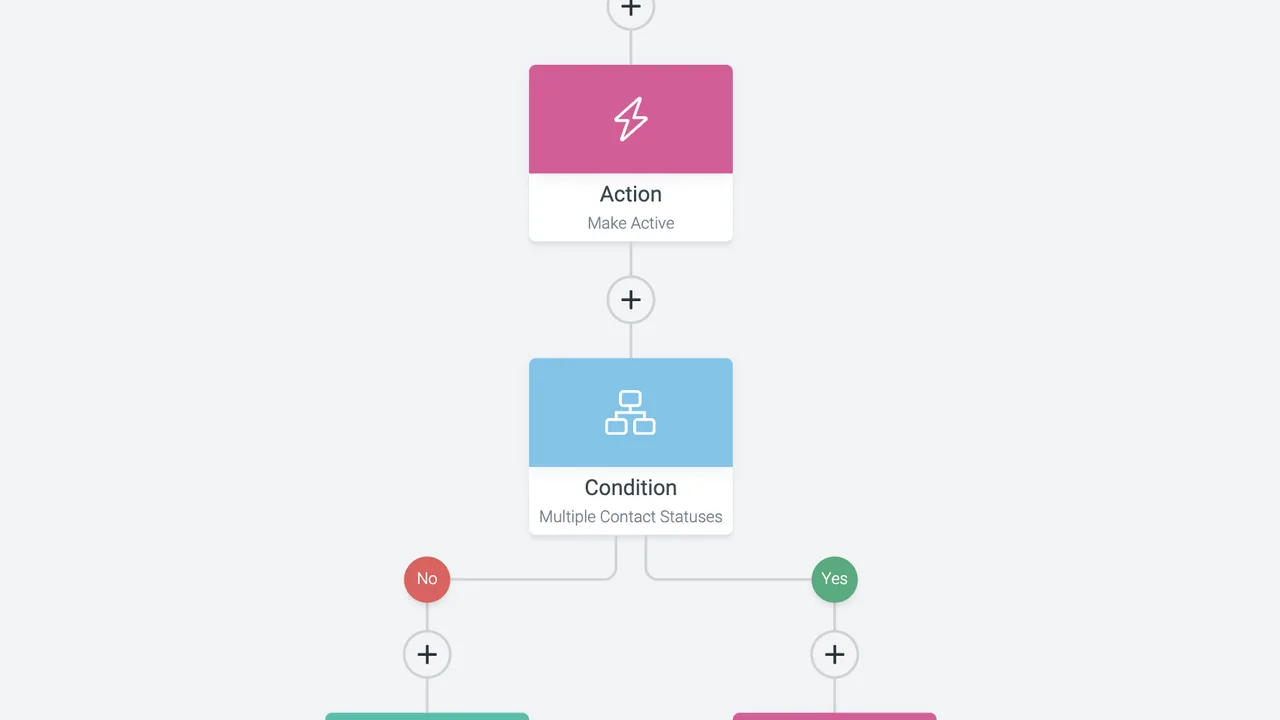
O desenho acima representa a lógica: uma aplicação envia dados, o Webhook recebe a carga e os nós seguintes fazem o trabalho. O webhook não é, sozinho, uma automação completa; ele é o gatilho que coloca o fluxo em movimento.
O que é um webhook no n8n?
Webhook é um endereço HTTP que pode ser chamado por outro sistema. Em vez de o n8n ficar perguntando a todo momento se algo aconteceu, o serviço externo avisa quando há um evento. Um formulário pode enviar nome e e-mail, por exemplo, e o workflow começa assim que a pessoa clica em “Enviar”.
O nó Webhook aceita métodos HTTP comuns, como GET e POST, e permite escolher um caminho próprio, como pedido-site. Também há opções de autenticação e diferentes formas de responder ao sistema que chamou o endpoint. Isso dá flexibilidade, mas também exige cuidado: uma URL pública sem proteção pode virar uma porta aberta para spam.
Como criar o webhook no n8n
1. Crie um workflow e adicione o nó Webhook
Abra um workflow novo, clique no botão para adicionar um nó e procure por Webhook. Para o exemplo, use estas configurações:
- HTTP Method: POST;
- Path: pedido-site;
- Authentication: None apenas durante um teste controlado.
O caminho pode ser outro, mas evite nomes genéricos. Um endereço específico facilita a organização e reduz a chance de conflito com outro workflow.
2. Use a Test URL para conferir os dados
O n8n mostra duas URLs no nó: Test URL e Production URL. Enquanto você está montando o fluxo, selecione a URL de teste e clique em Listen for Test Event ou execute o workflow, conforme a interface apresentada na sua versão.
Com o n8n escutando, envie uma requisição de teste pelo terminal:
curl -X POST "https://SEU-N8N/webhook-test/pedido-site" \
  -H "Content-Type: application/json" \
  -d '{"nome":"Ana","email":"ana@exemplo.com","mensagem":"Quero um orçamento"}'
Troque https://SEU-N8N pelo endereço real da sua instalação e copie o caminho diretamente do nó. O n8n deve mostrar uma execução com os campos recebidos. Em muitos fluxos, os dados enviados no JSON ficam disponíveis dentro de $json.body; confirme a estrutura no painel de saída antes de criar as expressões dos próximos nós.
3. Conecte uma ação ao webhook
Depois do Webhook, adicione o destino que faz sentido para o cenário: Google Sheets para registrar leads, Gmail para avisar a equipe, um CRM para abrir negócio ou um nó HTTP Request para repassar a informação a outra API. No campo de uma ação, use o seletor de expressões do n8n em vez de digitar o caminho no escuro.
Um fluxo de atendimento pode ficar assim: Webhook → Edit Fields → IF → Gmail. O nó Edit Fields organiza os dados; o IF separa, por exemplo, pedidos urgentes; e o Gmail envia a notificação somente para a condição desejada. Se a automação terminar em e-mail disparado por uma planilha, o guia do JSMS sobre Google Apps Script e e-mails automáticos mostra outra abordagem útil para comparar.
4. Escolha como o n8n responderá
Na configuração do Webhook, você pode responder imediatamente, esperar o último nó terminar ou usar o nó Respond to Webhook. A primeira opção é adequada quando quem chamou só precisa saber que o workflow começou. Esperar o último nó faz sentido quando o sistema externo depende do resultado final. O nó separado é mais flexível para montar um corpo e um código HTTP específicos.
Para um formulário, responder rapidamente costuma ser melhor do que manter o navegador esperando uma tarefa longa. Você pode retornar algo simples como “Recebido” e processar o restante no n8n. Se o serviço que chamou precisar do resultado, teste também o que acontece quando um nó seguinte falhar.
5. Troque para a Production URL
Quando o teste estiver correto, salve e publique ou ative o workflow. A Production URL é a que deve ser cadastrada no formulário ou no serviço externo. A URL de teste serve para desenvolvimento e depende de o n8n estar escutando; usar a URL errada é uma das causas mais comuns de “o webhook não funciona”.
Como proteger um webhook público
Não trate a URL como uma senha. Ela pode aparecer em logs, históricos de integração ou mensagens de erro. Para um endpoint que recebe dados de clientes, prefira uma forma de autenticação oferecida pelo próprio nó, como Basic Auth, Header Auth ou JWT, quando o serviço remetente suportar esse mecanismo.
- Use HTTPS e nunca envie credenciais em texto dentro do corpo da requisição.
- Valide campos obrigatórios e limite o tamanho do que será processado.
- Não encaminhe qualquer texto recebido diretamente para um comando de sistema ou consulta sem tratamento.
- Separe o workflow de teste do endpoint usado por clientes.
- Monitore execuções e falhas para perceber tentativas repetidas ou dados estranhos.
No n8n Cloud, a documentação informa que uma requisição que demora mais de 100 segundos pode falhar com o status 524. Para processos demorados, devolva uma resposta inicial e crie uma segunda etapa para consultar o resultado, em vez de deixar o chamador aguardando indefinidamente.
Erros comuns e como corrigir
| Problema | O que verificar |
|---|---|
| “Webhook not registered” | Confirme se você copiou a URL correta e se está usando Test ou Production de acordo com o estado do workflow. |
| O n8n não recebe nada | Confira o método HTTP, o caminho, o domínio público e se o serviço consegue alcançar sua instalação. |
| Os campos aparecem vazios | Veja a saída do Webhook e confirme se o remetente enviou JSON com o cabeçalho Content-Type: application/json. |
| Dois workflows disputam o endereço | O n8n permite apenas um webhook para a mesma combinação de caminho e método HTTP; altere um deles ou despublique o conflito. |
| A resposta demora demais | Use resposta imediata ou Respond to Webhook e mova o processamento longo para depois do retorno. |
Vale a pena usar webhook no n8n?
Sim, quando o sistema que você quer conectar consegue enviar HTTP e o fluxo precisa reagir a eventos. É uma solução mais direta do que consultar uma API a cada minuto e costuma ser suficiente para formulários, alertas, integrações internas e protótipos de API.
Mas webhook não elimina a necessidade de projeto. Você ainda precisa cuidar de autenticação, validação, resposta, logs e tratamento de falhas. Para um fluxo crítico de vendas ou atendimento, comece com um caso pequeno, registre uma execução bem-sucedida e só então conecte o endpoint aos usuários finais.
Perguntas frequentes
Posso usar um webhook no n8n sem saber programar?
Sim. A configuração básica é feita pela interface visual, mas entender método HTTP, JSON e autenticação ajuda a diagnosticar problemas e conectar serviços que não têm integração pronta.
Qual é a diferença entre Test URL e Production URL?
A Test URL é usada durante o desenvolvimento, quando o workflow está escutando um evento de teste. A Production URL é usada depois que o workflow foi publicado ou ativado para receber eventos reais.
É seguro deixar o webhook sem autenticação?
Somente para um teste controlado ou quando outra camada já protege o endpoint. Para uso público, use autenticação, HTTPS, validação dos dados e monitoramento.
Como testar um webhook sem um formulário?
Use cURL, Postman ou outro cliente HTTP para enviar uma requisição com o método, caminho, cabeçalhos e corpo configurados no nó Webhook.