
Sim, dá para criar um fluxo de aprovação usando Microsoft Forms e Power Automate sem programar. O caminho mais simples é fazer o Forms iniciar o fluxo, buscar os detalhes da resposta, enviar uma solicitação em Start and wait for an approval e mandar um e-mail diferente para cada resultado: aprovado ou recusado.
Esse modelo serve para pedidos de férias, compras, descontos, reembolsos, manutenção e outras solicitações que hoje ficam perdidas em e-mails ou planilhas. O tutorial abaixo usa apenas conectores padrão, mas a conta e o ambiente da empresa ainda precisam ter acesso ao Power Automate. Consultei a documentação da Microsoft em 20 de agosto de 2026.
Como funciona a aprovação com Forms e Power Automate
O Microsoft Forms coleta a solicitação, mas não decide o que acontece depois. No Power Automate, um gatilho inicia a automação e as ações executam as tarefas seguintes. No conector do Forms, o gatilho usado aqui é “When a new response is submitted”, enquanto “Get response details” recupera as respostas para que elas possam ser usadas nas etapas seguintes.
Depois, o conector Approvals cria uma tarefa para uma ou mais pessoas. O aprovador pode responder pelo e-mail, pelo centro de aprovações do Power Automate ou pelo aplicativo móvel. Por fim, uma condição verifica o resultado e dispara a comunicação adequada.
| Etapa | O que acontece |
|---|---|
| 1. Forms | A pessoa preenche o pedido. |
| 2. Power Automate | O fluxo lê a resposta e monta a solicitação. |
| 3. Approvals | O responsável aprova ou recusa. |
| 4. Condition | O resultado separa os caminhos. |
| 5. Outlook | O solicitante recebe a decisão. |
O que você precisa antes de começar
- Uma conta com acesso ao Microsoft Forms e ao Power Automate.
- Permissão para criar o formulário e o fluxo no ambiente da organização.
- O endereço de e-mail do aprovador ou da equipe que receberá os pedidos.
- Uma decisão sobre onde guardar o histórico. O fluxo abaixo envia a resposta e a decisão, mas não cria sozinho uma base de auditoria.
Para avisar quem enviou o formulário, prefira um formulário interno com o registro do nome e do e-mail do respondente habilitado. Em um formulário aberto ao público, inclua uma pergunta obrigatória para o e-mail, lembrando que a pessoa pode informar um endereço errado.
1. Crie o formulário de solicitação
Abra o Microsoft Forms e crie um formulário com perguntas que ajudem o aprovador a decidir. Para um pedido de compra, por exemplo, use:
- nome do solicitante;
- departamento;
- descrição do que será comprado;
- valor estimado;
- justificativa;
- e-mail para receber a resposta.
Não transforme o formulário em um interrogatório. Cada pergunta deve servir para a decisão ou para o registro. Se faltar informação, o aprovador devolverá o pedido por e-mail e a automação perderá boa parte da vantagem.
2. Crie o fluxo automático
- Entre no Power Automate e escolha My flows.
- Selecione New flow > Automated cloud flow.
- Dê um nome claro, como “Aprovação de compras pelo Forms”.
- Escolha o gatilho Microsoft Forms — When a new response is submitted.
- No campo Form Id, selecione o formulário criado.
O fluxo passa a ser executado quando uma nova resposta chega. Se o formulário não aparecer na lista, confira se você está conectado à mesma conta que criou o Forms ou cole o identificador do formulário quando o designer permitir.
3. Recupere os detalhes da resposta
O gatilho informa que existe uma resposta, mas você ainda precisa buscar o conteúdo dela. Adicione a ação Microsoft Forms — Get response details e preencha:
- Form Id: escolha o mesmo formulário do gatilho;
- Response Id: use o valor dinâmico Response Id que veio do gatilho.
É nessa etapa que aparecem as respostas como conteúdo dinâmico. Elas poderão ser inseridas no título, nos detalhes da aprovação e no e-mail final. Não digite manualmente o número da resposta: use o campo dinâmico para que cada execução leia o pedido correto.
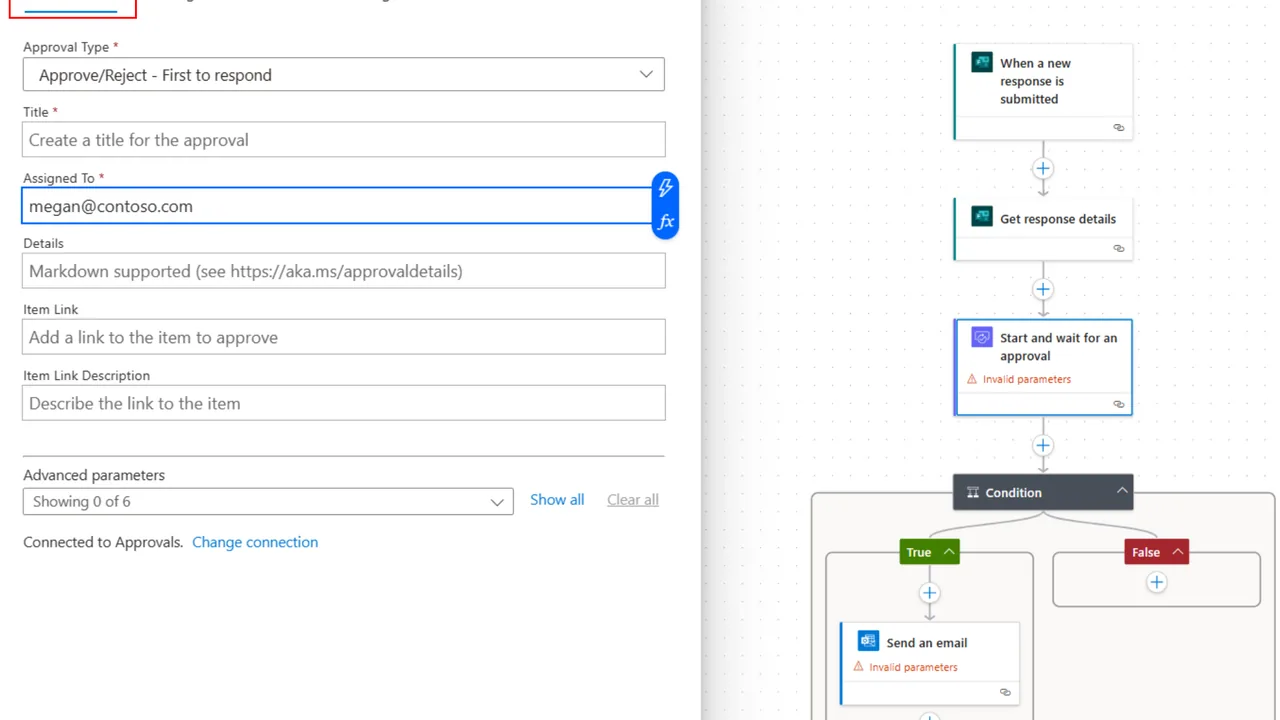
4. Envie o pedido para aprovação
Adicione a ação Approvals — Start and wait for an approval. Ela cria a aprovação e pausa o fluxo até que o responsável responda. Configure os campos principais:
- Approval type: use um modelo de aprovar ou recusar, como “Approve/Reject — First to respond” quando essa opção estiver disponível;
- Title: monte um título curto, por exemplo “Compra — [nome do item] — [solicitante]”;
- Assigned to: informe o e-mail do aprovador;
- Details: inclua solicitante, valor, justificativa e demais respostas relevantes.
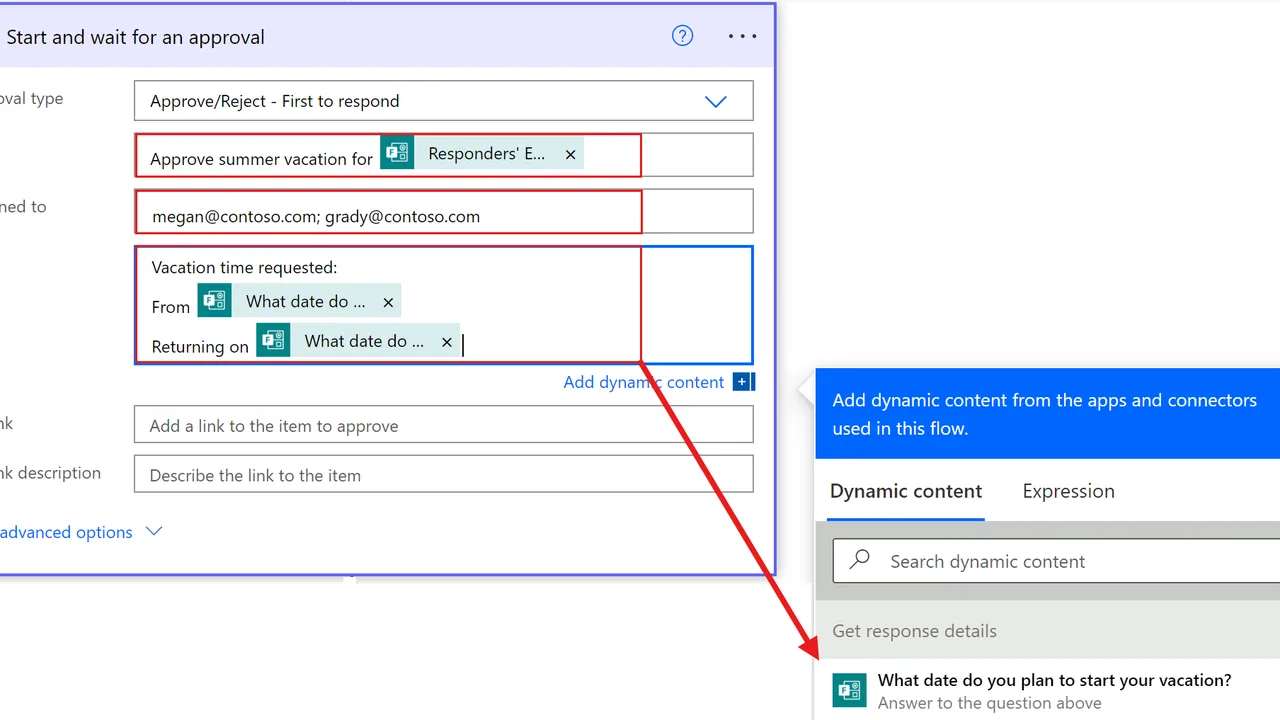
Use o botão de conteúdo dinâmico para inserir as respostas recuperadas no passo anterior. O aprovador deve conseguir entender o pedido sem abrir o formulário original. Se houver mais de um aprovador, confira a diferença entre exigir que todos respondam e aceitar a primeira decisão, pois isso muda o comportamento do processo.
5. Crie os caminhos aprovado e recusado
Após a aprovação, adicione uma ação Condition. No primeiro campo, selecione o resultado da aprovação, normalmente chamado de Outcome. Compare esse valor com Approve. No designer em português, os rótulos podem aparecer traduzidos; o importante é comparar o resultado real exibido no histórico de execução.
Se o pedido for aprovado
No ramo If yes, adicione Office 365 Outlook — Send an email (V2). Envie a mensagem para o e-mail do solicitante e informe que o pedido foi aprovado. Inclua o título da solicitação, o responsável e os comentários da aprovação. Se a empresa registrar as solicitações em uma lista do SharePoint ou em uma planilha do Excel, você também pode adicionar uma ação para salvar o status.
Se o pedido for recusado
No ramo If no, use outra ação de e-mail e explique que a solicitação foi recusada. Inclua os comentários do aprovador e, quando fizer sentido, um próximo passo. Uma mensagem seca como “reprovado” cria retrabalho; o objetivo da automação é reduzir a troca de mensagens, não apenas acelerar a resposta negativa.
Se o seu fluxo começa em um sistema que não possui gatilho pronto, a lógica muda um pouco: nesse caso, vale entender como criar um webhook no n8n e conectar um formulário a uma automação. O princípio é o mesmo: receber dados, validar, decidir e registrar o resultado.
6. Salve e teste antes de divulgar o formulário
- Salve o fluxo e confirme que não existem cartões com erro ou conexão ausente.
- Envie uma resposta de teste pelo Microsoft Forms.
- Abra o histórico de execução no Power Automate.
- Confira se o gatilho recebeu a resposta correta.
- Verifique os detalhes enviados ao aprovador.
- Responda uma vez como aprovado e outra como recusado.
- Confirme se cada ramo enviou o e-mail esperado.
Faça o teste com um formulário realista, não apenas com “teste” em todos os campos. Valores, e-mails vazios e respostas longas costumam revelar problemas que não aparecem no primeiro clique.
Problemas comuns e como corrigir
O formulário não aparece no campo Form Id
Verifique a conexão usada pelo Power Automate e se o formulário pertence à mesma conta ou grupo que você está acessando. Em ambientes corporativos, o administrador também pode limitar conectores ou ambientes.
O e-mail não chega ao solicitante
Confira se o fluxo está usando um endereço válido. A opção Responders’ Email só estará disponível quando o Forms tiver uma forma de identificar o respondente. Para formulários públicos, uma pergunta de e-mail obrigatória é a alternativa mais previsível, embora não valide a propriedade do endereço.
A condição sempre cai no caminho errado
Abra uma execução concluída e veja o valor exato retornado em Outcome. Compare com esse valor, respeitando a grafia e a tradução mostradas no ambiente. Se você mudou o tipo de aprovação, o resultado pode não ter o formato que esperava.
O fluxo fica esperando indefinidamente
A ação “Start and wait for an approval” aguarda uma decisão. Defina um responsável substituto ou acrescente uma estratégia de lembrete e expiração para pedidos importantes. Sem isso, uma pessoa ausente pode travar o processo.
Power Automate precisa de licença Premium?
Para este exemplo, o Forms e o conector padrão de Approvals não exigem um conector Premium. A própria documentação da Microsoft classifica Approvals como Standard. Ainda assim, o acesso depende do plano atribuído à conta e das políticas do tenant. Se você adicionar Dataverse, serviços externos ou outro conector Premium, as regras de licenciamento mudam e precisam ser verificadas antes da implantação.
Também não confunda “conector padrão” com “automação ilimitada”. Existem limites de execução, permissões e retenção de dados. Para um processo financeiro, de RH ou regulatório, registre a solicitação e a decisão em um local controlado, defina quem pode aprovar e mantenha uma política de substituição.
Vale a pena usar esse fluxo?
Sim, quando o problema é organizar pedidos simples e repetitivos dentro do ecossistema Microsoft 365. A combinação reduz digitação, padroniza as informações e deixa a decisão rastreável no histórico do fluxo. Ela é especialmente útil para equipes pequenas que ainda controlam aprovações por e-mail.
Por outro lado, não é uma solução completa de gestão de processos. Se você precisa de trilhas de auditoria rígidas, regras complexas, anexos numerosos, múltiplos níveis condicionais ou integração com sistemas externos, use o Forms apenas como entrada e planeje uma base e um processo mais estruturados.
Perguntas frequentes
Posso aprovar uma resposta diretamente pelo celular?
Sim. A Microsoft informa que aprovadores podem responder pelo e-mail, pelo centro de aprovações do Power Automate ou pelo aplicativo móvel. Usuários convidados podem precisar abrir o portal do Power Automate em vez de usar uma ação diretamente no e-mail.
Como envio a decisão para quem preencheu o Forms?
Use uma ação Send an email (V2) em cada ramo da condição. O destinatário deve vir do e-mail registrado pelo Forms ou de uma pergunta de e-mail do próprio formulário.
Posso colocar as respostas do formulário no pedido de aprovação?
Sim. Depois de Get response details, as respostas aparecem como conteúdo dinâmico e podem ser usadas no título e no campo Details da aprovação.
O que acontece se ninguém responder?
O fluxo continua aguardando. Para evitar pedidos esquecidos, crie lembretes, um prazo de expiração ou um responsável substituto conforme a política da sua equipe.