
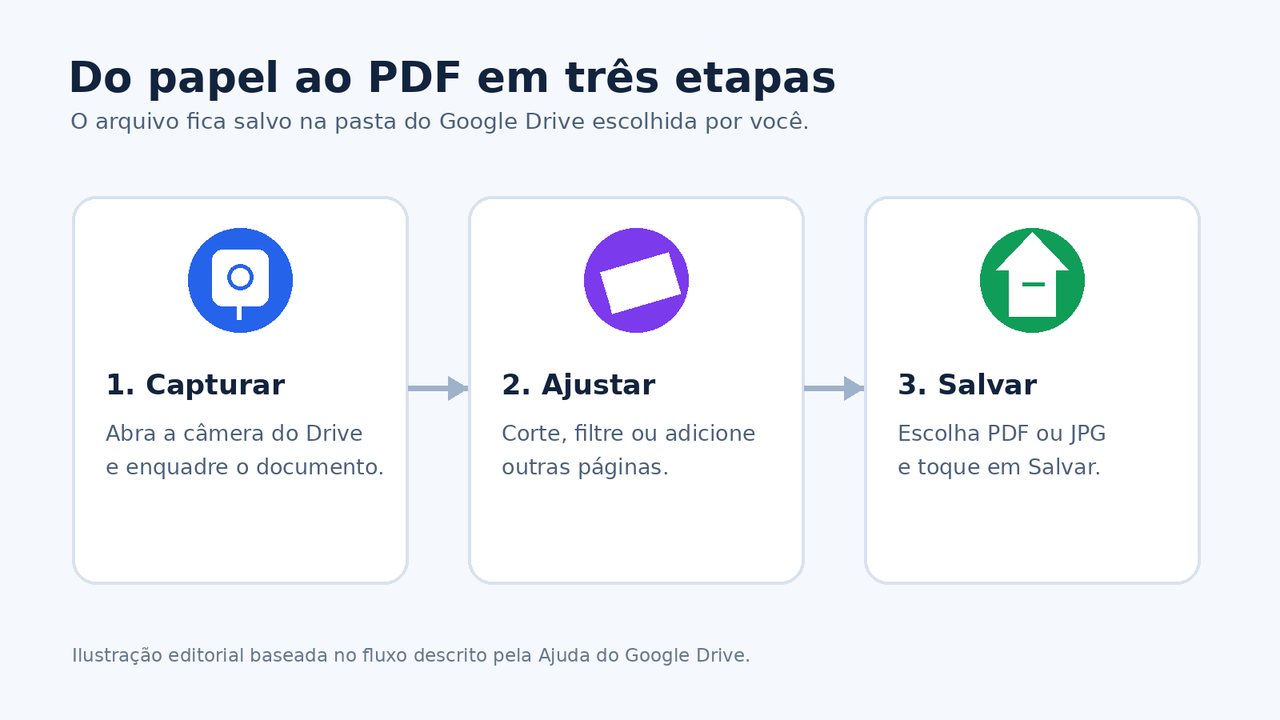
Você pode digitalizar documentos pelo celular usando o aplicativo Google Drive e salvar o resultado como PDF, sem instalar um scanner separado. No Android, o caminho começa no botão de câmera do Drive; no iPhone e no iPad, fica dentro do botão de adicionar. Depois, o aplicativo permite ajustar o enquadramento, corrigir cores e juntar várias páginas no mesmo arquivo.
O recurso é útil para recibos, contratos, cartas e comprovantes que precisam ficar guardados ou compartilhados. O Google informa que os documentos podem ser salvos como PDFs pesquisáveis no Drive, mas a qualidade depende da iluminação, do foco e do tipo de texto capturado.
O que você precisa antes de começar
- O aplicativo Google Drive instalado no Android, iPhone ou iPad.
- Uma conta Google conectada ao Drive.
- O documento em uma superfície plana e com luz suficiente.
- Espaço disponível na pasta do Drive onde o arquivo será salvo.
A digitalização é feita pelo aplicativo móvel. A versão web do Google Drive no computador não inicia a captura pela câmera; se você estiver no PC, use o celular para criar o arquivo e depois abra o PDF no navegador.
Como digitalizar um documento no Android pelo Google Drive
- Abra o aplicativo Google Drive.
- Toque em Câmera, no canto inferior direito.
- Aponte o celular para o documento e enquadre a folha. Uma linha azul indica a área que será recortada.
- Tire a foto. Se preferir, alterne entre captura automática e manual quando essa opção aparecer.
- Confira o resultado e faça os ajustes necessários.
- Toque em Concluído, escolha um nome e selecione a pasta de destino.
- Escolha .pdf ou .jpg e toque em Salvar.
Se o botão de câmera não aparecer, atualize o Drive e confira se você está usando o aplicativo, não o site aberto no navegador. Os nomes dos botões podem mudar um pouco conforme o idioma e a versão do Android.
Como digitalizar no iPhone ou iPad
- Abra o Google Drive no iPhone ou iPad.
- Toque em Adicionar, no canto inferior direito.
- Escolha Verificar ou toque no ícone de câmera, conforme a versão do aplicativo.
- Aponte a câmera para o documento e faça a captura.
- Revise o recorte e aplique os ajustes que precisar.
- Toque em Concluído, defina o nome, o formato e a pasta.
- Toque em Salvar.
O princípio é o mesmo do Android, mas a entrada fica escondida dentro do botão de adicionar. Se você não encontrar a opção, atualize o aplicativo pela App Store e tente novamente.
Como ajustar o documento antes de salvar
Depois da foto, o Drive oferece ferramentas para deixar o arquivo mais legível:
- Cortar e girar: corrija as bordas e a orientação da página.
- Filtro: aplique uma aparência colorida ou em escala de cinza.
- Limpar: remova manchas, dedos e pequenas marcas que apareceram na captura.
- Adicionar: inclua outra página no mesmo documento.
- Tirar outra foto: substitua uma captura tremida ou mal enquadrada.
Para um documento de várias páginas, toque em Adicionar antes de concluir. Assim, recibos frente e verso, contratos e apostilas ficam em um único PDF, em vez de espalhados por vários arquivos.
PDF ou JPG: qual formato escolher?
Escolha PDF para contratos, notas fiscais, comprovantes e documentos com mais de uma página. O formato preserva a ideia de um arquivo único e costuma ser mais prático para imprimir ou enviar por e-mail.
Use JPG quando você só precisa de uma imagem rápida, como uma etiqueta, uma anotação ou uma foto de referência. Para arquivar documentos importantes, o PDF geralmente é a opção mais organizada.
Como melhorar a qualidade da digitalização
- Coloque o papel sobre uma mesa sem textura e evite sombras.
- Use luz lateral ou ambiente bem iluminado, sem reflexo direto.
- Segure o celular paralelo à folha para não deformar as bordas.
- Confira números, datas e nomes antes de apagar o documento original.
- Use uma pasta específica, como “Documentos digitalizados”, para não misturar os arquivos com fotos.
O scanner do Drive resolve muito bem a burocracia cotidiana, mas não substitui um equipamento dedicado quando você precisa de alto volume, alimentação automática de páginas ou controle rigoroso de cor. Também não trate o reconhecimento de texto como uma transcrição perfeita: documentos manuscritos, carimbos e fotos ruins ainda exigem conferência.
Como encontrar e compartilhar o PDF
Depois de tocar em Salvar, abra a pasta escolhida no Drive e localize o arquivo pelo nome. No menu de três pontos, você pode copiar o link, enviar o documento para alguém ou fazer o download.
Se a ideia for levar o PDF do celular para um computador próximo, você também pode usar o Quick Share para transferir arquivos entre Android e Windows. Para compartilhar com alguém que está longe, o link do Drive costuma ser mais direto, desde que as permissões estejam configuradas corretamente.
Google Drive digitaliza documentos de graça?
O recurso de captura faz parte do aplicativo Google Drive. O arquivo, porém, ocupa espaço na conta Google conforme a política de armazenamento vigente. Se você digitalizar muitos comprovantes, acompanhe o espaço disponível e organize ou exclua cópias desnecessárias.
Conclusão
Digitalizar documentos pelo Google Drive é um daqueles recursos escondidos que poupam uma etapa chata: você fotografa a folha, corrige o enquadramento e já salva o arquivo na nuvem. Para recibos, contratos e comprovantes, o caminho mais prático é escolher PDF, revisar os dados e guardar tudo em uma pasta bem nomeada.
O segredo não está em apertar o botão de captura, mas em conferir o resultado. Uma sombra sobre um número ou uma borda cortada pode transformar um PDF aparentemente pronto em um problema na hora de apresentar o documento.
Perguntas frequentes
O Google Drive digitaliza no computador?
Não pela versão web. A captura é iniciada no aplicativo móvel do Google Drive, em Android, iPhone ou iPad.
Posso juntar várias páginas em um único PDF?
Sim. Depois de capturar a primeira página, use a opção Adicionar para incluir outras antes de tocar em Concluído e salvar.
Posso salvar a digitalização como imagem?
Sim. O Google Drive permite escolher entre PDF e JPG no momento de salvar o documento.
O PDF fica pesquisável?
O Google descreve o recurso como capaz de salvar documentos em PDFs pesquisáveis, mas o resultado depende da nitidez, do contraste e do tipo de texto. Revise informações importantes manualmente.