
Você pode monitorar um site com n8n e receber um aviso no Telegram sem abrir um painel a cada cinco minutos. O fluxo usa um gatilho agendado para consultar uma URL, verifica o código HTTP retornado e envia uma mensagem somente quando a resposta sai do padrão definido.
Este tutorial monta uma versão simples e fácil de entender: Schedule Trigger → HTTP Request → IF → Telegram. Ela serve para acompanhar uma página institucional, uma loja virtual, uma API ou um serviço interno, mas não substitui uma plataforma de observabilidade completa.
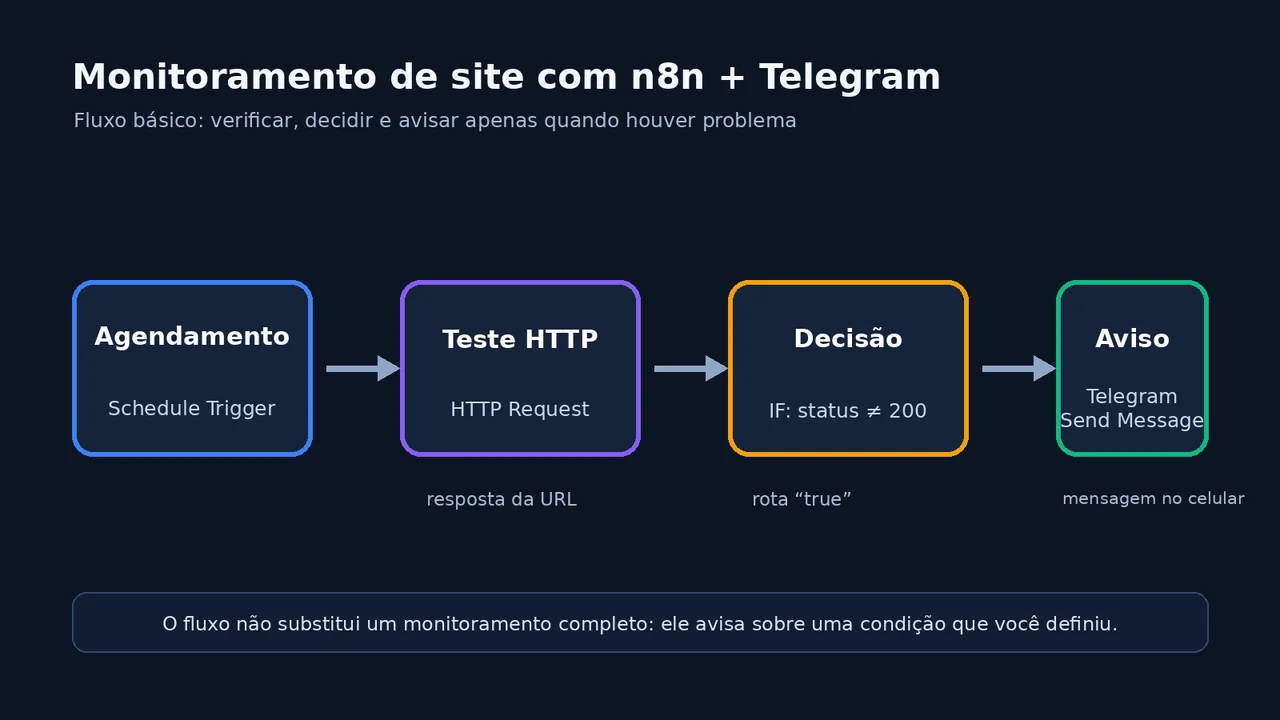
O que você vai montar
A automação executará uma verificação em intervalos regulares. O n8n faz uma requisição HTTP para o endereço escolhido e retorna o status da resposta. Em termos simples, o código 200 normalmente indica que a requisição foi atendida; códigos como 404, 403 ou 500 apontam situações que merecem investigação, embora o significado dependa do serviço.
- Schedule Trigger: inicia o fluxo a cada intervalo definido.
- HTTP Request: acessa a URL e devolve o corpo, os cabeçalhos e o status da resposta.
- IF: compara o status com a condição esperada.
- Telegram: envia o aviso para uma conversa ou grupo.
O n8n tem versões em nuvem e também pode ser hospedado por você. A vantagem do fluxo próprio é controlar o que será consultado e o texto da mensagem. A desvantagem é igualmente importante: se o servidor onde o n8n roda cair junto com o seu site, o monitoramento também deixa de funcionar.
Pré-requisitos
Você precisa de uma instância do n8n funcionando, acesso para criar um workflow e uma conta do Telegram. Para o tutorial, também será necessário um bot criado no BotFather, o token desse bot e o ID do chat que receberá a mensagem.
O token funciona como uma senha. Não coloque esse valor em um campo de texto visível, em uma captura de tela ou no conteúdo de um workflow compartilhado. No n8n, guarde-o na credencial do Telegram.
1. Crie o bot no Telegram
- Abra o Telegram e procure por @BotFather.
- Envie
/newbote siga as instruções para escolher nome e username. - Copie o token fornecido pelo BotFather e armazene-o com cuidado.
- Abra a conversa com o bot recém-criado e envie uma mensagem, como
teste. - Consulte o método getUpdates da API usando o token. A resposta JSON terá uma propriedade
message.chat.idcom o identificador da conversa.
Para um primeiro teste, uma conversa privada é mais simples. Em grupos, o bot precisa estar presente e a estrutura do update pode variar. O tutorial oficial do Telegram explica a criação do bot e o envio de mensagens, enquanto a referência da API documenta os métodos disponíveis.
Como criar o workflow no n8n
2. Configure o Schedule Trigger
Crie um workflow novo e adicione o nó Schedule Trigger. Escolha um intervalo de minutos adequado para o seu caso. Uma verificação a cada cinco ou dez minutos costuma ser suficiente para um site pequeno; consultar a cada poucos segundos pode gerar tráfego desnecessário e alertas repetidos.
Confira também o fuso horário da instância. Um monitoramento de disponibilidade funciona o dia inteiro, mas o fuso errado pode confundir quando você usar janelas de manutenção ou decidir silenciar notificações em determinados horários. O workflow precisa estar ativo para o agendamento executar sozinho.
3. Faça a consulta com HTTP Request
Adicione o nó HTTP Request e conecte-o ao gatilho. Use estas configurações:
- Method: GET.
- URL: o endereço que você quer acompanhar, como
https://seusite.com.br/. - Response: ative Include Response Headers and Status.
- Never Error: ative essa opção para que respostas que não sejam 2xx possam seguir para a decisão.
- Response Format: deixe em Autodetect ou escolha o formato compatível com o endpoint.
A documentação do HTTP Request no n8n informa que a opção de cabeçalhos e status inclui o código da resposta, e que Never Error faz o nó continuar mesmo quando o servidor devolve um código fora da faixa 2xx. Isso é essencial para o nó IF conseguir tomar uma decisão.
O endereço usado no exemplo deve ser substituído pelo seu site. Não use uma página que exija login se a autenticação não estiver configurada no nó. Para uma API, considere se o endpoint permite consultas frequentes e se precisa de uma chave de acesso guardada em credencial.
4. Separe o resultado com IF
Adicione o nó IF depois do HTTP Request. Crie uma condição numérica com o valor recebido em statusCode e compare com 200:
- No primeiro campo, use a expressão
{{ $json.statusCode }}. - Escolha a operação de comparação numérica Equal.
- Digite
200no segundo campo.
A saída true representa o cenário esperado e pode terminar o fluxo sem enviar nada. Conecte a saída false ao Telegram. Assim, respostas como 404 ou 500 geram uma notificação. Se o seu serviço usa outro código de sucesso, como 201 para uma operação específica, troque o valor da comparação e documente essa escolha no workflow.
5. Envie o alerta pelo Telegram
Adicione o nó Telegram na saída false do IF. Crie uma credencial usando o token do bot e selecione a operação de envio de mensagem. Informe o chat ID descoberto no passo anterior e use um texto que ajude a agir rapidamente:
⚠️ Verificação fora do esperado
URL: https://seusite.com.br/
Status: {{ $json.statusCode }}
Horário: {{ $now }}
O método sendMessage recebe o identificador do chat e o texto da mensagem. No n8n, você pode inserir expressões para reaproveitar o status e outros dados retornados pelo HTTP Request. Se a mensagem tiver informações internas, restrinja o bot ao grupo correto e evite incluir tokens, cookies ou dados de clientes.
Como testar antes de ativar
Execute o workflow manualmente com uma URL que você controla. Primeiro, confirme que uma resposta normal segue pela saída true e não gera mensagem. Depois, teste um endpoint ou uma rota que devolva um erro HTTP conhecido e verifique se a saída false envia o alerta.
Confira também o histórico de execução do n8n. Ele mostra qual nó falhou, qual status foi recebido e qual valor chegou ao IF. Se o HTTP Request parar antes de produzir dados, o problema pode ser DNS, timeout, certificado TLS ou bloqueio de rede, e não apenas um status HTTP diferente de 200.
Limitações e melhorias importantes
Este fluxo é um ponto de partida, não um sistema completo de monitoramento. O alerta pode ser repetido a cada execução enquanto o site estiver fora do ar. Para reduzir ruído, acrescente uma etapa que registre o estado anterior, use um período de espera antes de alertar ou envie uma mensagem de recuperação quando o status voltar ao normal.
Também vale criar um caminho de erro para falhas de conexão e configurar uma segunda origem de monitoramento. O n8n não consegue avisar pelo Telegram se a própria máquina que hospeda o n8n estiver indisponível. Para serviços críticos, combine esse workflow com uma ferramenta externa de uptime, logs e métricas.
Se você pretende receber eventos de outros sistemas no n8n, o guia do JSMS sobre como criar um webhook para receber dados de um formulário ajuda a entender a lógica de entrada por webhook. A diferença é que, aqui, o fluxo começa por uma consulta agendada.
Erros comuns
O Telegram não envia a mensagem
Verifique se o chat ID é o da conversa correta, se você iniciou a conversa com o bot e se o token foi copiado sem espaços. Faça um teste isolado no nó Telegram antes de investigar o restante do workflow.
O IF sempre cai em false
Abra a execução do HTTP Request e confirme o nome e o tipo do campo retornado. Se o status estiver como texto, converta-o ou use uma comparação textual. Também confirme se Include Response Headers and Status está ativo.
Chegam alertas demais
Isso é esperado quando a condição false é executada em todos os intervalos. Use armazenamento de estado, uma janela de espera ou um serviço de deduplicação. Um alerta útil é aquele que informa uma mudança, não aquele que repete o mesmo problema indefinidamente.
Perguntas frequentes
Preciso programar para fazer esse monitoramento?
Não para esta versão. O fluxo é montado com nós visuais e expressões curtas. Conhecer HTTP ajuda a interpretar os resultados, mas você não precisa escrever um servidor.
Posso monitorar uma API em vez de uma página?
Sim. Troque a URL e configure autenticação, parâmetros e formato de resposta conforme a documentação da API. Respeite limites de uso e não exponha a chave no workflow compartilhado.
O n8n detecta qualquer queda do site?
Não. Uma consulta HTTP simples pode detectar respostas de erro, mas falhas de DNS, timeout, rede ou do próprio n8n exigem tratamento adicional. Para disponibilidade crítica, use mais de uma origem de monitoramento.
Como evitar alertas repetidos durante uma queda?
Guarde o último estado e notifique apenas na mudança de normal para falha. Você também pode adicionar uma espera e exigir duas ou mais verificações consecutivas antes de avisar.