
Sim, dá para criar um formulário de orçamento no Google Forms e organizar cada pedido em uma planilha. O caminho funciona bem para autônomos, pequenas empresas, clínicas, oficinas e prestadores de serviço que ainda recebem tudo por mensagens soltas.
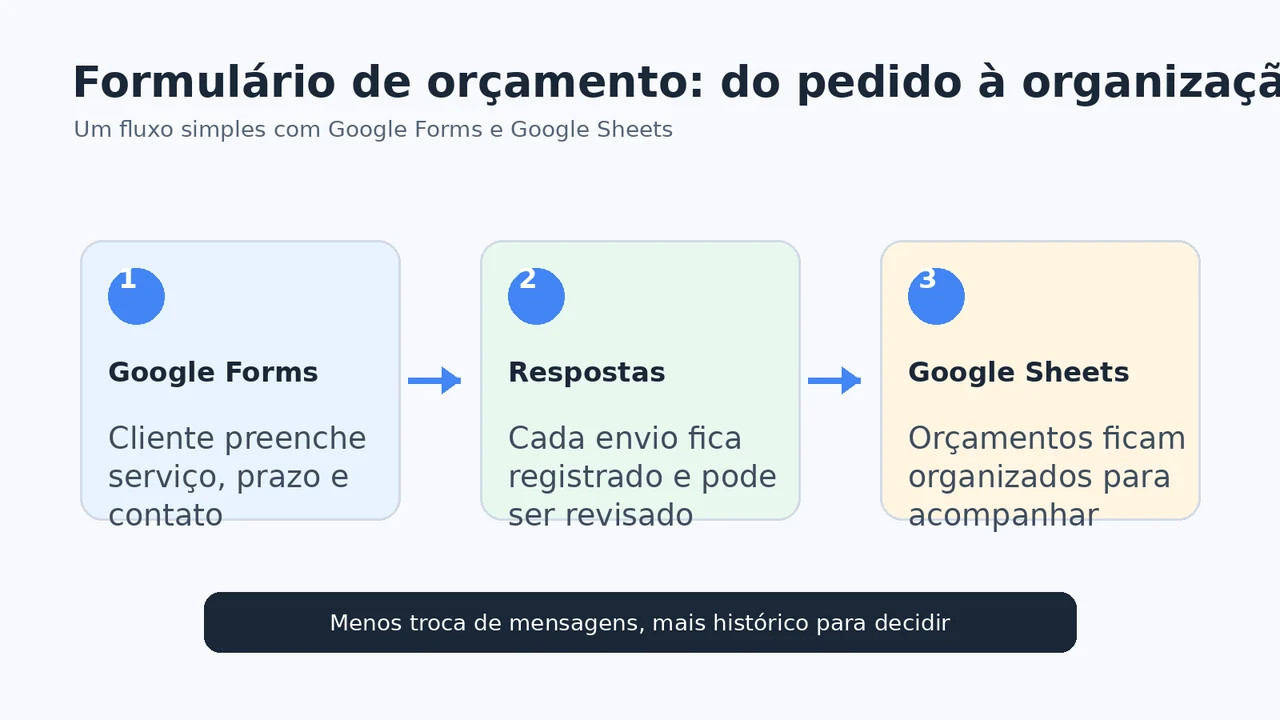
A ideia é separar o atendimento em três partes: o cliente informa o que precisa, o Google Forms registra a resposta e o Google Sheets reúne os pedidos para consulta. Você também pode ativar avisos por e-mail e pedir o endereço eletrônico de quem respondeu.
O que você precisa antes de começar
- Uma conta Google para criar o formulário.
- Uma lista curta das informações necessárias para montar o orçamento.
- Um endereço de e-mail para receber os alertas de novas respostas.
- Dez minutos para fazer um envio de teste antes de divulgar o link.
Evite começar com perguntas demais. Para um orçamento inicial, normalmente bastam nome, e-mail ou telefone, serviço desejado, descrição do problema, prazo esperado e uma faixa de orçamento. Quanto mais fácil for preencher, maior a chance de a pessoa terminar o formulário.
Como criar o formulário de orçamento no Google Forms
1. Abra um formulário em branco
Acesse forms.google.com, entre na sua conta e escolha um formulário em branco. Dê um nome que ajude sua equipe a encontrá-lo depois, como “Pedido de orçamento — manutenção” ou “Solicitação de projeto”.
No campo de descrição, explique o que acontece após o envio. Um exemplo simples é: “Analisaremos as informações e retornaremos em até um dia útil”. Essa frase reduz a ansiedade de quem preenche e evita que o cliente espere uma resposta automática imediata.
2. Adicione as perguntas certas
Use o tipo de pergunta que combina com cada resposta. “Resposta curta” serve para nome e telefone; “Parágrafo” é melhor para explicar um problema; “Múltipla escolha” ajuda a selecionar um serviço; e “Lista suspensa” deixa opções longas mais compactas.
Marque como obrigatórios os dados indispensáveis para entrar em contato e entender o pedido. Não torne todo campo obrigatório por hábito: se o cliente ainda não souber o prazo ou o orçamento disponível, obrigá-lo a inventar uma resposta piora a qualidade do lead.
3. Separe informações do cliente e do serviço
Se o formulário ficou comprido, crie uma segunda seção. A primeira pode reunir contato; a segunda, detalhes do serviço. Essa divisão funciona como uma página por etapa e deixa a experiência menos cansativa no celular.
Para um negócio de instalação, por exemplo, pergunte o tipo de imóvel, a cidade, a quantidade de pontos e uma descrição do que precisa ser feito. Para uma clínica, troque o foco por especialidade, preferência de horário e motivo geral do contato, sem pedir dados sensíveis desnecessários.
Como receber respostas por e-mail
Há duas configurações diferentes, e elas costumam ser confundidas:
- Receber um aviso: abra a guia Respostas, clique em Mais e ative Receber notificações por e-mail para novas respostas. Assim, o responsável fica sabendo que chegou um novo pedido.
- Guardar o e-mail do cliente: em Configurações, abra a área de respostas e, em Coletar endereços de e-mail, escolha Verificado ou Entrada do participante. A primeira opção pode exigir confirmação da conta Google; a segunda permite que a pessoa informe o endereço manualmente.
Se você coletar e-mails, o Forms também pode oferecer uma cópia das respostas ao participante. Explique isso na descrição ou na mensagem final, principalmente se o formulário for usado como protocolo de atendimento.
Como enviar as respostas para o Google Sheets
Na guia Respostas, clique no ícone do Google Sheets. Você poderá criar uma planilha nova ou selecionar uma já existente, conforme as opções apresentadas pela sua conta. Cada envio passa a ocupar uma linha, com o carimbo de data e hora e as respostas nas colunas correspondentes.
Essa planilha vira uma pequena fila de atendimento. Você pode criar colunas próprias, como “Status”, “Responsável”, “Data do retorno” e “Valor enviado”. Não altere as colunas originais do Forms sem entender o impacto: elas são a base da sincronização das novas respostas.
Quando precisar de mensagens mais personalizadas, como um e-mail diferente para cada tipo de serviço, o próximo passo é automatizar a planilha. O JSMS já explicou como enviar e-mails automáticos pelo Google Sheets usando Apps Script.
Como compartilhar o formulário
Antes de enviar o endereço ao público, use a opção Publicar e confira quem pode responder. Depois, entre em Gerenciar para ajustar o acesso e copie o link do respondente. Faça um teste em uma janela anônima ou em outro celular para garantir que a página abre sem exigir uma conta Google por engano.
Se o link for colocado no Instagram, no WhatsApp ou em um site, acompanhe a primeira resposta em tempo real. Uma falha simples, como uma pergunta obrigatória mal formulada ou um campo de telefone com instrução confusa, pode derrubar o número de pedidos recebidos.
Limites e cuidados importantes
O Google Forms é ótimo para captar informações, mas não substitui um CRM. Ele não calcula sozinho um preço complexo, não distribui negociações entre vendedores e não cria um histórico completo de relacionamento. Se o volume crescer, use a planilha apenas como entrada e migre o processo para uma ferramenta de atendimento.
Também evite pedir documentos, dados bancários ou informações de saúde sem uma necessidade clara e sem avaliar as obrigações de privacidade. Em um formulário de orçamento, peça o mínimo necessário para fazer o primeiro contato. A facilidade de criar campos não é um motivo para coletar tudo.
Teste antes de divulgar
- Preencha o formulário como se fosse um cliente.
- Confirme se a resposta apareceu na guia Respostas.
- Verifique se a linha chegou ao Google Sheets.
- Confira se o aviso foi recebido no e-mail configurado.
- Leia a mensagem de confirmação e corrija instruções ambíguas.
Se os cinco passos funcionarem, o formulário já pode ser divulgado. O ganho não está em “ter um formulário”, mas em parar de perder pedidos entre conversas, anotações e caixas de entrada diferentes.
Perguntas frequentes
Preciso pagar para criar um formulário de orçamento?
O Google Forms pode ser usado com uma conta Google sem contratar um plano pago. Recursos e limites podem variar em contas Google Workspace administradas por uma organização.
Quem responde precisa ter uma conta Google?
Depende das configurações de acesso e das perguntas usadas. Antes de divulgar, teste o link fora da sua conta. Se o formulário exigir login, isso ficará evidente no teste.
Posso receber uma cópia da resposta?
Sim. Ao coletar o endereço de e-mail, o formulário pode oferecer ao participante uma cópia das próprias respostas, conforme as opções disponíveis na configuração do formulário.
O Google Forms envia um orçamento automaticamente?
Não por padrão. Ele coleta os dados e pode avisar sobre novas respostas. Para montar mensagens personalizadas ou calcular valores, você precisará de uma automação adicional, como Apps Script ou outra ferramenta.