
Já é possível fazer chamadas de áudio e vídeo pelo WhatsApp Web, direto do navegador e sem instalar o aplicativo no computador. A função atende chamadas individuais e em grupo e transforma o navegador em uma alternativa ao aplicativo para Windows ou macOS.
O caminho é simples: abra o WhatsApp Web, vincule sua conta pelo celular, entre em uma conversa e use os botões de telefone ou câmera. A disponibilidade ainda pode variar porque a Meta informa que o recurso está sendo liberado gradualmente.
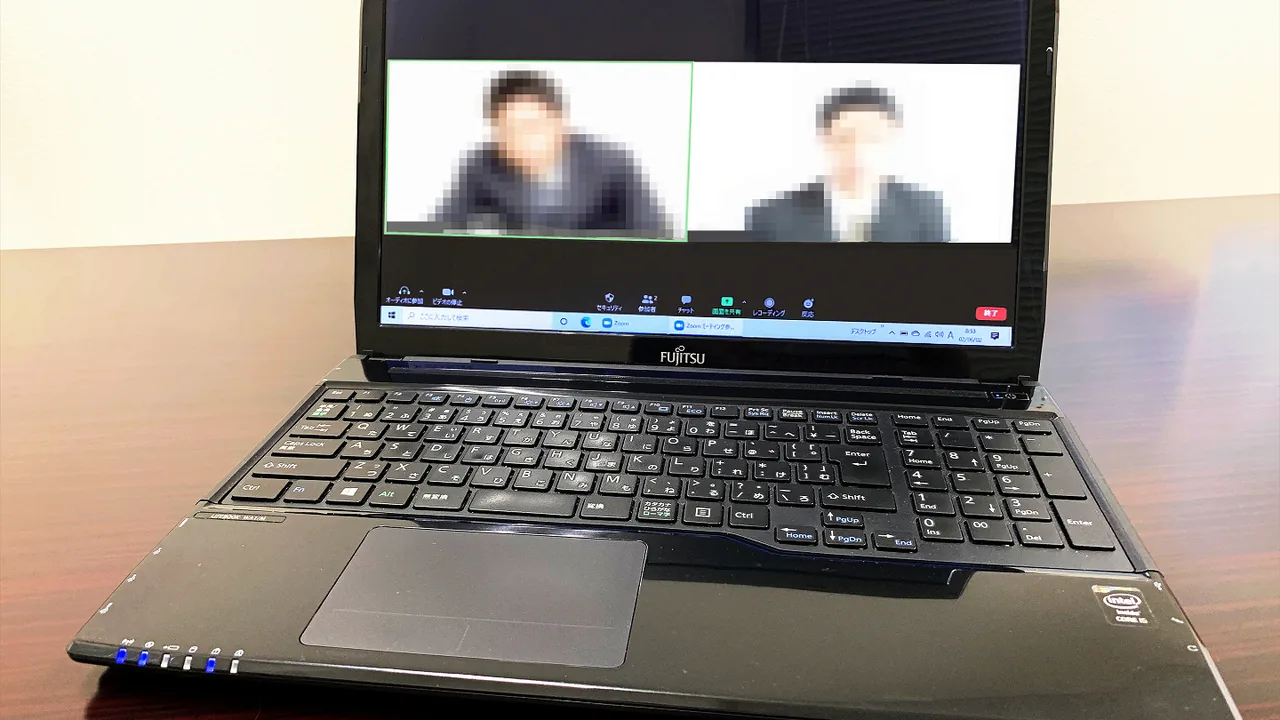
O que mudou nas chamadas do WhatsApp Web?
Em 28 de julho de 2026, a Meta anunciou chamadas de áudio e vídeo individuais e em grupo diretamente pelo WhatsApp Web. Até então, muita gente precisava recorrer ao aplicativo para computador ou ao celular quando queria conversar por voz ou vídeo.
Segundo a empresa, a versão do navegador também recebe recursos como compartilhamento de tela, reações e uma aba de chamadas com histórico e favoritos. A Meta afirma que as chamadas na web têm criptografia de ponta a ponta, não possuem limite de tempo e não têm cobrança do WhatsApp.
Isso não significa que a experiência será idêntica para todas as contas imediatamente. A própria Meta diz que a distribuição é gradual. Portanto, dois usuários com o mesmo navegador podem enxergar telas diferentes durante a liberação.
O que você precisa antes de começar
- Uma conta ativa do WhatsApp no celular;
- o endereço web.whatsapp.com aberto em um navegador atualizado;
- uma conexão estável com a internet;
- microfone e câmera funcionando, caso você queira falar ou ativar o vídeo;
- permissão do navegador para usar esses dispositivos.
Não é preciso instalar um programa adicional. Em computador de trabalho ou escola, porém, políticas de segurança podem bloquear câmera, microfone ou chamadas no navegador.
Como vincular o WhatsApp Web ao celular
- Abra web.whatsapp.com no computador. Um QR Code aparecerá na tela.
- No Android, abra o WhatsApp, toque nos três pontos e escolha Dispositivos conectados. No iPhone, abra Configurações e toque em Dispositivos conectados.
- Toque em Conectar dispositivo e confirme sua identidade se o celular pedir impressão digital, rosto ou código.
- Aponte a câmera do telefone para o QR Code exibido no computador.
- Espere a lista de conversas carregar no navegador.
Faça esse vínculo somente em um computador que você controla. Em uma máquina compartilhada, encerre a sessão ao terminar: abra o menu de dispositivos conectados no celular e remova o navegador que não deve mais ter acesso.
Como fazer uma chamada de áudio pelo WhatsApp Web
- Abra a conversa da pessoa que você deseja chamar.
- Na parte superior da conversa, procure o ícone de telefone.
- Clique no botão e aguarde a outra pessoa atender.
- Durante a ligação, use os controles para silenciar o microfone ou encerrar a chamada.
Na primeira chamada, o navegador pode mostrar uma janela perguntando se o WhatsApp pode usar o microfone. Escolha Permitir. Se você bloquear sem querer, clique no ícone de cadeado ou de permissões ao lado do endereço do site, autorize o microfone e recarregue a página.
Como fazer uma chamada de vídeo pelo WhatsApp Web
- Entre em uma conversa individual ou em um grupo compatível.
- Clique no ícone de câmera na parte superior da tela.
- Autorize câmera e microfone quando o navegador solicitar.
- Confira o enquadramento e use os controles da chamada para desligar o vídeo, silenciar o áudio ou encerrar.
Se a câmera estiver sendo usada por outro programa, como uma reunião no Meet ou no Teams, feche esse aplicativo antes de tentar. Em notebooks, verifique também se existe uma tampa física ou tecla que desativa a webcam.
É possível fazer chamada em grupo?
Sim. A Meta informa que o WhatsApp Web permite chamadas de áudio e vídeo em grupo, além das conversas individuais. O recurso é útil para uma reunião rápida, uma conversa familiar ou um atendimento que precise mostrar a tela do computador.
Também é possível compartilhar a tela durante uma chamada. Em vez de apontar o celular para o monitor, você pode mostrar uma janela ou o conteúdo da tela para os participantes. Antes de clicar em compartilhar, feche documentos, notificações e abas que contenham informações pessoais.
O WhatsApp ainda anunciou uma sala de espera para chamadas criadas por link quando o organizador ativa a exigência de aprovação. Assim, os participantes aguardam até que o responsável autorize a entrada. Esse mecanismo é mais adequado para grupos e reuniões abertas do que para uma conversa individual.
Como resolver problemas de câmera, microfone e chamada
Os ícones de telefone e câmera não aparecem
A primeira possibilidade é a liberação gradual da novidade. Atualize o WhatsApp Web, saia e entre novamente e confira se o navegador está atualizado. Se os botões não aparecerem em nenhuma conversa, a função pode ainda não ter chegado à sua conta.
A outra pessoa não ouve minha voz
Abra as configurações de som do sistema e veja se o microfone correto está selecionado. Depois, confira as permissões do site no navegador. Fones Bluetooth também podem causar confusão: o computador pode estar usando o microfone interno enquanto o áudio sai pelo fone, ou pode ter escolhido outro dispositivo.
Minha imagem fica preta
Feche outros programas que usam a câmera, confirme a permissão do WhatsApp Web e teste a webcam no aplicativo de câmera do sistema. Se ela não funcionar fora do navegador, o problema provavelmente está no driver, na chave física ou na própria câmera.
A chamada trava ou cai
Vídeo consome mais banda que áudio. Se a conexão estiver instável, desligue o vídeo para testar, aproxime-se do roteador e pause downloads. Em redes corporativas, firewall e bloqueios administrativos também podem interferir no funcionamento das chamadas.
WhatsApp Web ou aplicativo para computador: qual usar?
Para uma chamada ocasional, o navegador é mais prático: você abre a página e não precisa instalar outro programa. Ele também faz sentido em computadores de trabalho nos quais o usuário não tem permissão para instalar aplicativos.
O aplicativo dedicado pode ser mais conveniente para quem usa chamadas todos os dias e quer manter o WhatsApp aberto, receber notificações e separar a ferramenta do restante das abas. A escolha não muda a regra principal: mantenha o sistema, o navegador e o aplicativo atualizados e encerre sessões em computadores compartilhados.
Se a chamada fizer parte do atendimento de uma pequena empresa, vale combinar o recurso com as respostas rápidas do WhatsApp Business. Uma coisa resolve a conversa por voz ou vídeo; a outra evita redigitar as mesmas orientações para cada cliente.
Perguntas frequentes
Preciso instalar o WhatsApp para fazer chamadas pelo navegador?
Não. A chamada pode ser feita diretamente pelo WhatsApp Web, sem baixar o aplicativo para Windows ou macOS. Você só precisa abrir o site, vincular a conta e usar um navegador compatível.
As chamadas do WhatsApp Web são gratuitas?
Sim. O WhatsApp não cobra pela chamada, mas o computador usa a conexão de internet. Se a rede tiver franquia ou cobrança por consumo, pode haver custo do provedor.
Posso compartilhar a tela em uma chamada pelo WhatsApp Web?
Sim. A Meta informa que o compartilhamento de tela está disponível nas chamadas pelo navegador. O recurso é útil para mostrar um documento, explicar um sistema ou ajudar alguém a resolver um problema.
Por que os botões de chamada não aparecem no meu WhatsApp Web?
A novidade está sendo distribuída gradualmente. Se a conta já tiver recebido o recurso, atualize a página, confira as permissões do navegador e teste outro navegador compatível. Se os botões continuarem ausentes, pode ser necessário esperar a liberação.