
O GitHub Codespaces permite programar em um ambiente de desenvolvimento que roda na nuvem e pode ser aberto pelo navegador. Você escolhe um repositório, cria um Codespace e recebe uma interface baseada no Visual Studio Code, com terminal, arquivos, extensões e acesso ao Git.
Na prática, isso elimina boa parte da preparação do computador: o código fica no GitHub e a máquina virtual é criada com um ambiente Linux configurável. É útil para estudar, corrigir um projeto em outro computador ou evitar aquela tarde perdida instalando dependências que só funcionam depois da terceira tentativa.
O que é o GitHub Codespaces?
Um Codespace é um ambiente de desenvolvimento hospedado na nuvem. O GitHub cria uma máquina virtual, inicia um contêiner de desenvolvimento e clona o repositório escolhido. Você pode se conectar pelo navegador, pelo VS Code instalado no computador ou pela linha de comando do GitHub.
O detalhe importante é que o ambiente remoto roda Linux, mesmo que o seu computador use Windows ou macOS. A configuração padrão já traz várias ferramentas populares, mas o projeto pode definir uma configuração própria em arquivos dentro da pasta .devcontainer. Pense nisso como uma receita que diz quais linguagens, extensões, comandos e portas o projeto precisa.
Quando vale a pena usar
- Estudar programação: você começa a escrever código sem configurar Python, Node.js ou compiladores na máquina.
- Trabalhar em mais de um computador: o ambiente fica associado ao GitHub, não a um único notebook.
- Revisar um pull request: é possível abrir o código em um ambiente separado e testar a alteração.
- Padronizar uma equipe: um
devcontainer.jsonpode reduzir a diferença entre os ambientes dos desenvolvedores.
Ele não substitui todo ambiente local. Uma conexão instável atrapalha, o uso depende das cotas do GitHub e você não deve tratar a nuvem como backup automático: salve o trabalho em commits e envie as alterações ao repositório.
Como criar um GitHub Codespace pelo navegador
1. Abra um repositório
Entre no GitHub e abra um repositório ao qual você tenha acesso de leitura e, para editar, permissão de escrita. Pode ser um projeto seu, um repositório de estudo ou um template. Se você ainda não tem um, crie um repositório vazio para acompanhar o passo a passo.
2. Crie o ambiente
Na página principal do repositório, selecione a branch desejada, clique em Code, abra a aba Codespaces e escolha a opção para criar um novo Codespace. O GitHub mostra quem será responsável pelo pagamento antes da criação; confira essa informação, especialmente em repositórios de organizações.
Para escolher outra máquina ou uma configuração específica, use as opções avançadas. Para o primeiro teste, a configuração padrão costuma ser suficiente. Depois de clicar em Create codespace, aguarde a criação da máquina virtual, do contêiner e a clonagem do repositório.
3. Entenda a tela
Quando o ambiente abrir, você verá uma versão do VS Code no navegador. À esquerda ficam os arquivos e extensões; no centro, o editor; na parte inferior, o terminal. O terminal é remoto: os comandos são executados no Codespace, e não no seu computador.
4. Crie e execute um arquivo
Para um teste simples com Python, crie um arquivo chamado app.py e cole este código:
nome = "JSMS"
print(f"Olá, {nome}! Este código está rodando no Codespaces.")
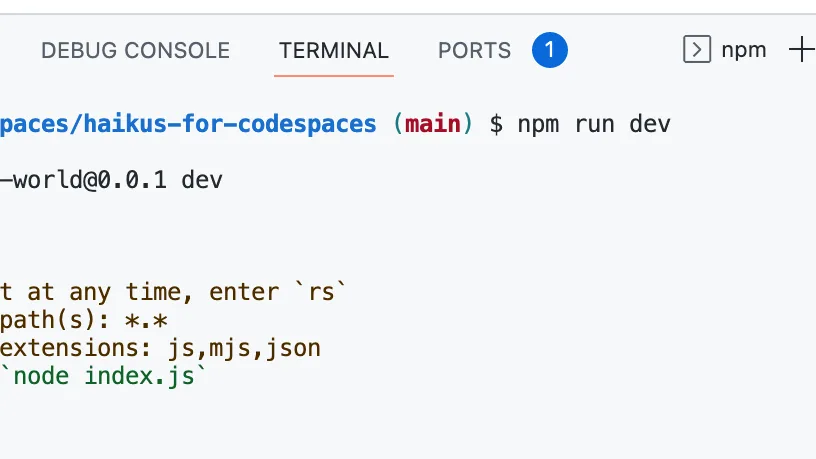
Abra o terminal integrado, execute python app.py e confira se a mensagem aparece. Se o projeto usar Node.js, Java ou outra linguagem, use o comando indicado pelo próprio projeto, como npm install e npm run dev. O ponto do teste é verificar se o ambiente consegue executar o código antes de você começar a alterar arquivos maiores.
Se você está começando com Python no Windows, vale consultar também o nosso guia sobre como criar um ambiente virtual e usar o Python no VS Code. A lógica é parecida, mas no Codespaces a máquina que executa os comandos está na nuvem.
5. Salve as alterações no GitHub
Alterar o arquivo no editor não cria um backup por si só. Abra a área de controle de código-fonte, confira a lista de arquivos modificados, escreva uma mensagem de commit e confirme a alteração. Depois, faça o push para enviar o commit à branch do GitHub.
Esse passo é o que transforma o trabalho temporário do ambiente em histórico do projeto. Antes de excluir um Codespace, confirme no GitHub que o commit aparece no repositório ou que suas alterações foram enviadas para uma branch.
Como usar um projeto com configuração própria
Projetos maiores podem incluir uma pasta .devcontainer com um arquivo devcontainer.json. Ele pode definir a imagem do ambiente, extensões do editor, ferramentas, encaminhamento de portas e comandos executados depois da criação.
Sem essa configuração, o GitHub usa uma imagem padrão com ferramentas comuns. Com ela, a equipe consegue declarar o ambiente necessário no próprio repositório. Isso não significa que qualquer dependência estará disponível automaticamente: a configuração precisa estar correta e pode aumentar o armazenamento utilizado.
Como visualizar uma aplicação web
Se o seu projeto abre um servidor local, o Codespaces pode encaminhar a porta para o navegador. Por exemplo, depois de iniciar uma aplicação que escuta na porta 3000, abra o painel Ports e use a ação para abrir a porta encaminhada no navegador.
Trate os controles de visibilidade com cuidado. Uma porta pública pode expor uma aplicação que ainda está em desenvolvimento. Para um teste local, mantenha a porta com a visibilidade mais restrita possível e não coloque senhas ou chaves de API no código.
Quanto custa o GitHub Codespaces?
Em contas pessoais, o plano Free inclui mensalmente 120 horas de computação e 15 GB-mês de armazenamento. No plano Pro, a franquia informada pelo GitHub é de 180 horas de computação e 20 GB-mês de armazenamento. A conta do cálculo pode confundir: em uma máquina de dois núcleos, 120 horas de computação equivalem a 60 horas de funcionamento.
Depois da franquia, o preço depende do tipo de máquina e do armazenamento. Na tabela consultada em 23 de agosto de 2026, o GitHub informa US$ 0,18 por hora para uma máquina de 2 núcleos, US$ 0,36 para 4 núcleos, US$ 0,72 para 8 núcleos e US$ 0,07 por GB-mês de armazenamento. A cobrança é em dólar e pode mudar, então confira a página oficial de cobrança do Codespaces antes de deixar um projeto rodando.
O cálculo considera o tempo de computação e o armazenamento enquanto o Codespace existe. Para não gastar a franquia à toa, pare o ambiente quando terminar e exclua Codespaces antigos que não são mais necessários. Se não houver forma de pagamento válida, o uso é bloqueado quando a cota termina; com pagamento habilitado, configure um limite de gastos.
Limitações que merecem atenção
- Não é um computador local: a conexão influencia a experiência e o ambiente remoto depende da disponibilidade do serviço.
- O sistema remoto é Linux: testes específicos de Windows ou macOS não são reproduzidos fielmente ali.
- Há cobrança por uso excedente: uma máquina maior consome a franquia mais rapidamente.
- Armazenamento também entra na conta: extensões, arquivos e configurações podem aumentar o volume usado.
- O Codespace não é backup: commits e pushes continuam sendo necessários para preservar o trabalho no repositório.
Como parar ou excluir um Codespace
Quando terminar, salve e envie as alterações ao GitHub. Em seguida, abra a página de Codespaces da sua conta, localize o ambiente e use a opção para interrompê-lo. A interrupção encerra a computação ativa, mas o armazenamento pode continuar associado ao Codespace. Para remover esse custo e liberar o ambiente, exclua-o depois de confirmar que não há alterações pendentes.
Perguntas frequentes
O GitHub Codespaces é gratuito?
Contas pessoais Free incluem 120 horas de computação e 15 GB-mês de armazenamento por mês; no Pro, a franquia é de 180 horas e 20 GB-mês. O uso excedente pode ser cobrado se houver forma de pagamento e limite de gastos configurados.
Preciso instalar o VS Code para usar o Codespaces?
Não. É possível abrir o ambiente no navegador. O VS Code instalado é uma alternativa para quem prefere trabalhar com um editor local conectado ao Codespace.
O que acontece com meus arquivos quando eu paro o Codespace?
O ambiente continua associado ao repositório e o armazenamento pode gerar cobrança enquanto existir. Para liberar espaço, você pode excluir o Codespace depois de confirmar que o código foi enviado ao GitHub.
Posso usar o GitHub Codespaces em um celular?
O serviço é acessível pelo navegador em dispositivos com internet, mas programar em uma tela pequena é pouco confortável. Para estudar ou fazer uma correção rápida, um tablet ou computador tende a ser mais adequado.