
Sim, dá para criar uma página de agendamento no Google Calendar e deixar que outras pessoas escolham um horário disponível. O recurso é chamado de agenda de compromissos (appointment schedule) e funciona como uma pequena página de reservas: você define duração, dias, intervalo e forma de reunião; o convidado escolhe uma opção e o evento entra no calendário.
Ele é útil para aulas, reuniões comerciais, entrevistas, suporte e atendimentos que ainda são marcados manualmente por WhatsApp ou e-mail. O ponto mais importante é que o Calendar pode verificar conflitos nos seus calendários antes de oferecer um horário, reduzindo a chance de duas pessoas marcarem a mesma coisa.
O que é a agenda de compromissos do Google Calendar?
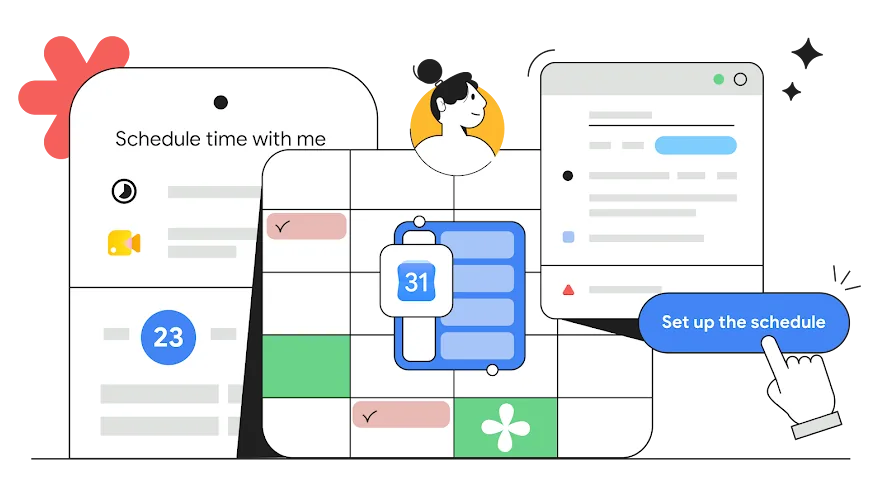
É uma ferramenta do Google Calendar para criar uma página pública de reservas. Em vez de trocar mensagens para descobrir quando todos podem conversar, você envia um link com seus horários livres. A pessoa abre a página, informa os dados pedidos e confirma o compromisso.
Você pode definir o título do atendimento, a duração, os dias e horários disponíveis, um intervalo entre compromissos e um limite de antecedência. Também pode escolher como a conversa acontecerá, por exemplo pelo Google Meet, por telefone ou em um local físico, quando essa opção estiver disponível na configuração da conta.
Para uma empresa pequena, isso resolve um problema simples, mas irritante: o vai e volta de mensagens para marcar uma reunião. Se você também recebe pedidos por formulário, vale combinar o processo com este guia do JSMS sobre como criar um controle de pedidos com Google Forms e Google Sheets.
Quem pode usar e quais são as limitações?
Segundo a documentação do Google consultada em 24 de agosto de 2026, é necessário ter uma Conta Google pessoal ou uma conta do Google Workspace. Uma conta pessoal pode criar uma única página de agendamento. Assinaturas elegíveis do Google Workspace ou do Google One liberam recursos premium, como lembretes automáticos por e-mail, opções mais flexíveis de disponibilidade e cobrança pelos compromissos.
Há uma limitação que pega muita gente de surpresa: a criação da agenda é feita pelo computador. O Google informa que não é possível criar uma agenda de compromissos diretamente pelos aplicativos do Calendar para Android ou iPhone/iPad. Portanto, faça a configuração no navegador e depois compartilhe o link pelo celular, se quiser.
O recurso também não substitui um sistema completo de reservas. Ele não resolve sozinho cadastro de clientes, pagamento, prontuário, emissão de nota, fila de espera ou regras complexas para várias salas e profissionais. Para um único profissional ou uma operação pequena, porém, costuma ser suficiente.
Como criar uma agenda de agendamentos no Google Calendar
1. Abra o Google Calendar no computador
Acesse calendar.google.com e entre na conta que será usada para receber os compromissos. Use a conta correta: o link de reservas ficará associado a ela e os eventos serão gravados no calendário desse usuário.
2. Inicie uma agenda de compromissos
No canto superior esquerdo, clique em Criar e selecione Agenda de compromissos. Dê um nome que explique o serviço sem obrigar o visitante a adivinhar, como “Reunião inicial de 30 minutos” ou “Aula experimental de inglês”.
3. Defina a duração e os horários
Escolha quanto tempo cada atendimento deve durar. Depois, marque os dias da semana e os períodos em que aceita reservas. Se você atende das 9h às 18h, por exemplo, pode reservar uma pausa de almoço e informar um intervalo de 10 ou 15 minutos entre clientes.
Também vale configurar antecedência mínima e janela máxima de reserva. A primeira impede que alguém marque uma reunião para daqui a cinco minutos; a segunda evita que sua agenda fique aberta indefinidamente no futuro.
4. Escolha como o encontro acontecerá
Na parte de local ou videoconferência, selecione a alternativa que combina com o atendimento. Para uma reunião on-line, o Google Meet é o caminho mais direto. Se o encontro ocorrer por telefone ou presencialmente, escreva uma instrução curta e objetiva, sem colocar dados sensíveis na página pública.
5. Personalize as informações do convidado
Peça apenas o que realmente será usado. Nome e e-mail costumam bastar para uma reunião simples. Se precisar de uma informação antes do atendimento, faça uma pergunta curta, como “Qual é o assunto da reunião?”. Evite transformar o agendamento em um formulário interminável: cada campo extra aumenta a chance de abandono.
6. Salve e copie o link
Revise a disponibilidade, salve a agenda e abra a página de reservas para testar. Copie o endereço gerado e envie por WhatsApp, e-mail, redes sociais ou site. Se a página for usada com frequência, deixe o link em uma resposta rápida do WhatsApp Business e em uma assinatura de e-mail.
Como evitar horários duplicados
Por padrão, as agendas de compromissos verificam seus calendários principal e secundários em busca de conflitos. Na prática, isso significa que um horário já ocupado por outro evento não deveria aparecer como opção para um novo visitante, desde que o calendário esteja conectado e o compromisso tenha sido registrado corretamente.
Antes de divulgar o link, faça este checklist:
- adicione ao calendário os compromissos fixos, pausas e bloqueios pessoais;
- confira se os fusos horários da conta e do público estão corretos;
- teste a página em uma janela anônima ou com outra conta;
- faça uma reserva de teste e verifique se o evento apareceu no calendário;
- abra dois horários próximos para confirmar que a duração e o intervalo foram aplicados.
Não desative a opção de verificar calendários sem um motivo claro. Se você atender em mais de um calendário, mantenha a informação atualizada em todos eles. O Calendar não adivinha que você estará ocupado: ele só consegue bloquear o que está registrado nos calendários que a agenda consulta.
Como compartilhar o link sem perder o controle
O link pode ser enviado diretamente ou incorporado ao seu site. Para uma clínica, por exemplo, ele pode ficar na página de contato; para um professor, na bio da rede social; para uma imobiliária, na mensagem enviada após o primeiro contato. Use uma descrição que explique o que acontecerá depois da reserva e quanto tempo dura o encontro.
Se a agenda não deve ficar aberta para qualquer pessoa, não divulgue o endereço publicamente. O link funciona como uma porta de entrada: quem o possui pode tentar escolher os horários liberados. Em casos mais sensíveis, compartilhe apenas com clientes ou leads específicos e mantenha a confirmação final no e-mail.
Google Calendar é suficiente ou preciso de outra ferramenta?
Para um profissional autônomo, uma equipe pequena ou reuniões que não exigem pagamento, o Google Calendar costuma ser um ponto de partida econômico e fácil de manter. Ele já conversa com a agenda que você usa e não exige instalar um sistema novo para cada funcionário.
Procure Calendly, TidyCal, SimplyBook.me ou uma solução de reservas integrada ao seu sistema quando precisar de várias agendas, pagamentos mais completos, formulários extensos, regras por serviço, lembretes avançados ou integração com CRM. A escolha depende do processo, não da quantidade de botões: se o seu problema é apenas encontrar um horário, uma plataforma robusta pode ser só mais uma assinatura para administrar.
Perguntas frequentes
Posso criar a agenda pelo celular?
Não. O Google orienta que a criação da agenda de compromissos seja feita no computador. Depois de configurada, você pode compartilhar o link e acompanhar os eventos pelo celular.
Uma conta Google gratuita pode criar uma página de agendamento?
Sim. Uma conta pessoal pode criar uma página de agendamento. Recursos premium, como lembretes automáticos, disponibilidade mais flexível e pagamentos, dependem de uma assinatura elegível.
O Google Calendar evita duas reservas no mesmo horário?
Ele verifica conflitos nos calendários selecionados e deixa de mostrar horários ocupados. Para isso funcionar, os compromissos precisam estar registrados nesses calendários e a opção de verificar disponibilidade deve permanecer ativa.
Posso cobrar pelo horário marcado?
O Google informa que a cobrança pelos compromissos é um recurso premium e depende da conexão com uma conta Stripe. Se a função não aparecer na sua conta, será necessário usar outro método de pagamento ou uma ferramenta de reservas compatível.