
Uma caixa de entrada cheia não precisa virar um projeto de programação. Com o n8n, você pode criar um fluxo que monitora o Gmail, separa mensagens por regras de prioridade, registra cada item no Google Sheets e prepara um rascunho para resposta.
O exemplo abaixo serve para uma pequena empresa, uma clínica, um escritório ou qualquer equipe que receba pedidos por e-mail. Ele não tenta substituir a pessoa responsável: organiza a fila e deixa as decisões importantes sob revisão humana.
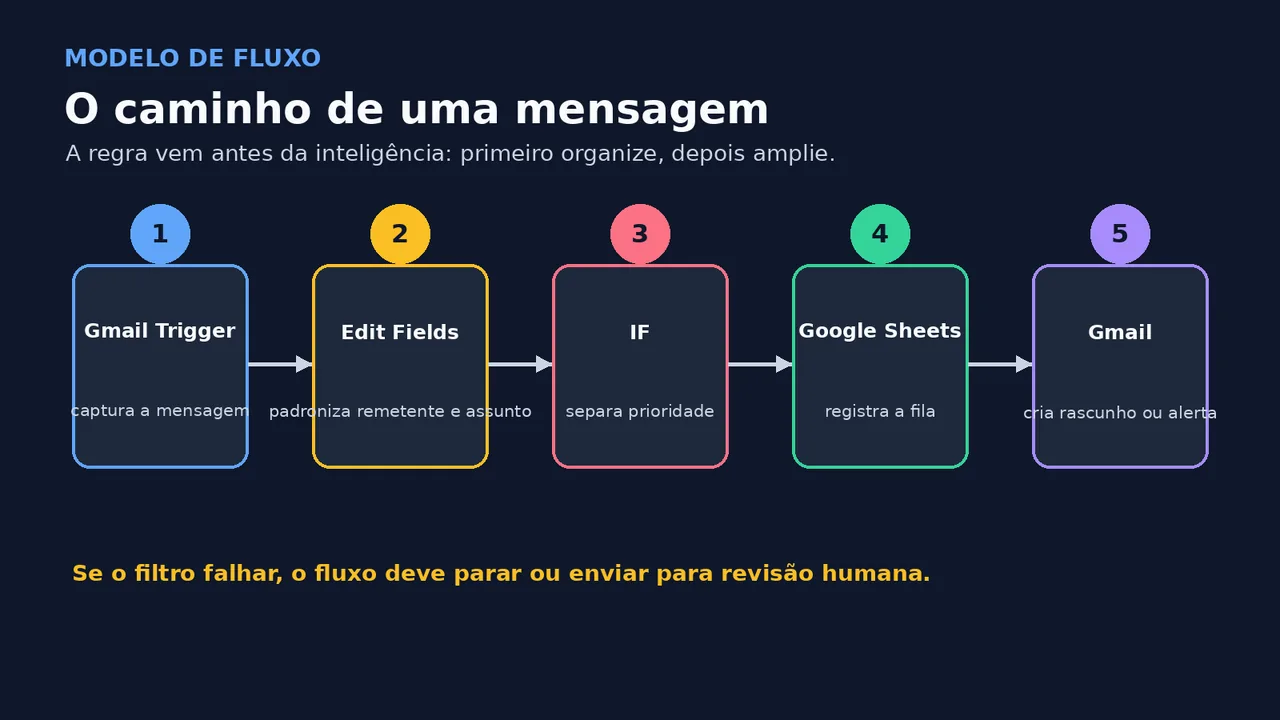
O que você vai construir no n8n
A automação terá cinco partes: um Gmail Trigger para iniciar o workflow quando chegar uma mensagem; uma etapa de normalização dos campos; um nó IF para separar mensagens prioritárias; o Google Sheets para guardar o histórico; e o Gmail para criar um rascunho ou enviar um alerta.
O n8n trabalha com workflows formados por nós conectados. Cada nó recebe dados, executa uma ação e passa o resultado ao próximo. É parecido com uma linha de montagem: o Gmail entrega a mensagem, a regra decide o caminho e a planilha funciona como uma fila simples.
Essa abordagem é mais previsível do que jogar todos os e-mails em um modelo de IA logo de saída. Primeiro você cria uma regra que consegue explicar. Depois, se fizer sentido, pode adicionar IA como apoio — não como piloto automático.
Antes de começar: planilha, acesso e regras
- Tenha uma instância do n8n Cloud ou uma instalação própria funcionando.
- Use uma conta Google com acesso ao Gmail e ao Sheets que entrarão no fluxo.
- Crie uma planilha chamada Triagem de e-mails com estas colunas:
data,remetente,assunto,categoria,prioridade,statuseid_mensagem. - Defina antes o que significa “prioridade”. Um exemplo inicial é procurar termos como urgente, prazo, erro, cancelamento ou pagamento.
O nó Google Sheets tem operações para inserir, atualizar, excluir e consultar dados. Já o nó Gmail permite trabalhar com mensagens, rascunhos e outros objetos da caixa de entrada. Os nomes dos campos podem variar conforme o evento escolhido; use o painel de dados de entrada do próprio n8n para mapear o valor correto.
Se você ainda não tem uma planilha de trabalho, o JSMS também explica como criar um controle de pedidos com Google Forms e Google Sheets. A lógica de colunas e histórico é parecida, mas aqui a entrada será o Gmail.
Como montar a triagem automática de e-mails
1. Crie o workflow e adicione o Gmail Trigger
No painel do n8n, crie um workflow vazio e adicione o gatilho do Gmail. Escolha o evento que representa a chegada de uma nova mensagem e conecte a credencial Google pelo fluxo de autorização disponível na sua instalação.
Não cole senha ou token em um campo de texto do workflow. A credencial deve ficar no gerenciador do n8n. Em uma instalação própria, também proteja o endereço público, o banco de dados e os backups — o fato de uma ferramenta ser visual não elimina a responsabilidade de segurança.
Execute o nó de teste com uma mensagem controlada. Abra os dados de saída e identifique onde aparecem o remetente, o assunto, o corpo, a data e o identificador da mensagem. Não presuma que o campo se chamará sempre subject ou textPlain: mapeie a estrutura que sua versão realmente entregou.
2. Normalize os campos que serão usados
Adicione um nó de edição de campos, chamado Edit Fields em versões atuais, e crie nomes curtos para o restante do fluxo:
| Campo novo | Conteúdo | Por que existe |
|---|---|---|
remetente |
Endereço ou nome exibido pelo Gmail | Identificar quem enviou |
assunto |
Assunto da mensagem | Aplicar a primeira regra |
texto_busca |
Assunto + trecho do corpo | Procurar palavras de prioridade |
id_mensagem |
ID retornado pelo Gmail | Evitar duplicidade e rastrear o item |
Se precisar juntar assunto e corpo, use uma expressão no editor de campos ou um nó Code pequeno. A ideia é simples: criar um texto em minúsculas para a regra procurar. Caso o conteúdo contenha dados pessoais, mantenha no fluxo apenas os campos necessários para a finalidade.
3. Use o nó IF para separar a prioridade
Conecte um nó IF e faça a condição procurar os termos definidos anteriormente em texto_busca. Você pode usar várias condições com a opção equivalente a “qualquer condição” ou criar uma expressão que devolva verdadeiro quando encontrar uma palavra da sua lista.
Uma regra inicial pode ser:
- Alta prioridade: “urgente”, “prazo hoje”, “erro”, “cancelar” ou “pagamento”.
- Prioridade normal: todas as demais mensagens que chegaram à caixa monitorada.
Esse filtro é deliberadamente limitado. “Urgente” no assunto não prova que o caso seja urgente, e uma mensagem importante pode usar outras palavras. Por isso, a saída de alta prioridade deve ir para revisão ou alerta — não para uma ação irreversível.
4. Registre as duas saídas no Google Sheets
Adicione um nó Google Sheets em cada ramo e escolha a operação de acrescentar uma linha. Se sua versão oferecer a opção de inserir ou atualizar com base em uma chave, use id_mensagem como referência para reduzir duplicidades.
Mapeie os campos para a planilha: data, remetente, assunto, categoria, prioridade, status e ID. Use valores claros, como nova, em revisão e resolvida. Um histórico compreensível vale mais do que uma automação cheia de campos que ninguém consulta depois.
5. Crie um rascunho para as mensagens prioritárias
No ramo de alta prioridade, conecte um nó Gmail depois do registro na planilha e escolha a operação de criação de rascunho. Preencha o destinatário e o assunto com dados da mensagem original ou com uma caixa interna de atendimento.
O corpo pode ser curto: informe que a mensagem foi classificada como prioritária, inclua o assunto original e peça a revisão de uma pessoa. Evite fazer o n8n enviar respostas definitivas na primeira versão. Um rascunho permite conferir contexto, anexos e destinatário antes do clique final.
No ramo normal, basta registrar a linha. Se a equipe preferir, você pode acrescentar uma etiqueta no Gmail ou enviar um resumo periódico, mas não acumule ações antes de provar que a classificação está correta.
Como testar sem bagunçar a caixa de entrada
- Crie uma etiqueta de teste no Gmail e faça o gatilho observar apenas esse conjunto, quando a configuração permitir.
- Envie três mensagens: uma com “urgente”, uma normal e uma com uma palavra ambígua.
- Execute o workflow manualmente e confira a entrada de cada nó.
- Verifique se existem três linhas na planilha e se cada prioridade corresponde ao esperado.
- Confirme que o ramo prioritário criou um rascunho, mas não enviou uma mensagem.
- Depois de corrigir os casos errados, ative o workflow e monitore as primeiras execuções.
Se a planilha receber duas linhas para o mesmo e-mail, a causa costuma estar no gatilho, no intervalo de busca ou na falta de uma chave para atualização. Se a regra não encontra palavras, confira se o campo usado pelo IF realmente contém o assunto e o corpo recebidos no teste.
Limitações e cuidados importantes
- Regras por palavra não entendem contexto: elas são ótimas para um primeiro filtro, não para decidir sozinhas sobre reembolso, cancelamento ou atendimento médico.
- Credenciais exigem cuidado: restrinja o acesso à conta Google, ao n8n e às planilhas. Em self-hosting, atualizações, backup e exposição da instância também entram na conta.
- Execuções podem falhar: registre erros, defina uma rota de tratamento e revise o histórico antes de considerar o fluxo confiável.
- IA é uma etapa posterior: o n8n combina automação de processos com recursos de IA, mas classificar e-mails com modelo pode introduzir custo, vazamento de dados e respostas inconsistentes.
Se depois de alguns dias as regras estiverem estáveis, você pode trocar a classificação por um modelo de IA que devolva apenas uma categoria e uma prioridade estruturadas. Ainda assim, mantenha uma condição que bloqueie respostas automáticas quando a confiança for baixa ou o assunto envolver dados sensíveis.
Vale a pena usar n8n para essa tarefa?
Para uma equipe pequena, sim: o fluxo reduz cópia e cola, cria um histórico consultável e deixa explícito onde cada decisão acontece. A principal vantagem é poder começar visualmente e adicionar expressões ou código apenas quando a regra pedir.
O n8n pode ser hospedado na própria infraestrutura; a documentação informa que uma instalação self-hosted sem chave de licença roda na Community edition, enquanto recursos e condições das edições podem mudar. Isso não significa custo zero: servidor, domínio, segurança, atualizações e manutenção continuam existindo.
Minha recomendação é começar com o caminho mais sem graça possível: capturar, filtrar, registrar e criar rascunho. Se essa versão não for confiável, colocar um agente de IA por cima só produzirá um erro mais sofisticado.
Perguntas frequentes
O n8n é gratuito para fazer essa automação?
O n8n pode ser instalado por conta própria na Community edition, sem chave de licença, mas a infraestrutura e a manutenção ficam por sua conta. No n8n Cloud, as condições dependem do plano vigente.
Preciso saber programar para montar o fluxo?
Não. O fluxo básico usa nós visuais e mapeamento de campos. Expressões ou código JavaScript são opcionais e ajudam quando as regras ficam mais específicas.
O fluxo envia respostas automaticamente?
Não necessariamente. Neste exemplo, o n8n registra a mensagem e cria um rascunho no Gmail para revisão humana. O envio automático é possível, mas aumenta o risco de responder errado.
Posso usar IA para classificar os e-mails?
Sim. O n8n oferece recursos de IA, mas vale começar com regras simples e rastreáveis. Depois, a IA pode sugerir categoria ou prioridade, mantendo uma etapa de aprovação antes de qualquer ação sensível.