
Sim: um celular Android compatível pode virar webcam no Windows 11 usando apenas um cabo USB. O caminho mais simples é conectar o aparelho, escolher a opção Webcam nas configurações USB do Android e selecionar o telefone no aplicativo de chamada.
A função não aparece em todo celular, mesmo quando o Android está atualizado. Ela depende do suporte oferecido pelo fabricante e da versão do sistema; por isso, o primeiro teste deve ser feito pelo cabo, não baixando cinco aplicativos diferentes e torcendo para algum deles funcionar.
O que você precisa antes de começar
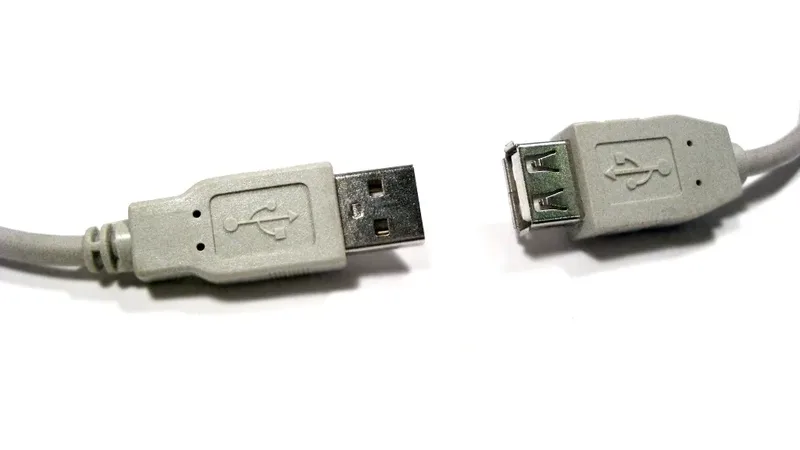
Separe um celular Android com câmera funcionando, um computador com Windows 11 e um cabo USB que faça transferência de dados. Também vale deixar o telefone apoiado em uma posição estável: a câmera traseira costuma entregar imagem melhor, mas pode ficar apontada para o teto se você improvisar o suporte com uma pilha de livros.
De acordo com a documentação do Android Open Source Project, o suporte para usar o aparelho como webcam USB foi incluído no Android 14 QPR1 ou superior. Quando o fabricante implementa o recurso, o telefone se apresenta ao computador como um dispositivo UVC — a mesma classe usada por muitas webcams USB comuns.
Isso explica por que o Windows 11 geralmente não precisa de um programa especial para reconhecer a câmera. Mas “Android 14” não é uma garantia universal: a fabricante pode não ter ativado a função, pode colocá-la em outro menu ou pode oferecer apenas uma solução própria.
Como usar o celular Android como webcam no Windows 11
1. Atualize e desbloqueie o celular
Antes de conectar, instale as atualizações disponíveis e deixe o aparelho desbloqueado. Confira também se a câmera abre normalmente no aplicativo nativo. Se o telefone estiver com pouca bateria, conectá-lo ao computador pode ajudar a mantê-lo ligado, mas o uso contínuo da câmera ainda pode aquecer o aparelho.
2. Conecte o cabo USB ao computador
Use um cabo confiável e conecte o celular diretamente a uma porta USB do PC. Evite hubs, adaptadores frouxos e cabos que você sabe que só carregam. Depois da conexão, deslize a central de notificações do Android e toque na notificação relacionada a USB ou Preferências USB.
Os nomes mudam entre Samsung, Motorola, Xiaomi, Google Pixel e outras marcas. Procure uma opção chamada Webcam, Câmera USB ou algo equivalente. Em alguns aparelhos, ela aparece junto de opções como “Somente carregar”, “Transferência de arquivos” e “MIDI”.
3. Selecione “Webcam” no Android
Toque em Webcam e aguarde alguns segundos. O Android pode abrir uma prévia para você escolher a câmera frontal ou traseira, ajustar o enquadramento e tocar na tela para focar. Se a prévia aparecer, posicione o telefone antes de abrir a reunião.
Se a opção não existir, não force o procedimento: seu modelo provavelmente não expõe o recurso nativo. Nesse caso, pule para a seção de alternativas mais abaixo. Ativar a depuração USB não é o mesmo que ativar a webcam e não deve ser o primeiro passo.
4. Confirme se o Windows reconheceu a câmera
No Windows 11, abra Configurações > Bluetooth e dispositivos > Câmeras. O celular deve aparecer entre as câmeras conectadas ou disponíveis. A Microsoft usa essa área para gerenciar câmeras detectadas, permissões e acesso dos aplicativos.
Outra forma de testar é abrir o aplicativo Câmera do Windows. Se houver mais de uma câmera, use o botão de troca para selecionar o telefone. Uma imagem ao vivo confirma que o caminho básico está funcionando antes de você entrar no Google Meet, Microsoft Teams, Zoom ou Discord.
5. Escolha o celular no aplicativo de reunião
Abra as configurações de áudio e vídeo do aplicativo que você vai usar. Na lista de câmeras, escolha o dispositivo que corresponde ao telefone; ele pode aparecer com o nome do fabricante ou como uma câmera UVC. Faça o teste antes de entrar na chamada, porque alguns programas mantêm a câmera escolhida anteriormente.
Se a imagem funcionar no aplicativo Câmera do Windows, mas não na reunião, o problema tende a estar na permissão ou na seleção dentro do próprio programa. Feche outros aplicativos que possam estar usando a câmera e abra a chamada novamente.
O que fazer quando a opção Webcam não aparece
Primeiro, confirme a versão do Android em Configurações > Sobre o telefone e procure atualizações. Depois, troque o cabo e a porta USB. Um cabo de carga pode fazer o celular mostrar apenas a opção de energia, dando a impressão errada de que o recurso não existe.
Se ainda assim nada aparecer, consulte o manual ou a página de suporte da fabricante pelo modelo exato. O AOSP descreve como o recurso funciona na plataforma, mas quem decide se ele chega ao usuário é a implementação do fabricante. Dois telefones com versões próximas do Android podem oferecer menus bem diferentes.
Quando o modo nativo não estiver disponível, uma alternativa é usar um aplicativo que instala um cliente no Android e um componente no Windows. O DroidCam informa que funciona por Wi-Fi e USB; o Camo também oferece suporte a telefones Android e computadores Windows. Nesse modelo, você depende de software adicional, permissões e, em alguns casos, de recursos pagos — portanto, vale ler as condições atuais antes de instalar.
Como melhorar a imagem sem comprar uma webcam
O celular não faz milagre contra uma sala escura. Coloque uma fonte de luz na frente do rosto, e não atrás, limpe a lente e mantenha a câmera na altura dos olhos. A câmera traseira pode ter qualidade superior, mas a frontal facilita o enquadramento porque você consegue se enxergar.
Use um suporte firme e deixe espaço para o cabo. Se o telefone cair no meio da reunião, a qualidade da câmera será o menor dos problemas. Para chamadas longas, monitore o aquecimento e reduza o brilho da tela sem bloquear a câmera. Também é uma boa ideia usar fone ou microfone separado: transformar o celular em câmera não significa que o áudio da reunião será automaticamente o melhor possível.
Problemas comuns e soluções rápidas
O Windows não mostra o celular
Troque o cabo, conecte diretamente ao PC, desbloqueie o telefone e selecione Webcam novamente. Se a notificação USB não aparecer, desconecte e reconecte o aparelho. Em um notebook, teste outra porta; em um desktop, as portas traseiras costumam ter conexão mais estável.
A imagem está preta ou congelada
Abra a prévia no Android e confirme se a câmera não está sendo usada por outro aplicativo. Feche o aplicativo Câmera do Windows e a reunião, desative e ative o modo Webcam e tente de novo. Se o telefone estiver muito quente, interrompa o uso e deixe o aparelho esfriar.
A câmera aparece, mas o Meet ou Teams não a usa
Abra as configurações de vídeo do serviço e selecione o telefone manualmente. No Windows, confira em Configurações > Privacidade e segurança > Câmera se o acesso da câmera está permitido para aplicativos. Depois, reinicie o programa de reunião.
A conexão cai durante a chamada
Prefira o cabo a uma solução por Wi-Fi quando a estabilidade for importante. Não mova o celular, evite adaptadores e confira se o conector não está frouxo. Se o computador entrar em economia de energia, a porta USB pode se comportar de maneira diferente; mantenha o notebook carregando em uma apresentação longa.
Vale a pena usar o celular como webcam?
Vale a pena para uma reunião, aula ou atendimento ocasional, principalmente se a webcam do notebook é ruim e o telefone já tem uma câmera melhor. O modo USB também evita depender da qualidade do Wi-Fi e, quando é nativo, dispensa a instalação de um aplicativo no computador.
Não é a solução perfeita para quem faz transmissões longas todos os dias. O telefone pode aquecer, a bateria pode cair, o enquadramento exige suporte e o áudio continua sendo uma decisão separada. Para uso profissional frequente, uma webcam dedicada ainda ganha em praticidade; para quebrar o galho com qualidade, o celular costuma ser um excelente plano B.
Antes de entrar na chamada, faça este checklist
- o celular está desbloqueado e com a opção Webcam ativa;
- o cabo transmite dados e está conectado diretamente ao computador;
- a imagem aparece no aplicativo Câmera do Windows;
- o celular foi escolhido como câmera no Meet, Teams, Zoom ou Discord;
- a lente está limpa, o enquadramento está estável e há luz no rosto;
- o microfone escolhido é o que você realmente pretende usar.
Se você precisar ajudar outra pessoa a corrigir o problema no próprio Windows, o guia do JSMS sobre o Quick Assist mostra um caminho de suporte remoto sem transformar a conversa em uma aula improvisada de configuração.
Perguntas frequentes
Todo celular Android pode virar webcam no Windows 11?
Não. O Android tem suporte à webcam USB a partir do Android 14 QPR1, mas o fabricante precisa disponibilizar a função no modelo. A versão do sistema, sozinha, não garante que a opção Webcam aparecerá.
Preciso instalar um driver para usar o celular como webcam?
No modo nativo, o celular se apresenta como uma câmera USB UVC e o Windows normalmente pode reconhecê-lo como uma webcam comum. Se o modelo não oferece o modo nativo, alternativas como DroidCam ou Camo exigem software próprio.
Posso usar a câmera traseira do celular?
Sim, quando a implementação do Android oferece essa escolha na prévia da webcam. Ela costuma ter boa qualidade, mas exige um suporte que mantenha o telefone apontado corretamente, já que você pode não conseguir acompanhar o enquadramento pela tela.
Consultado em 24 de agosto de 2026. Menus, versões do Android e permissões do Windows podem mudar conforme o fabricante e as atualizações instaladas.