
A forma mais simples de instalar o Home Assistant no Raspberry Pi 5 é gravar o Home Assistant OS em um cartão microSD com o Raspberry Pi Imager e, depois, concluir a configuração pelo navegador. Você não precisa instalar Linux, Docker ou usar a linha de comando. Neste tutorial, o processo parte de um Raspberry Pi 5 conectado à rede doméstica e termina com o painel do Home Assistant pronto para receber dispositivos e integrações.
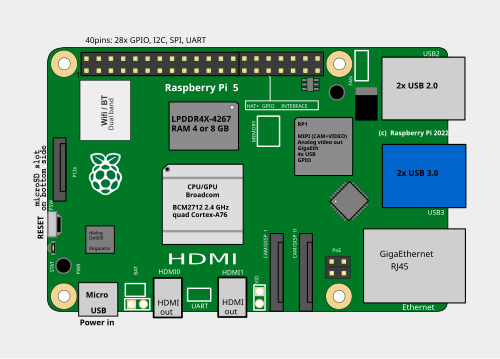
O Home Assistant OS é a opção recomendada para a maioria das pessoas porque reúne o sistema operacional, o Home Assistant Core, o Supervisor e o suporte a aplicativos em uma instalação administrada pelo próprio projeto. Isso reduz a quantidade de componentes que você precisa manter. Ainda assim, ele não transforma um Raspberry Pi em uma solução sem manutenção: cartão de armazenamento, alimentação elétrica, rede e backups continuam sendo responsabilidades importantes.
O que você precisa antes de começar
Separe um Raspberry Pi 5 ou Raspberry Pi 4 com pelo menos 2 GB de RAM, uma fonte de alimentação adequada ao modelo, um cartão microSD vazio, um leitor de cartão e outro computador para gravar a imagem. O guia oficial do Home Assistant recomenda uma fonte apropriada; carregadores de celular e portas USB de computador podem não entregar energia suficiente para o Raspberry Pi.
Também será necessário acesso à rede local. A conexão por Ethernet costuma ser a escolha mais previsível para uma central de automação, mas o Raspberry Pi pode ser configurado na rede sem fio quando o procedimento e o hardware permitirem. Tenha em mãos o nome e a senha do Wi-Fi caso essa seja a sua opção. O cartão será apagado durante a gravação, então faça cópia de qualquer arquivo que ainda esteja nele.
Por fim, instale o Raspberry Pi Imager no Windows, macOS ou Linux. A ferramenta é usada para escolher o modelo do dispositivo, localizar o Home Assistant OS e gravá-lo no cartão. Se você está decidindo entre este projeto e outro uso para a placa, veja também o comparativo interno sobre Raspberry Pi 5 ou mini PC Intel N100 para servidor doméstico; os objetivos são diferentes, mas os critérios de armazenamento, energia e manutenção ajudam na decisão.
1. Escolha a mídia e o sistema corretos
Abra o Raspberry Pi Imager e selecione o modelo correspondente em Device. Em seguida, abra a opção de sistema operacional e navegue por Other specific-purpose OS > Home automation > Home Assistant. Escolha a imagem do Home Assistant OS compatível com Raspberry Pi 4 ou 5. Não selecione Raspberry Pi OS para este tutorial: ele é outro sistema e levaria a uma instalação diferente, normalmente baseada em contêiner.
Conecte o cartão microSD ao computador e escolha-o em Storage. Confira a capacidade e desconecte outros dispositivos removíveis se houver risco de selecionar o disco errado. A própria documentação do Raspberry Pi recomenda manter ativa a proteção que exclui unidades do sistema, pois uma escolha equivocada pode apagar dados do computador.
2. Grave e verifique o Home Assistant OS
Depois de revisar o resumo, clique em Write. O Imager exibirá um aviso de que todos os dados da mídia serão apagados; confirme somente se o cartão correto estiver selecionado. Aguarde a gravação terminar e, quando a ferramenta oferecer a verificação, mantenha essa etapa ativa. A verificação acrescenta tempo, mas confirma que o conteúdo escrito pode ser lido corretamente antes de você colocar o cartão no Raspberry Pi.
Quando o Imager informar que o processo terminou, ejete o cartão pelo sistema operacional do computador. Não retire a mídia durante a gravação ou verificação. Em seguida, insira-a no Raspberry Pi 5 desligado. Conecte o cabo de rede, se for usar Ethernet, e deixe para ligar a fonte por último. O Raspberry Pi começa a inicialização quando recebe energia.
3. Acesse a instalação pela rede
Espere alguns minutos após ligar o Raspberry Pi. No computador ou celular conectado à mesma rede, abra http://homeassistant.local:8123. O endereço local usa a porta 8123, que é a porta indicada pela documentação do Home Assistant para o acesso inicial.
Se o nome local não abrir, descubra o endereço IP atribuído ao Raspberry Pi na interface do roteador e tente http://IP-DO-RASPBERRY:8123. Substitua o texto pelo número real, como uma sequência no formato 192.168.x.x. Não use um IP de exemplo como se fosse o endereço do seu equipamento. A rede pode levar alguns minutos para registrar o nome do dispositivo, especialmente durante a primeira inicialização.
Durante essa etapa, a tela pode mostrar que o Home Assistant está preparando a instalação. Evite desligar a placa enquanto esse processo estiver em andamento. Se a página não aparecer depois de alguns minutos, verifique a fonte, o cartão, a conexão Ethernet ou Wi-Fi e a lista de dispositivos conectados no roteador antes de regravar a mídia.
4. Crie a conta e conclua o onboarding
Na tela inicial, escolha Create my smart home para uma instalação nova. Informe o nome da casa, crie o usuário proprietário e defina uma senha forte. Essa conta tem privilégios administrativos e a documentação informa que as credenciais do proprietário não podem ser recuperadas pelo sistema; guarde-as em um gerenciador de senhas.
Depois, informe a localização da casa. Essa configuração permite que o Home Assistant trate corretamente dados relacionados a posição, fuso horário e automações que dependem de nascer ou pôr do sol. Na etapa seguinte, escolha quais dados anonimizados você aceita compartilhar. A decisão não impede a conclusão da instalação.
Ao finalizar o onboarding, o painel estará disponível. Você poderá adicionar integrações, dispositivos e usuários, mas não é necessário configurar tudo de uma vez. Comece com um único dispositivo ou serviço conhecido para reduzir as variáveis e facilitar o diagnóstico caso algo não seja descoberto automaticamente.
5. Faça um teste de sucesso
O teste mínimo tem três partes. Primeiro, abra o painel usando novamente o endereço local e confirme que a conta criada consegue entrar. Segundo, verifique no roteador se o Raspberry Pi continua conectado e recebeu um endereço IP. Terceiro, reinicie o equipamento de forma controlada e confirme que o Home Assistant volta a responder na porta 8123 após a inicialização.
Se você já tiver uma lâmpada, tomada ou outro dispositivo compatível, adicione apenas esse item e confirme se ele aparece no painel. O sucesso do teste não é a existência de um dispositivo específico: é a combinação de acesso persistente ao painel, conexão de rede estável e retorno do serviço depois de uma reinicialização. Antes de ampliar o projeto, faça um backup pela área de configurações e armazene uma cópia fora do cartão microSD.
Erros comuns e como evitá-los
O Raspberry Pi não liga ou reinicia
A causa mais comum é alimentação inadequada, cabo ruim ou fonte incapaz de atender ao modelo. Para o Raspberry Pi 5, a documentação da Raspberry Pi indica uma fonte USB-C de 27 W como recomendação e informa que uma fonte de 5 V e 3 A limita a energia disponível para periféricos. Use uma fonte apropriada, evite alimentar a placa pela porta USB do computador e confirme que o conector está no encaixe de energia.
O Imager gravou no disco errado
Isso acontece quando há vários cartões, pendrives ou discos conectados. Antes de clicar em Write, compare capacidade e identificação da unidade. Desconectar mídias que não serão usadas é uma prevenção simples. Nunca confirme o apagamento sem ler o aviso e conferir novamente o destino.
homeassistant.local não é encontrado
O nome local depende do funcionamento da descoberta na rede. Tente o endereço IP mostrado pelo roteador, confirme que o dispositivo de acesso está na mesma rede e prefira Ethernet durante o diagnóstico. Também confira se você digitou a porta :8123. Se o IP mudar frequentemente, reserve um endereço no roteador depois que a instalação estiver estável.
A instalação fica inacessível após uma queda de energia
Desligamentos abruptos podem corromper dados, principalmente em mídias de baixa qualidade ou já desgastadas. Use um cartão confiável, mantenha backups atualizados e considere um no-break se a automação for importante. Não remova o cartão para editar arquivos sem saber qual sistema está sendo usado: no Home Assistant OS, a administração deve ser feita pela interface e pelos mecanismos documentados.
O que fazer depois da instalação
Com o Home Assistant respondendo, atualize o sistema somente pela interface oficial e leia as notas da versão antes de mudanças maiores. Adicione integrações gradualmente, defina usuários com permissões adequadas e organize o painel por ambientes ou funções. O Raspberry Pi 5 é uma boa base para automação residencial, mas a confiabilidade dependerá mais de energia, armazenamento, rede e rotina de backup do que de instalar muitos componentes no primeiro dia.
Esse procedimento instala o Home Assistant OS diretamente na placa. Ele não ensina a executar o Home Assistant Container nem a migrar uma instalação existente. Se você já possui uma casa configurada, faça um backup verificável antes de trocar o método de instalação e siga a documentação de restauração do projeto.