
Usar SSH no GitHub é uma forma prática de autenticar operações do Git sem depender de senha ou token a cada envio. Você cria um par de chaves no computador, cadastra apenas a chave pública no GitHub e mantém a privada protegida.
Neste guia, mostro o caminho completo para Linux, macOS e Windows: geração da chave, carregamento no agente SSH, cadastro no GitHub, teste da conexão e uso do endereço SSH no VS Code.
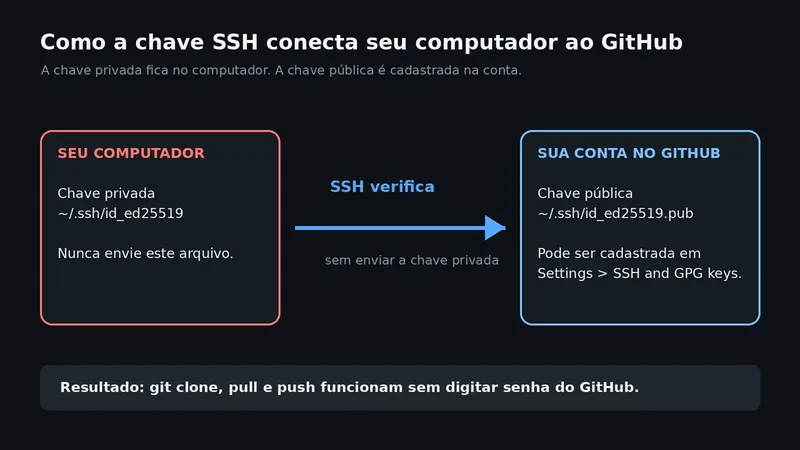
O que é uma chave SSH do GitHub?
SSH é um protocolo que cria um canal seguro para comunicação em uma rede que, por si só, não é confiável. No GitHub, a autenticação usa duas partes: a chave privada, guardada no seu computador, e a chave pública, cadastrada na sua conta.
É parecido com uma fechadura: você publica a fechadura, mas mantém a chave. A chave privada nunca deve ser enviada por e-mail, anexada a um chamado ou colocada no repositório.
Antes de começar
- Tenha uma conta no GitHub e o Git instalado.
- Abra o Terminal no macOS ou Linux, ou o Git Bash/PowerShell no Windows.
- Confira se você já possui uma chave em
~/.ssh. Se já existir uma, não a sobrescreva sem verificar onde ela é usada.
Para listar arquivos SSH existentes, use:
ls -la ~/.sshNo PowerShell, o equivalente é:
Get-ChildItem $HOME\.sshComo criar a chave SSH
O GitHub recomenda o algoritmo Ed25519 para uma nova chave. Troque o endereço pelo e-mail associado à sua conta:
ssh-keygen -t ed25519 -C "seu-email@exemplo.com"Quando o programa perguntar onde salvar, pressione Enter para aceitar o caminho padrão, desde que ele não substitua uma chave que você ainda usa. Depois, defina uma frase secreta (passphrase). Ela adiciona uma camada de proteção se alguém conseguir copiar o arquivo privado.
Em um sistema antigo sem suporte a Ed25519, a documentação do GitHub indica esta alternativa:
ssh-keygen -t rsa -b 4096 -C "seu-email@exemplo.com"Não use ssh-rsa por hábito em máquinas atuais: chaves DSA novas não são aceitas pelo GitHub, e clientes antigos podem precisar de atualização para trabalhar com as assinaturas SHA-2 de chaves RSA.
Como carregar a chave no ssh-agent
O ssh-agent é um processo que guarda a chave desbloqueada durante a sessão. Assim, você não precisa digitar a passphrase em todas as operações.
Linux e macOS
eval "$(ssh-agent -s)"
ssh-add ~/.ssh/id_ed25519
No macOS, o GitHub orienta configurar o arquivo ~/.ssh/config para integrar a chave ao Keychain. Um exemplo é:
Host github.com
  AddKeysToAgent yes
  UseKeychain yes
  IdentityFile ~/.ssh/id_ed25519
Se você não usa passphrase, retire a linha UseKeychain yes. No Linux, essa opção específica do macOS não deve ser adicionada.
Windows
Abra o PowerShell como administrador uma vez para configurar e iniciar o serviço:
Get-Service -Name ssh-agent | Set-Service -StartupType Manual
Start-Service ssh-agent
Depois, em um terminal comum, carregue a chave:
ssh-add $HOME\.ssh\id_ed25519Se o Windows usar o ssh.exe embutido no Git para Windows e não encontrar a chave carregada no agente nativo, o GitHub sugere apontar o Git para o OpenSSH do sistema:
git config --global core.sshCommand "C:/Windows/System32/OpenSSH/ssh.exe"Como adicionar a chave pública ao GitHub
Agora copie o conteúdo do arquivo público. O arquivo termina em .pub; o arquivo sem essa extensão é a sua chave privada e não deve ser copiado.
No Linux ou macOS, você pode exibir a chave com:
cat ~/.ssh/id_ed25519.pubNo PowerShell:
Get-Content $HOME\.ssh\id_ed25519.pubCopie a linha inteira, sem inserir quebras ou espaços extras. No GitHub, abra sua foto de perfil e siga este caminho:
- Settings;
- SSH and GPG keys;
- New SSH key;
- escolha um título que identifique o aparelho, como “Notebook pessoal”;
- selecione Authentication key;
- cole a chave pública e clique em Add SSH key.
O título não altera a segurança da chave, mas ajuda a revogá-la depois. Se você perder o computador, remova a chave correspondente da conta.
Como testar a conexão com o GitHub
No terminal, execute:
ssh -T git@github.comNa primeira conexão, o SSH pode perguntar se você confia na impressão digital do servidor. Compare-a com a lista oficial de fingerprints do GitHub antes de responder yes.
Quando tudo estiver certo, o GitHub informará que você foi autenticado, mas que o serviço não oferece acesso a um shell. Essa mensagem é normal. O comando de teste pode terminar com código 1 mesmo assim, porque ele não abre um terminal remoto.
Se aparecer Permission denied (publickey), confira nesta ordem:
- se a chave pública cadastrada é a mesma saída de
~/.ssh/id_ed25519.pub; - se a chave privada foi carregada com
ssh-add -l; - se você está usando a conta do GitHub correta;
- se o nome do arquivo é diferente de
id_ed25519e precisa ser informado em~/.ssh/config; - se o repositório pertence a uma organização que exige autorização de SSO.
Como usar SSH no VS Code
Com a autenticação funcionando, copie o endereço SSH do repositório no GitHub. Ele segue este formato:
git@github.com:usuario/nome-do-repositorio.gitNo VS Code, abra a paleta de comandos com Ctrl+Shift+P no Windows/Linux ou Cmd+Shift+P no macOS, escolha Git: Clone, cole o endereço SSH e selecione a pasta de destino. Também é possível abrir a área Source Control e escolher Clone Repository.
Depois de abrir a pasta, faça uma alteração pequena e use a área Source Control para revisar, preparar e confirmar o commit. Se quiser entender como proteger configurações do projeto, veja também o guia do JSMS sobre variáveis de ambiente no Node.js.
SSH ou HTTPS: qual escolher?
| Critério | SSH | HTTPS |
|---|---|---|
| Configuração inicial | Exige criar e cadastrar uma chave | Começa mais rápido no navegador |
| Uso frequente | Fica confortável depois do primeiro ajuste | Pode pedir autenticação conforme o gerenciador de credenciais |
| Segurança | Depende da proteção da chave privada e da passphrase | Depende do token e do armazenamento seguro das credenciais |
| Ambientes corporativos | Pode exigir aprovação de SSO | Pode funcionar melhor onde a rede bloqueia SSH |
Para quem trabalha diariamente com repositórios, SSH costuma valer o esforço inicial. Em uma rede que bloqueia a porta usada pelo SSH ou em um computador compartilhado, HTTPS pode ser mais simples. O importante é não guardar senha, token ou chave privada no código.
Conclusão
A configuração se resume a quatro ideias: gerar o par de chaves, proteger e carregar a privada, cadastrar a pública no GitHub e testar com ssh -T git@github.com. Depois disso, o VS Code consegue clonar e sincronizar repositórios usando o endereço SSH.