
O GitHub Codespaces permite abrir um ambiente de programação na nuvem e trabalhar pelo navegador, sem instalar Node.js, Python, compiladores ou extensões no computador. Para quem está começando, a ideia é simples: o GitHub prepara uma máquina virtual, abre um editor parecido com o VS Code e conecta tudo ao repositório.
Na prática, ele é útil para estudar, corrigir um bug em outro computador, revisar um pull request ou iniciar um projeto em uma máquina emprestada. O ponto de atenção é o custo: contas pessoais têm uma franquia mensal, mas o uso excedente pode ser cobrado por processamento e armazenamento.
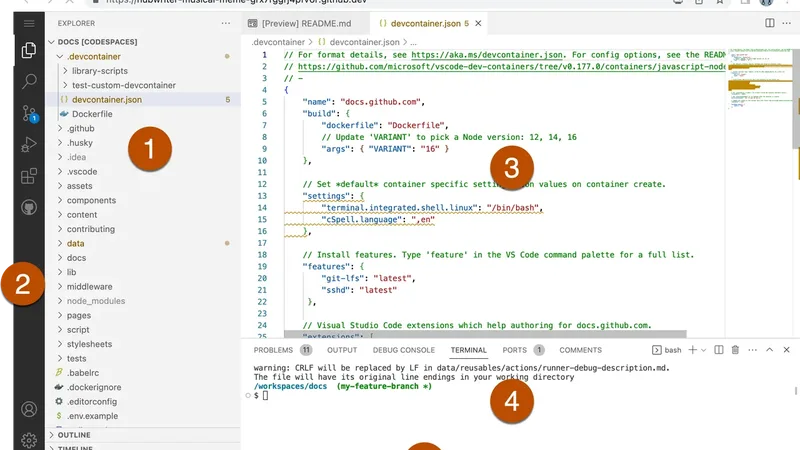
O que é o GitHub Codespaces?
Codespaces é um ambiente de desenvolvimento hospedado nos servidores do GitHub. Em vez de o código rodar apenas no seu notebook, o projeto é aberto em uma máquina virtual na nuvem, dentro de um contêiner de desenvolvimento. Você acessa esse ambiente pelo navegador ou pelo VS Code instalado no computador.
Um contêiner é como uma caixa isolada com os programas e dependências necessários para aquele projeto. Isso reduz o clássico problema do “na minha máquina funciona”: a equipe pode definir uma configuração comum, com versão do runtime, extensões, comandos e portas encaminhadas.
Se o repositório não tiver uma configuração própria, o GitHub pode usar uma imagem Linux padrão com ferramentas e runtimes populares. Para projetos mais específicos, a pasta .devcontainer pode conter um arquivo devcontainer.json e, se necessário, um Dockerfile.
Como criar um Codespace pelo navegador
1. Abra o repositório correto
Entre no GitHub, abra o repositório que deseja programar e selecione a branch. A branch é a linha de trabalho do projeto; se você estiver apenas estudando, use a principal ou crie uma branch própria antes de alterar arquivos.
2. Escolha a opção Codespaces
Clique em Code, abra a aba Codespaces e selecione a opção para criar um novo ambiente. O GitHub informa na própria janela quem será responsável pelo uso: sua conta pessoal ou uma organização.
3. Selecione as opções avançadas, se precisar
Para um primeiro teste, a configuração padrão costuma ser suficiente. Use New with options quando precisar escolher uma branch, uma configuração de contêiner, uma região ou um tipo de máquina específico. Quanto mais núcleos você escolher, maior tende a ser o consumo de processamento.
4. Aguarde a preparação do ambiente
Na criação, o GitHub atribui armazenamento e uma máquina virtual, cria o contêiner, clona o repositório e executa a configuração pós-criação. A sequência é descrita na documentação oficial de criação de Codespaces. Quando o editor aparecer, abra o terminal integrado e confirme se o projeto está no diretório esperado:
pwd
ls
Depois, instale ou valide as dependências conforme a tecnologia do projeto. Exemplos comuns são npm install para Node.js, pip install -r requirements.txt para Python ou o comando documentado no arquivo README.
Como executar e testar o projeto
O Codespaces não substitui o comando de inicialização da aplicação. Você ainda precisa ler o README e executar o script do projeto. Em uma aplicação Node.js, por exemplo:
npm install
npm run dev
Quando um serviço abre uma porta, o Codespaces pode identificá-la e exibir um aviso para encaminhá-la. Use a aba Ports para abrir o endereço gerado. Não tente adivinhar a URL: o endereço encaminhado depende do ambiente e das configurações de visibilidade da porta.
Para testar uma mudança, edite o arquivo, salve, recarregue a aplicação e verifique o resultado. Se algo der errado, olhe primeiro o terminal: mensagens de versão incompatível, pacote ausente e porta ocupada costumam aparecer ali antes de qualquer explicação na interface.
Como salvar o trabalho e sair sem perder alterações
Fechar a aba do navegador não é o mesmo que parar o Codespace. A sessão pode continuar ativa na nuvem. Para reduzir o consumo, use o menu do ambiente ou a página “Your codespaces” para interrompê-lo quando terminar.
Antes de excluir o ambiente, faça commit e envie as alterações para o GitHub:
git status
git add .
git commit -m "Descreve a alteração"
git push
Um Codespace parado preserva os dados, mas ainda pode gerar custo de armazenamento enquanto existir. Já um ambiente excluído deixa de ocupar esse armazenamento, porém alterações não enviadas podem ser perdidas. Essa é a diferença que mais surpreende quem trata a ferramenta como uma aba descartável do navegador.
Como funciona a cobrança do GitHub Codespaces
Segundo a documentação consultada em 26 de agosto de 2026, a cobrança considera dois componentes:
- Processamento: o tempo em que o Codespace está ativo, multiplicado pelo tipo de máquina escolhido;
- Armazenamento: o espaço ocupado pelo ambiente enquanto ele existe, incluindo arquivos, extensões e alguns contêineres personalizados.
Contas pessoais no plano GitHub Free incluem 120 horas de computação e 15 GB-mês de armazenamento. No GitHub Pro, a franquia informada pela documentação é de 180 horas e 20 GB-mês. Esses números são mensais e podem mudar, portanto confira a página oficial antes de planejar um uso contínuo.
Após a franquia, o GitHub exige um método de pagamento e um limite de gastos para continuar usando recursos cobrados. Sem pagamento configurado, a conta pode ficar impedida de criar ou reabrir ambientes que ultrapassem a cota. O preço também varia conforme a máquina: na tabela oficial consultada, o processamento vai de US$ 0,18 por hora em uma máquina de 2 núcleos a US$ 2,88 por hora em uma de 32 núcleos, além de US$ 0,07 por GB-mês de armazenamento. São valores em dólar e sujeitos a alteração.
Para acompanhar o consumo, abra a área de cobrança e uso de produtos medidos do GitHub. A página de cobrança do Codespaces concentra as regras e a tabela de preços. Em projetos pequenos, a máquina básica e o desligamento frequente costumam ser suficientes. Evite deixar uma instância potente aberta durante a noite só porque o navegador ficou com a aba esquecida.
Como personalizar o ambiente com devcontainer.json
Se todo integrante precisa da mesma versão do Node, Python ou Java, vale colocar essa configuração no repositório. Um exemplo mínimo para um projeto Node.js seria:
{
  "name": "Projeto Node",
  "image": "mcr.microsoft.com/devcontainers/javascript-node:1-22-bookworm",
  "customizations": {
    "vscode": {
      "extensions": ["dbaeumer.vscode-eslint"]
    }
  },
  "postCreateCommand": "npm install"
}
Salve o arquivo em .devcontainer/devcontainer.json e reconstrua o contêiner para aplicar a configuração. O exemplo é apenas um ponto de partida: confirme a imagem e a versão compatíveis com o seu projeto antes de adotá-lo em produção.
Não coloque senhas, tokens ou chaves diretamente nesse arquivo. Para credenciais, use os secrets do Codespaces e as variáveis esperadas pela aplicação. Assim, a configuração pode ficar no repositório sem transformar uma senha em parte do histórico do Git.
Limitações que você precisa conhecer
- Internet é obrigatória: sem conexão, você não consegue acessar o ambiente remoto;
- Nem toda extensão funciona igual no navegador: extensões que dependem de aplicativos nativos ou de outro navegador podem exigir o VS Code desktop;
- Dispositivos físicos não ficam disponíveis: projetos que dependem de USB, emulador Android ou desenvolvimento para iOS não se encaixam bem no Codespaces;
- O ambiente não é um backup automático: faça commit e push do que for importante;
- Parar não é excluir: o ambiente parado deixa de consumir processamento, mas continua ocupando armazenamento;
- O tempo limite não substitui o controle manual: o padrão de inatividade informado pelo GitHub é de 30 minutos, mas a sessão pode ser configurada de outra forma ou ficar sujeita a políticas da organização.
Para quem trabalha com segurança, também vale ativar a autenticação em dois fatores na conta. O JSMS já explicou como ativar o 2FA no GitHub; é uma etapa simples que reduz o estrago caso a senha seja exposta.
GitHub Codespaces vale a pena?
Vale a pena para quem quer um ambiente pronto e integrado ao GitHub, especialmente estudantes, equipes pequenas e desenvolvedores que alternam entre computadores. Ele também é conveniente para revisar código sem contaminar a configuração da máquina local.
Não é a melhor escolha para quem precisa trabalhar sem internet, usar periféricos físicos ou manter uma carga pesada rodando por muitas horas. Nesses casos, um ambiente local ou uma máquina virtual própria pode oferecer mais controle e previsibilidade de custo.
Perguntas frequentes
O GitHub Codespaces é gratuito?
Contas pessoais Free e Pro têm uma franquia mensal de processamento e armazenamento. O uso acima da cota pode ser cobrado se você adicionar pagamento e permitir gastos; sem isso, o acesso a recursos cobrados é bloqueado.
Fechar o navegador interrompe o Codespace?
Não necessariamente. Fechar a aba desconecta o editor, mas não equivale a interromper o ambiente. Pare o Codespace manualmente ou confira o tempo limite de inatividade para evitar processamento desnecessário.
Posso usar o GitHub Codespaces pelo celular?
O acesso pelo navegador pode até abrir em telas menores, mas programar em um celular é pouco confortável. Para editar e testar com mais eficiência, prefira um computador e uma conexão estável.