
Para vender, doar ou trocar um iPhone, faça o backup, transfira seus dados e só depois use “Apagar Conteúdo e Ajustes”. O processo remove fotos, contatos, apps, cartões do Apple Pay e contas do aparelho, além de desativar o Buscar e o Bloqueio de Ativação. O conteúdo que já está no iCloud não é apagado.
Os passos abaixo consideram o iOS 26 e a documentação oficial da Apple consultada em 27 de outubro de 2026. A ordem evita dois problemas comuns: perder dados que ainda não foram transferidos e apagar arquivos manualmente enquanto o iPhone continua sincronizado com o iCloud.
Antes de apagar: faça backup e transfira os dados
Se o próximo aparelho também for um iPhone, use o Início Rápido ou restaure um backup do iCloud. A Apple também permite transferir o conteúdo com o Finder, o app Dispositivos Apple ou o iTunes. Confira no aparelho novo se fotos, contatos, mensagens, arquivos e apps essenciais chegaram antes de apagar o antigo.
Se você vai mudar para Android, faça o backup e cancele o registro do iMessage para continuar recebendo SMS e mensagens no novo aparelho. O iPhone antigo não precisa ficar ligado depois da transferência. Para quem está saindo do Android, o JSMS também explica como fazer backup do Android antes de trocar de celular.
Como apagar o iPhone pelo próprio aparelho
- Desemparelhe o Apple Watch, se houver. O procedimento evita deixar o relógio associado ao iPhone antigo.
- Finalize a sessão da Conta Apple. Abra Ajustes > [seu nome], role a tela e toque em Finalizar Sessão. No iOS 26, pode aparecer a opção Apagar este iPhone ou Finalizar Sessão sem Apagar. Para separar as etapas, finalize a sessão sem apagar e continue pelos próximos passos.
- Apague o conteúdo. Volte a Ajustes > Geral > Transferir ou Redefinir o iPhone > Apagar Conteúdo e Ajustes.
- Confirme a operação. Informe o código do iPhone ou a senha da Conta Apple quando solicitado e toque em Continuar.
- Escolha o destino do eSIM. Se o aparelho será entregue a outra pessoa, selecione a opção para apagar também o eSIM quando ela aparecer. Se o número ainda será transferido para outro aparelho seu, confirme primeiro a orientação da operadora para não interromper a linha.
- Espere a tela inicial. Ao terminar, o iPhone volta aos ajustes de fábrica e deve exibir a tela de configuração para o próximo usuário. Não avance nessa configuração: desligue o aparelho e entregue-o nesse estado.
O que não fazer durante a preparação
Não apague fotos, contatos, calendários ou documentos um por um enquanto a sessão do iCloud estiver ativa. Segundo a documentação da Apple, essa exclusão manual pode remover os itens do iCloud e dos outros aparelhos conectados à mesma conta. Para deixar o iPhone pronto para outra pessoa, use o apagamento completo.
Também não confunda Apagar Conteúdo e Ajustes com Redefinir Todos os Ajustes. A segunda opção apenas restaura configurações como rede e privacidade; ela mantém fotos, mensagens, apps e documentos no aparelho.
Se você já entregou ou perdeu o iPhone
Se o aparelho ainda está com você, faça o procedimento acima. Se ele já foi entregue, peça ao novo proprietário para apagar todo o conteúdo e ajustes. Em caso de perda ou roubo, use o Buscar Dispositivos em iCloud.com para apagar o aparelho remotamente.
Depois de perder o acesso físico ao iPhone, troque a senha da Conta Apple e cancele o registro do iMessage se estiver mudando para outro sistema. A troca da senha ajuda a proteger a conta, mas, segundo a Apple, não remove automaticamente os dados pessoais que continuam armazenados no aparelho antigo.
Checklist antes de vender ou doar
- O backup foi concluído e os dados foram conferidos no aparelho novo?
- O Apple Watch foi desemparelhado?
- A sessão da Conta Apple foi encerrada?
- O iMessage foi cancelado ao mudar para Android?
- O eSIM foi apagado ou transferido conforme a orientação da operadora?
- O aparelho chegou à tela inicial de configuração, sem pedir a conta do antigo dono?
Fontes oficiais e créditos das imagens
- Apple: o que fazer antes de vender, dar de presente ou trocar o iPhone — consultada em 27/10/2026.
- Apple: como apagar o iPhone no iOS 26 — consultada em 27/10/2026.
- Apple: métodos para transferir dados para um novo iPhone — consultada em 27/10/2026.
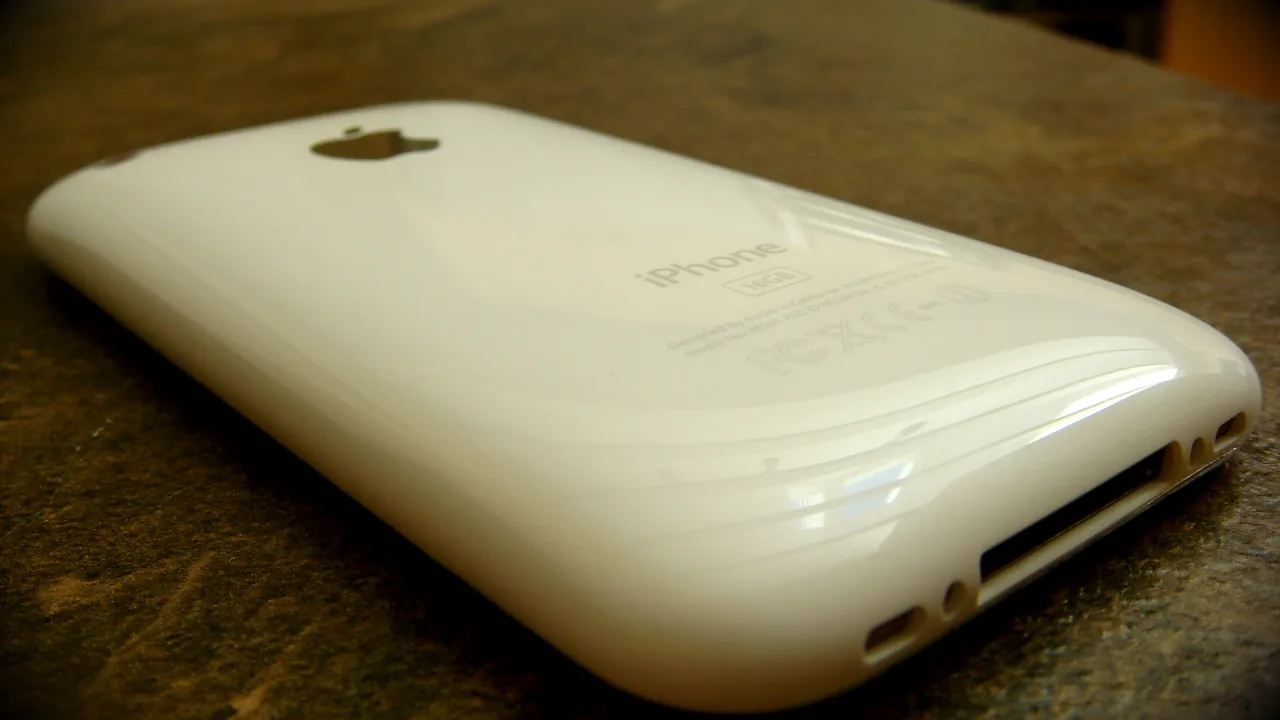
- Imagem destacada: SimonWaldherr/Wikimedia Commons, CC BY-SA 4.0; recortada para 16:9 e convertida para WebP.
- Imagem contextual: Jon Rawlinson/Wikimedia Commons, CC BY 2.0; recortada para 16:9 e convertida para WebP.

