
# Como ativar a autenticação em duas etapas e proteger suas contas
A autenticação em duas etapas adiciona uma segunda barreira ao login: mesmo que alguém descubra sua senha, ainda precisará de outra forma de confirmação. Ative o recurso primeiro no e-mail principal, no gerenciador de senhas, nas redes sociais e nas contas que podem recuperar outros acessos.
O CERT.br recomenda reforçar o login com uma segunda etapa e aponta chaves físicas e aplicativos geradores de códigos como opções preferíveis ao SMS quando estiverem disponíveis.[14][15] Nenhum método transforma uma conta em invulnerável, mas uma senha isolada é uma defesa fraca contra reutilização, vazamentos e golpes de phishing.
O que é autenticação em duas etapas
O primeiro fator costuma ser algo que você sabe, como uma senha. O segundo pode ser algo que você tem, como um celular ou uma chave de segurança, ou uma característica biométrica.
Na prática, o serviço pode pedir:
- um código gerado por aplicativo;
- aprovação em outro dispositivo;
- uma chave física FIDO2 ou similar;
- um código enviado por SMS;
- biometria depois da senha.
O nome muda conforme o serviço: verificação em duas etapas, 2FA, MFA ou autenticação multifator. Para o usuário, a decisão mais importante é ativar uma segunda prova e manter uma forma segura de recuperar a conta.
1. Escolha o método certo
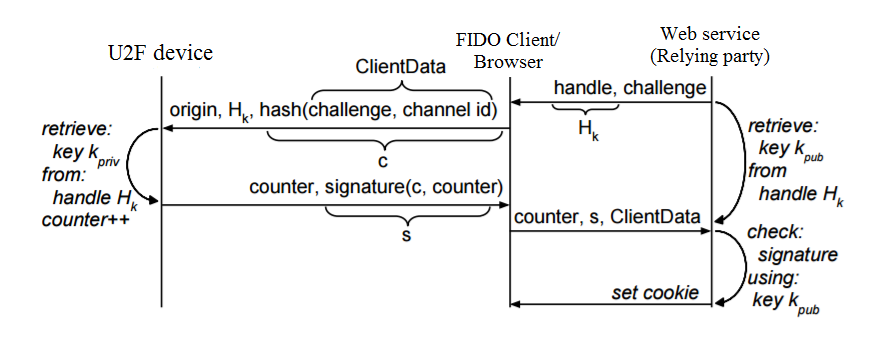
Chave de segurança física
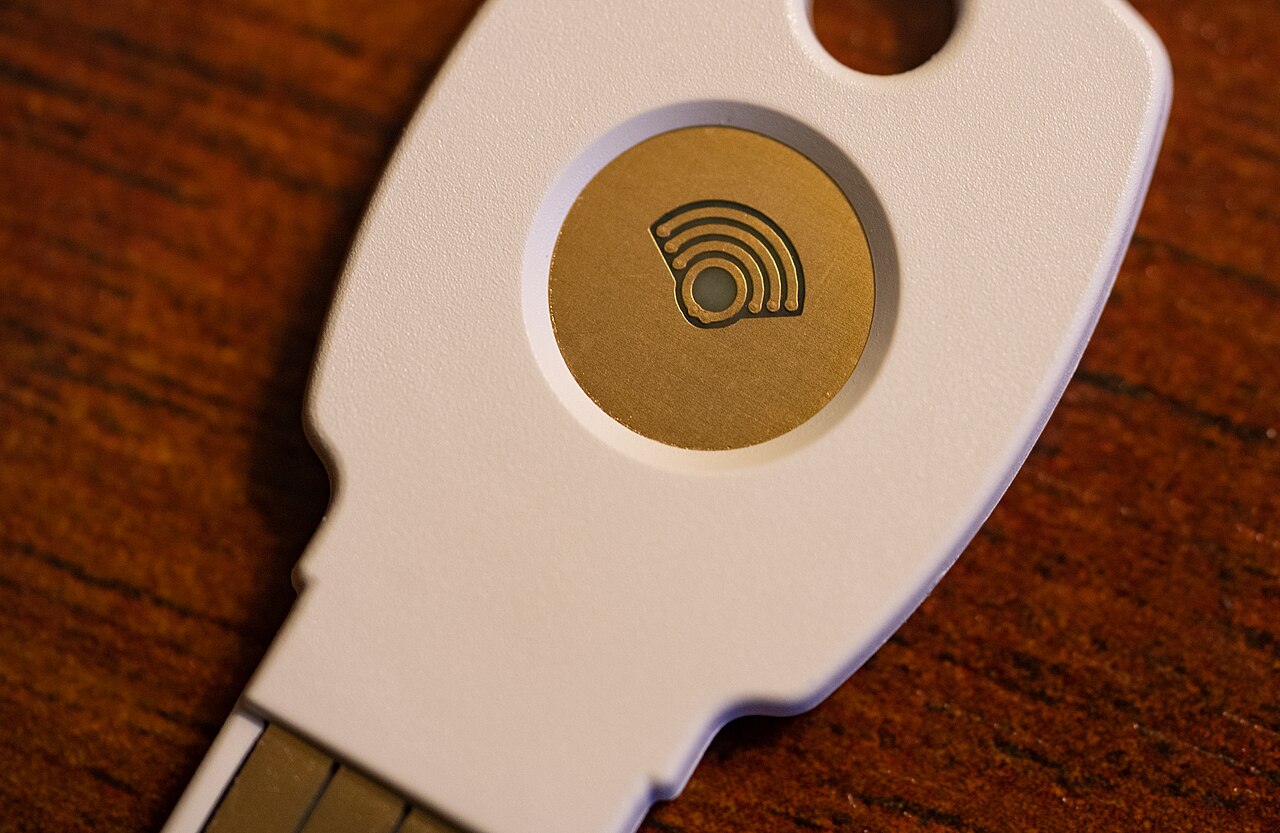
É uma das opções mais resistentes a páginas falsas porque a chave verifica o domínio durante a autenticação. É uma boa escolha para e-mail principal, contas administrativas e pessoas que gerenciam dinheiro ou sistemas.
Guarde a chave em um local seguro e cadastre uma segunda chave de reserva quando o serviço permitir. Perder o dispositivo sem configurar recuperação pode bloquear o próprio dono.
Aplicativo autenticador
Aplicativos geram códigos temporários mesmo quando não há sinal de celular. Faça a configuração com atenção e guarde os códigos de backup em local seguro.
Se trocar de aparelho, transfira ou recadastre o segundo fator antes de apagar o telefone antigo. Não deixe a mudança para depois do logout.
Aprovação no celular
Alguns serviços enviam uma notificação para outro dispositivo. É mais confortável do que digitar códigos, mas nunca aprove uma solicitação que você não iniciou.
SMS
SMS é melhor do que usar apenas a senha, mas tem limitações. O CERT.br recomenda usá-lo somente quando não houver opções mais fortes.[15] Se for a única alternativa, mantenha o número atualizado e ative outras medidas de recuperação.
2. Ative o recurso na conta
Os nomes dos menus variam, mas o caminho costuma ser parecido:
- abra o site ou aplicativo oficial digitando o endereço diretamente;
- entre em Configurações ou Segurança;
- procure por Autenticação em duas etapas, Verificação em duas etapas ou MFA;
- escolha o método;
- confirme o dispositivo;
- guarde os códigos de backup;
- faça logout ou use uma janela anônima para testar.
Não ative o recurso a partir de um link recebido por mensagem se houver dúvida sobre a página. Acesse a conta pelo aplicativo oficial ou digitando o endereço conhecido no navegador.
3. Guarde os códigos de backup
Códigos de backup servem para entrar quando o celular, aplicativo autenticador ou chave não estiver disponível. Eles são equivalentes a uma chave de acesso: não envie por mensagem, não publique em nuvem sem proteção e não tire foto para deixar na galeria sem criptografia.
O CERT.br recomenda gerar códigos de reserva e guardá-los em local seguro.[15] Se você perder os códigos ou desconfiar que foram vistos, revogue-os e gere novos.
4. Use senhas diferentes
A autenticação em duas etapas não corrige o risco de reutilizar a mesma senha em vários serviços. Se um site vazar a senha, o atacante pode tentar a combinação em e-mail, compras e redes sociais.
Use uma senha diferente para cada conta. Um gerenciador de senhas pode ajudar a criar e armazenar combinações longas. A conta do gerenciador merece proteção reforçada porque concentra muitos acessos.
5. Configure recuperação antes de precisar dela
Adicione um e-mail ou telefone alternativo que você realmente consiga acessar. Revise dispositivos confiáveis e sessões abertas. Remova aparelhos antigos depois de trocar de celular, computador ou empresa.
Não transforme a recuperação em uma porta dos fundos. Um e-mail secundário fraco pode permitir que o atacante redefina a conta principal.
6. Saiba reconhecer um golpe de aprovação
Um atacante pode obter sua senha por phishing e tentar entrar enquanto conversa com você. Em seguida, a conta recebe várias notificações ou códigos. A intenção é cansar a vítima até que ela aprove uma solicitação sem perceber.
Se você não iniciou o login, negue a solicitação. Depois, troque a senha pela página oficial, encerre sessões desconhecidas e confira os dispositivos conectados.
O CERT.br também recomenda cuidado com links, arquivos e códigos QR recebidos, além de manter equipamentos e aplicativos atualizados.[14][15]
O que fazer se perder o celular ou a chave
Acesse a conta por um método de recuperação seguro e:
- remova o dispositivo perdido da lista de aparelhos confiáveis;
- revogue sessões abertas;
- troque a senha;
- gere novos códigos de backup;
- cadastre o novo segundo fator;
- avise o serviço se a chave física tiver sido perdida.
Faça isso mesmo que o celular tenha bloqueio de tela. O risco não está apenas no aparelho, mas nos métodos de recuperação e nas sessões que continuaram abertas.
Contas que merecem prioridade
Ative primeiro em:
- e-mail principal;
- gerenciador de senhas;
- bancos e carteiras digitais;
- conta da Apple, Google ou Microsoft;
- redes sociais com grande alcance;
- contas de trabalho e administração;
- serviços que guardam documentos ou dados de clientes.
Começar pela conta de e-mail é importante porque ela costuma receber links de recuperação de outros serviços.
O cuidado vale também para sistemas que recebem dados de clientes e automações. No JSMS, explicamos como proteger um Webhook público no n8n com autenticação por cabeçalho.
Conclusão
Ativar 2FA leva poucos minutos, mas a configuração precisa ser terminada: escolha um método forte, guarde códigos de backup, teste a recuperação e remova aparelhos antigos. Prefira chave física ou aplicativo autenticador quando possível e trate qualquer solicitação inesperada de login como suspeita.
Fontes
Consultado em 18 de agosto de 2026.
Sources
[14] https://cartilha.cert.br/fasciculos [15] https://cartilha.cert.br/fasciculos/autenticacao/fasciculo-autenticacao.pdf