
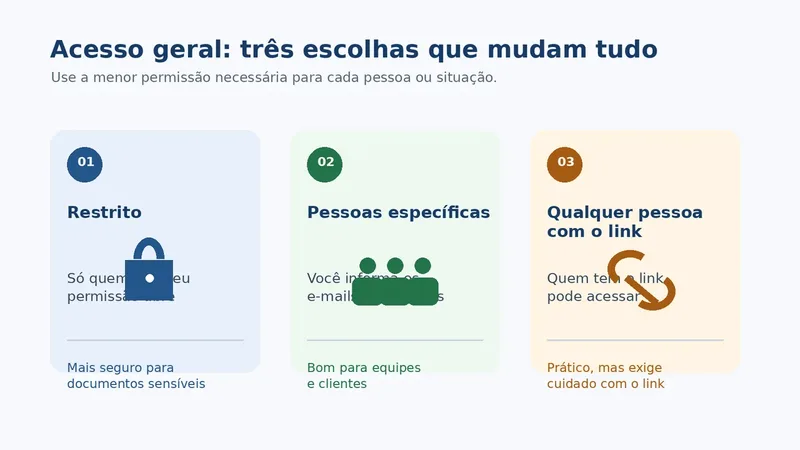
Para compartilhar um arquivo do Google Drive com segurança, prefira o acesso “Restrito” e dê permissão somente às pessoas que realmente precisam do documento. O Drive permite escolher se cada convidado poderá apenas ler, comentar ou editar, mas a opção “qualquer pessoa com o link” muda bastante o risco.
O caminho mais seguro não é complicado: abra o menu Compartilhar, confira o Acesso geral, escolha o menor nível de permissão necessário e revise quem já tem acesso. Abaixo, mostro o passo a passo no computador e os erros que costumam deixar documentos expostos.
Qual permissão escolher no Google Drive?
Ao adicionar uma pessoa, o Drive oferece três papéis principais para arquivos no Meu Drive:
- Leitor: abre o arquivo, mas não edita nem comenta. Por padrão, pode baixar, copiar e imprimir, embora o proprietário possa controlar essas ações.
- Comentador: pode ler e deixar comentários, mas não altera diretamente o conteúdo.
- Editor: pode modificar o arquivo e, por padrão, também pode compartilhar e alterar permissões. O proprietário pode restringir essas ações.
Para um cliente que só precisa consultar uma proposta, use Leitor. Para alguém revisar um texto, Comentador costuma bastar. Reserve Editor para quem realmente vai trabalhar no documento. Dar edição “só para facilitar” é o tipo de atalho que vira problema depois.
Como compartilhar um arquivo do Google Drive com pessoas específicas
- Acesse drive.google.com e encontre o arquivo.
- Clique com o botão direito no arquivo e selecione Compartilhar. Também é possível abrir o documento e usar o botão de compartilhamento.
- No campo de pessoas e grupos, digite os endereços de e-mail autorizados.
- Ao lado de cada endereço, escolha Leitor, Comentador ou Editor.
- Se quiser, escreva uma mensagem curta explicando o motivo do acesso e clique em Enviar.
Essa é a melhor opção para contratos, planilhas financeiras, documentos de clientes, materiais internos e qualquer arquivo que não deveria circular fora de uma lista definida. O convite fica associado à conta indicada, em vez de depender apenas de um endereço que pode ser repassado.
Como deixar o arquivo acessível por link sem perder o controle
Em Acesso geral, o Drive normalmente começa com Restrito. Se você mudar para Qualquer pessoa com o link, qualquer pessoa que obtenha esse endereço poderá tentar acessar o arquivo conforme a permissão escolhida. Essa opção é prática para um material público, mas não deve ser o padrão para documentos particulares.
Se precisar usar o link, escolha o papel mais limitado possível, normalmente Leitor. Não transforme um link de consulta em Editor apenas porque o destinatário pediu para “poder abrir”. Abrir e modificar são permissões diferentes.
Depois de copiar o link, faça um teste em uma janela anônima do navegador. Se o arquivo abrir sem a conta esperada, pare e revise o Acesso geral antes de enviar. O teste não substitui a revisão das permissões, mas revela rapidamente quando um documento ficou mais público do que você imaginava.
Como impedir que editores compartilhem o arquivo
O proprietário e pessoas com acesso de edição podem compartilhar um arquivo e alterar permissões por padrão. Para reduzir esse risco:
- Abra o arquivo e clique em Compartilhar.
- Abra as Configurações da janela de compartilhamento.
- Desmarque a opção que permite aos editores alterar permissões e compartilhar o arquivo, quando ela estiver disponível.
Essa trava é especialmente útil em documentos de equipe, pastas de fornecedores e planilhas que reúnem dados de vários setores. Ela não impede todo vazamento — alguém ainda pode copiar informações de outras maneiras —, mas corta uma porta importante.
Como remover o acesso de alguém
Para revisar ou retirar uma permissão, selecione o arquivo, clique em Compartilhar e abra Gerenciar acesso. Ao lado da pessoa, escolha a opção para remover o acesso ou troque Editor por Comentador ou Leitor. Em Acesso geral, selecione Restrito para interromper o acesso baseado em link.
Há uma pegadinha importante: permissões de uma pasta podem ser herdadas pelos arquivos dentro dela. Se alguém continua com acesso mesmo depois de uma alteração no arquivo, verifique a pasta principal. O próprio Google orienta gerenciar a permissão na pasta quando ela concede um nível de acesso maior.
Também vale revisar arquivos antigos. Um ex-prestador, um endereço de e-mail usado durante um projeto ou um link enviado em um grupo podem continuar autorizados muito depois de a tarefa terminar. Segurança de documentos depende mais dessa manutenção do que de um botão mágico.
Checklist rápido antes de enviar o link
- O arquivo está em Restrito ou o link público é realmente necessário?
- Cada pessoa recebeu a menor permissão possível?
- Existe algum Editor que poderia ser apenas Comentador?
- O arquivo está dentro de uma pasta com permissões herdadas?
- Os editores podem compartilhar o documento?
- Você testou o link sem estar logado na conta do proprietário?
- O endereço será enviado por um canal confiável? Se tiver dúvida sobre um link recebido, veja também como verificar se um link é seguro antes de clicar.
Perguntas frequentes
Qual é a forma mais segura de compartilhar um arquivo do Google Drive?
Na maioria dos casos, use o acesso Restrito e informe apenas os endereços de e-mail das pessoas que precisam abrir o arquivo. Depois, escolha Leitor, Comentador ou Editor conforme a tarefa.
Qual é a diferença entre Leitor, Comentador e Editor no Google Drive?
Leitor pode abrir o arquivo, Comentador pode abrir e deixar comentários, e Editor também pode modificar o conteúdo. O proprietário pode controlar algumas ações extras, como baixar, copiar, imprimir ou alterar o compartilhamento.
Quem tem o link do Google Drive consegue ver o arquivo?
Se o acesso geral estiver configurado como Qualquer pessoa com o link, o link deixa de ser uma autorização individual. Use essa opção apenas quando esse nível de exposição fizer sentido e evite encaminhar o endereço publicamente.
Como parar de compartilhar um arquivo do Google Drive?
Abra Compartilhar, entre em Gerenciar acesso, remova a pessoa ou altere o Acesso geral para Restrito. Se a permissão vier de uma pasta, talvez seja necessário ajustar o compartilhamento da pasta principal.