
Para compartilhar arquivos no Google Drive com segurança, use o acesso “Restrito”, convide pessoas específicas e dê a menor permissão necessária. Em vez de publicar um link aberto, você controla quem pode visualizar, comentar ou editar o documento.
Esse cuidado evita um erro comum: enviar um contrato, planilha de clientes ou orçamento por link e esquecer que qualquer pessoa com o endereço pode continuar acessando. A configuração leva poucos minutos e pode ser revisada depois.
Qual é a forma mais segura de compartilhar um arquivo?
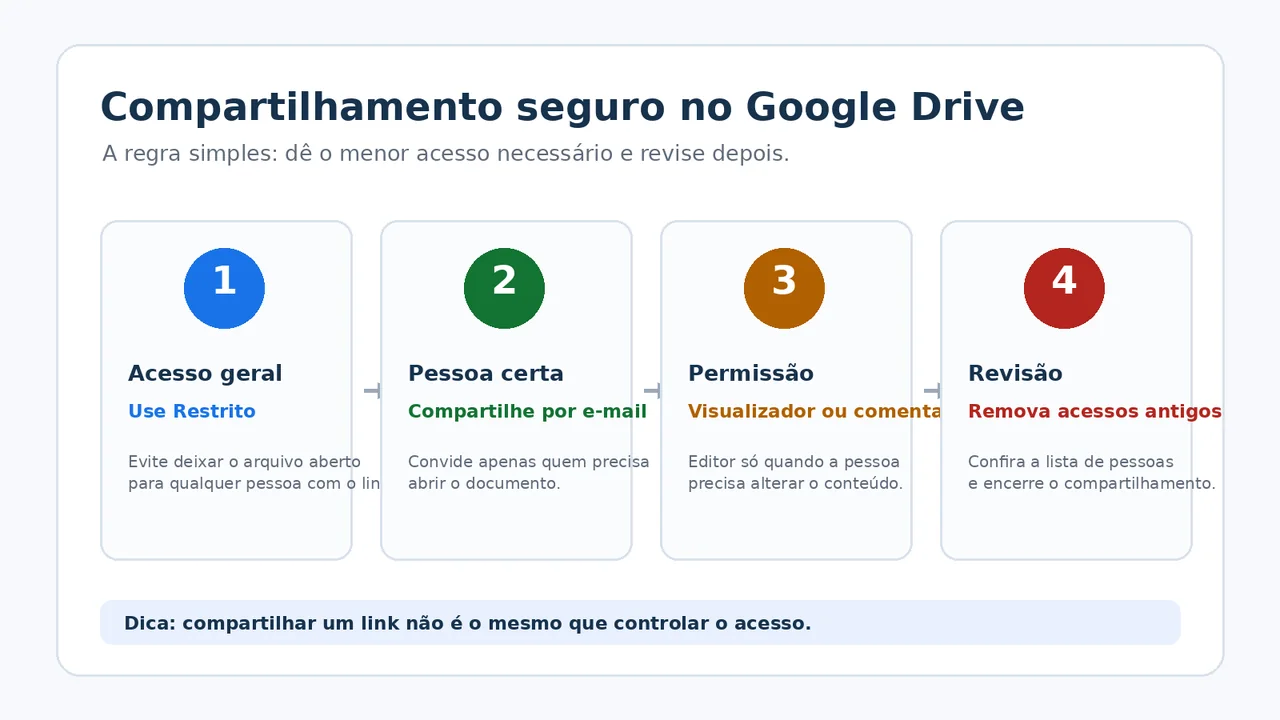
Na maioria dos casos, a opção mais segura é compartilhar o arquivo com os endereços de e-mail das pessoas que realmente precisam dele. No campo Acesso geral, escolha Restrito. Assim, o link sozinho não basta: a pessoa também precisa estar autorizada na lista de acesso.
O Google Drive permite escolher entre Visualizador, Comentarista e Editor. Visualizador serve para leitura; comentarista é útil quando alguém precisa sugerir mudanças; editor deve ficar para quem realmente vai alterar o conteúdo. A própria documentação do Google confirma que o proprietário controla essas três possibilidades.
Para um orçamento enviado a um cliente, por exemplo, comece com “Visualizador”. Para uma revisão de texto, use “Comentarista”. Só escolha “Editor” se a outra pessoa precisar mexer na planilha, no documento ou na apresentação.
Como compartilhar arquivos no Google Drive passo a passo
1. Abra o menu de compartilhamento
Entre em drive.google.com, localize o arquivo e clique com o botão direito sobre ele. Depois, escolha Compartilhar. Também é possível abrir o documento e usar o botão de compartilhamento no canto superior direito.
2. Restrinja o acesso geral
Na janela de compartilhamento, procure Acesso geral. Se aparecer “Qualquer pessoa com o link” ou outra opção ampla, abra o menu e selecione Restrito. O Google informa que somente as pessoas autorizadas podem abrir um item definido dessa maneira.
Essa é a etapa que mais faz diferença. “Qualquer pessoa com o link” é conveniente para materiais públicos, como um cardápio ou um manual sem dados pessoais. Para documentos internos, arquivos de clientes e informações financeiras, trate essa opção como exceção, não como padrão.
3. Convide pessoas específicas
Digite os endereços de e-mail dos destinatários. Antes de enviar, confira se você não colou um endereço errado ou uma lista inteira por acidente. Em uma pequena empresa, vale separar o arquivo final do arquivo de trabalho: o cliente pode receber uma cópia para visualizar, enquanto a versão editável permanece com a equipe.
4. Escolha a permissão mínima
- Visualizador: para quem só precisa ler ou baixar quando essa ação estiver permitida.
- Comentarista: para revisar e deixar observações sem editar diretamente o conteúdo.
- Editor: para quem precisa alterar o arquivo, inserir dados ou reorganizar a planilha.
Não use “Editor” apenas porque é mais rápido. Uma pessoa com essa função pode modificar informações, apagar conteúdo e, dependendo das configurações, compartilhar o item com outras pessoas.
Como impedir que editores compartilhem o arquivo
Se você é proprietário do arquivo, abra a janela Compartilhar, clique no ícone de configurações e desmarque Os editores podem alterar permissões e compartilhar. Depois, salve a alteração.
Há uma ressalva importante: arquivos dentro de uma pasta compartilhada herdam as permissões dela. O Google explica que a pasta principal continua sendo a principal fonte de verdade para o acesso. Portanto, não adianta bloquear um arquivo isoladamente se a pasta inteira já está aberta para um grupo amplo.
Para documentos sensíveis, uma estrutura mais previsível é criar uma pasta separada, compartilhar somente com o grupo necessário e evitar misturar arquivos públicos e privados no mesmo local.
Como limitar download, cópia e impressão
Em arquivos compatíveis, o proprietário pode abrir as configurações de compartilhamento e controlar se determinados usuários podem baixar, copiar e imprimir o conteúdo. A opção é útil para uma apresentação ou documento que será apenas consultado.
Isso não é uma barreira absoluta. Uma pessoa autorizada ainda pode fotografar a tela, fazer uma captura de tela ou reproduzir manualmente uma informação. A limitação reduz ações diretas dentro do Drive, mas não substitui a classificação do documento, a confiança no destinatário e o cuidado com os dados enviados.
Como remover o acesso depois do compartilhamento
Abra o arquivo, clique em Compartilhar e localize a pessoa na lista. Ao lado do nome, escolha Remover acesso ou troque a permissão para uma função mais limitada. Se o acesso veio de uma pasta, revise também o compartilhamento da pasta principal.
Crie o hábito de fazer essa revisão quando terminar um projeto. Em uma clínica, por exemplo, o acesso de um fornecedor pode ser necessário durante a implantação, mas não precisa permanecer por meses. Em um escritório, ex-clientes e prestadores antigos também merecem uma checagem periódica.
Erros comuns que deixam arquivos expostos
- Usar “qualquer pessoa com o link” por praticidade: o endereço pode ser encaminhado para fora do grupo original.
- Compartilhar uma pasta inteira sem perceber: as permissões podem alcançar vários documentos dentro dela.
- Dar acesso de editor para todo mundo: aumenta o risco de alterações acidentais e novos compartilhamentos.
- Esquecer cópias antigas: restringir o arquivo atual não revoga automaticamente uma cópia que alguém já baixou.
- Não revisar acessos: uma lista de pessoas autorizadas pode continuar crescendo sem um responsável para limpá-la.
Um método simples para empresas pequenas
Se você trabalha sozinho ou tem uma equipe pequena, adote este fluxo:
- Guarde o arquivo em uma pasta com acesso restrito.
- Compartilhe com e-mails específicos, nunca com um link público sem necessidade.
- Comece como visualizador e aumente a permissão somente se a tarefa exigir.
- Desative a possibilidade de editores alterarem permissões quando isso estiver disponível.
- Ao terminar, remova fornecedores, clientes temporários e colaboradores que não precisam mais do arquivo.
O controle de acesso funciona melhor quando vem acompanhado de cópias de segurança. Para entender outro uso prático do Drive, veja também este guia do JSMS sobre como fazer backup automático de pastas do computador no Google Drive.
Perguntas frequentes
Quem tem o link consegue abrir um arquivo restrito?
Não necessariamente. Com o acesso geral definido como “Restrito”, a pessoa também precisa ter sido autorizada na lista de compartilhamento. O link, sozinho, não concede permissão.
Posso impedir completamente que alguém copie o conteúdo?
Não. O Drive oferece controles para limitar download, cópia e impressão em situações compatíveis, mas não impede uma captura de tela, uma fotografia ou a reprodução manual do conteúdo.
Por que alguém continua vendo o arquivo depois que removi a pessoa?
O acesso pode estar vindo da pasta principal, de outro grupo ou de outro compartilhamento feito anteriormente. Revise a hierarquia da pasta e todas as formas pelas quais o arquivo foi compartilhado.
É melhor enviar um link ou adicionar o e-mail da pessoa?
Para documentos privados, adicionar o e-mail costuma oferecer controle mais claro, porque você consegue revisar e revogar aquele acesso. O link amplo é mais adequado para conteúdo que não é sensível e que pode ser acessado por qualquer pessoa que o receba.
Consultado em 22 de agosto de 2026.