
Compartilhar a senha do Wi-Fi não precisa envolver letras maiúsculas, números e aquele caractere que ninguém consegue enxergar direito. Com um QR Code, a visita aponta a câmera para o código e toca no aviso para entrar na rede.
No Android, o caminho costuma ficar em Configurações > Wi-Fi > rede conectada > Compartilhar ou QR Code. No iPhone, a Apple oferece o QR Code pelo app Senhas, em Wi-Fi e depois na rede salva. Os nomes dos menus podem mudar conforme a marca e a versão do sistema.
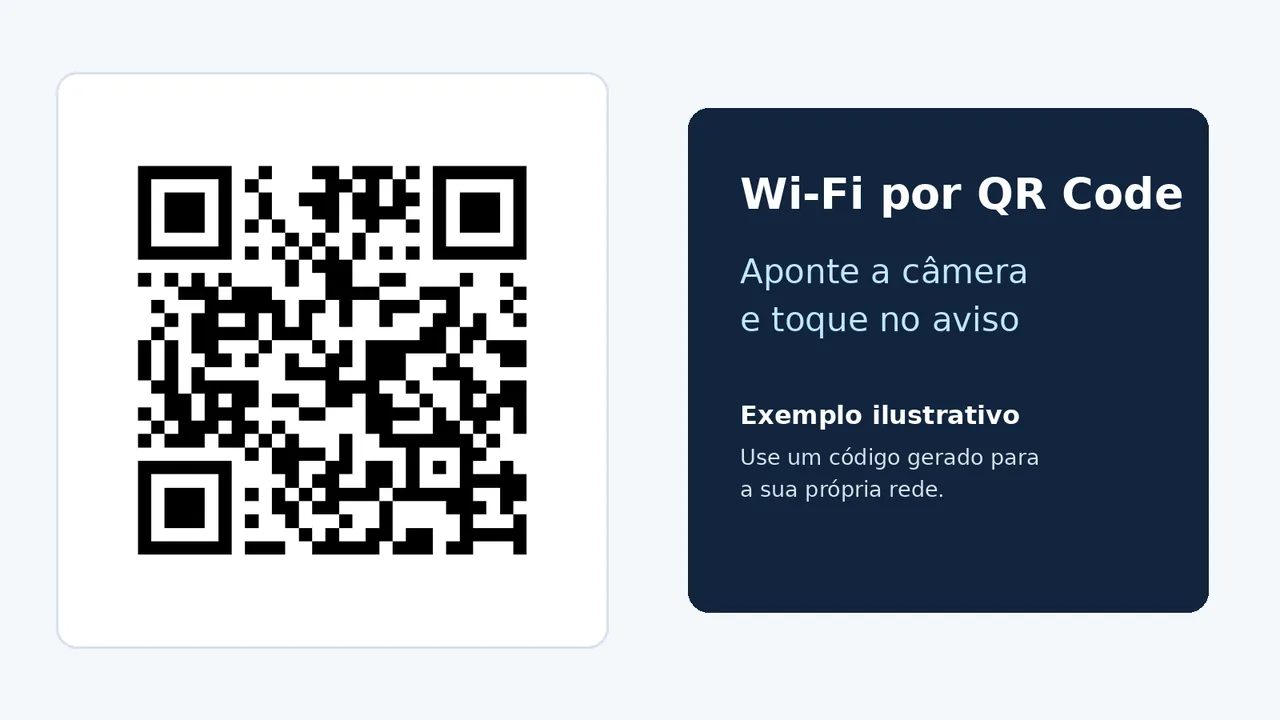
Como compartilhar o Wi-Fi por QR Code no Android
O recurso aparece de forma nativa em muitos celulares Android, especialmente nos aparelhos com versões mais recentes do sistema. Como cada fabricante reorganiza as configurações, procure sempre por Wi-Fi, Compartilhar ou pelo ícone de QR Code.
- Abra Configurações e entre em Wi-Fi ou Rede e internet.
- Toque na rede à qual o celular está conectado. Em alguns modelos, é preciso tocar no ícone de engrenagem ao lado do nome.
- Escolha Compartilhar, QR Code ou uma opção equivalente.
- Confirme sua identidade com PIN, senha, desenho ou biometria, se o aparelho pedir.
- No outro celular, abra a câmera e aponte para o código. Toque no aviso para ingressar na rede.
Em aparelhos Galaxy, a função também fica associada à tela de detalhes da rede Wi-Fi. Se a opção não aparecer, verifique se o celular está realmente conectado à rede e não apenas com o Wi-Fi ligado. Um Android antigo ou uma interface muito modificada pode exigir a leitura por outro aplicativo compatível.
Como mostrar o QR Code do Wi-Fi no iPhone
Nos iPhones com o manual atual da Apple, faça assim:
- Abra o app Senhas e toque em Wi-Fi.
- Selecione a rede salva que você quer compartilhar.
- Toque em Mostrar QR Code da Rede.
- Peça para a outra pessoa escanear o código com a câmera do celular.
Se a outra pessoa também usar iPhone, iPad ou Mac, há um caminho ainda mais direto: ela seleciona a rede na tela de Wi-Fi e você toca em Compartilhar Senha quando o aviso aparecer. A Apple informa que os aparelhos precisam estar próximos, com Wi-Fi e Bluetooth ativos, e que os contatos devem estar adicionados um ao outro.
Como criar um QR Code do Wi-Fi pelo computador ou navegador
Se o celular não mostrar a opção, você pode gerar o código em um serviço compatível. O procedimento é simples, mas exige atenção porque um erro no nome da rede ou na senha produz um código que parece correto e não conecta.
- Informe o nome exato da rede (SSID), respeitando espaços, acentos e letras maiúsculas.
- Escolha o tipo de proteção usado pelo roteador, normalmente WPA/WPA2/WPA3. Se a rede for aberta, selecione a opção correspondente.
- Digite a senha e marque a rede como oculta apenas se ela realmente não aparecer na lista de redes.
- Gere o código e teste com um segundo celular antes de imprimir ou enviar.
O QiFi é uma alternativa que informa renderizar o código no próprio navegador, sem enviar os dados para um servidor. Mesmo assim, não cole a senha da sua rede principal em qualquer página desconhecida: leia a política do serviço e prefira gerar o código localmente quando possível.
Como usar o QR Code em casa, no escritório ou no comércio
Em casa, você pode deixar o código em uma etiqueta perto do roteador. Em um escritório, ele pode ficar em uma sala de reunião. Já um restaurante, clínica ou loja deve preferir uma rede de convidados, isolada dos computadores, câmeras e dispositivos internos.
Para um pequeno negócio, o QR Code resolve apenas a conexão. Se a ideia também for apresentar produtos e receber pedidos, vale separar as funções: use o código para o acesso à internet e organize o atendimento no WhatsApp Business. O JSMS já explicou como criar um catálogo no WhatsApp Business e vender pelo celular.
Cuidados antes de imprimir ou enviar o código
- Não use a rede principal para visitantes. Uma rede de convidados reduz o risco de acesso aos aparelhos conectados em casa ou na empresa.
- Trate o QR Code como uma senha visível. Uma foto do código pode ser suficiente para outra pessoa tentar entrar na rede.
- Teste antes de distribuir. Use um celular diferente e confira se o nome da rede e o tipo de segurança foram interpretados corretamente.
- Gere outro código se trocar a senha. O QR Code antigo continuará levando os dados anteriores.
- Evite enfeites que atrapalhem a leitura. Contraste baixo, logo grande e impressão pequena podem fazer o código falhar.
Perguntas frequentes
É seguro compartilhar o Wi-Fi por QR Code?
Sim, desde que o código seja tratado como a própria senha. Quem escaneá-lo poderá tentar entrar na rede. Para visitas, prefira uma rede de convidados e não publique o QR Code da rede principal.
Preciso instalar um aplicativo para ler o QR Code do Wi-Fi?
Na maioria dos celulares atuais, não. A câmera do aparelho costuma reconhecer o código. Se o aviso não aparecer, atualize o sistema ou use um leitor confiável, evitando aplicativos que peçam permissões desnecessárias.
O iPhone consegue compartilhar Wi-Fi com um celular Android?
Sim. O iPhone pode exibir o QR Code da rede pelo app Senhas, e o Android pode escaneá-lo com a câmera quando o aparelho oferecer suporte ao formato de rede sem fio.
O QR Code deixa de funcionar quando eu troco a senha?
Sim. O código guarda os dados da configuração antiga. Depois de mudar a senha ou o nome da rede, gere e distribua um novo QR Code.
Atualizado em 24 de agosto de 2026. Os nomes dos menus podem variar conforme o fabricante, a versão do sistema e o idioma do aparelho.