
Passkey é uma forma de entrar na Conta Google usando a biometria, o PIN ou o bloqueio de tela do aparelho, sem digitar a senha. Ela funciona como uma credencial criptográfica ligada ao site correto. Por isso, costuma ser mais resistente a páginas falsas do que uma senha reutilizada.
Neste guia, você vai aprender como criar uma passkey na Conta Google, como usá-la em outro computador, o que acontece com a senha antiga e como remover uma chave de acesso se o celular for perdido. O passo a passo pode mudar um pouco entre Android, iPhone, Windows e macOS, mas a lógica é a mesma.
O que é uma passkey?
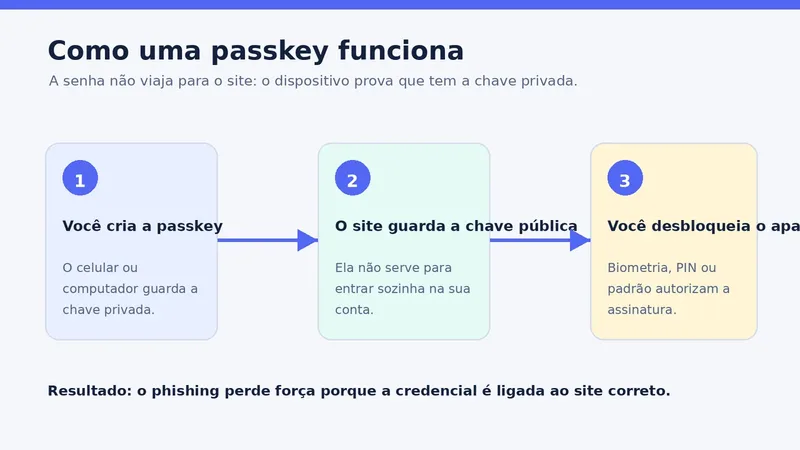
Passkey, ou chave de acesso, é uma credencial baseada nos padrões FIDO e WebAuthn. Em vez de guardar uma senha que pode ser copiada e digitada em qualquer página, o processo cria um par de chaves matematicamente relacionadas:
- Chave privada: fica protegida no celular, computador, gerenciador de senhas compatível ou chave de segurança. O site não recebe essa parte.
- Chave pública: é registrada pelo site ou aplicativo e serve para conferir a resposta da chave privada.
Quando você entra, o serviço envia um desafio. O aparelho assina esse desafio depois que você confirma sua identidade com impressão digital, reconhecimento facial, PIN ou outro método de desbloqueio. O site confere a assinatura com a chave pública e libera o acesso.
É parecido com usar uma chave física, mas a fechadura fica associada ao domínio do serviço. Uma página falsa pode até pedir que você crie uma passkey, mas não consegue usar a credencial criada para o endereço legítimo. Isso reduz bastante o risco de phishing, embora não proteja um aparelho já comprometido por malware nem substitua os cuidados com recuperação da conta.
Como criar uma passkey na Conta Google
- Abra myaccount.google.com/signinoptions/passkeys e entre na sua Conta Google, se for solicitado.
- Procure a opção para criar uma passkey ou chave de acesso.
- Confirme que quer usar o aparelho atual. Dependendo do sistema, o navegador pode abrir o Windows Hello, o gerenciador de senhas do sistema ou o método de desbloqueio do celular.
- Confirme com sua impressão digital, rosto, PIN, padrão ou senha local do dispositivo.
- Ao terminar, confira se o novo aparelho aparece na lista de passkeys da conta.
O ponto mais importante é o domínio: digite o endereço manualmente ou use o link acima. Não crie uma chave depois de clicar em um anúncio ou mensagem que pareça levar ao Google. A passkey ajuda contra phishing, mas não impede que você entregue a própria conta ao entrar em um site falso usando outros dados.
Como entrar usando a passkey
Na tela de login do Google, informe seu e-mail e escolha a opção de entrar com uma passkey quando ela aparecer. O dispositivo então pede a confirmação local — normalmente biometria, PIN ou bloqueio de tela. Você não precisa copiar a chave nem revelar uma senha ao site.
Para entrar em um computador que não tem sua passkey, procure opções como Usar outro dispositivo ou Usar um telefone ou tablet. O navegador pode mostrar um QR Code para que você confirme no celular. Nesse caso, mantenha Bluetooth ativado quando o sistema solicitar e confirme somente se você iniciou aquele login.
Se a passkey estiver sincronizada pelo gerenciador de credenciais do seu sistema, ela também poderá aparecer em outros aparelhos compatíveis. Isso depende do ecossistema usado — por exemplo, gerenciador de senhas do Google, iCloud Keychain ou Windows — e da configuração de sincronização. Uma chave de segurança física, por outro lado, costuma ser vinculada ao próprio dispositivo.
Passkey substitui a senha e o 2FA?
Não necessariamente. Adicionar uma passkey à Conta Google não remove automaticamente a senha, a verificação em duas etapas nem os métodos de recuperação já cadastrados. Ela é mais uma forma de autenticação e pode se tornar a maneira preferida de entrar quando o aparelho oferece suporte.
Na prática, a passkey pode fazer o papel de um segundo fator porque exige que você desbloqueie um dispositivo. Ainda assim, vale manter uma alternativa de recuperação: outro aparelho confiável, códigos de backup ou uma chave de segurança guardada em local seguro. O pior momento para descobrir que você só tinha uma forma de entrar é depois de perder o celular.
Se você ainda usa autenticação em duas etapas em outros serviços, não abandone esse recurso sem entender a política de cada conta. O JSMS explica o processo de ativação no guia de 2FA no GitHub; a lógica é diferente da passkey, mas as duas tecnologias podem conviver.
Como remover uma passkey perdida ou antiga
- Abra as configurações de segurança da Conta Google.
- Entre na área de passkeys e chaves de segurança.
- Identifique o aparelho ou a credencial que você não usa mais.
- Selecione a opção para remover e confirme a operação.
Faça isso assim que perder um celular, vender um computador ou deixar de controlar uma conta de sincronização. A remoção impede novos usos daquela credencial pela conta, mas não substitui outras medidas: altere a senha se houver suspeita de acesso, revise os dispositivos conectados e confira os métodos de recuperação.
Vale a pena criar uma passkey?
Para a maioria das pessoas, sim. A principal vantagem não é apenas deixar o login mais rápido: é eliminar a senha de uma etapa em que ela pode ser capturada por um formulário falso. O ganho é especialmente claro para quem repete senhas, recebe muitos e-mails de cobrança ou acessa a conta em vários aparelhos.
Há limites. A experiência pode variar entre navegadores, sistemas e gerenciadores de senhas; uma conta corporativa pode seguir regras definidas pelo administrador; e perder o único aparelho autorizado pode complicar a recuperação. Por isso, a combinação mais equilibrada é criar a passkey, manter uma forma de recuperação atualizada e revisar a lista de dispositivos de tempos em tempos.
Perguntas frequentes
Passkey é a mesma coisa que senha salva?
Não. Uma senha salva é o texto da senha armazenado para ser preenchido depois. A passkey usa chaves criptográficas e não entrega a chave privada ao site.
Posso usar a passkey do celular no computador?
Sim, quando o serviço e o sistema oferecem essa opção. O login pode usar sincronização do gerenciador de credenciais ou uma confirmação entre aparelhos, geralmente por QR Code e Bluetooth.
O que acontece se eu perder o celular?
Remova a passkey daquele aparelho nas configurações de segurança da conta e use um método de recuperação disponível. Se houver suspeita de invasão, revise também os dispositivos conectados e troque a senha.
Passkey deixa a conta 100% protegida?
Não. Ela reduz o risco de phishing e de reutilização de senhas, mas não corrige um aparelho infectado, uma conta de recuperação desatualizada ou um usuário enganado por outro tipo de golpe.