
Se você responde as mesmas dúvidas todos os dias no WhatsApp Business, as respostas rápidas podem cortar boa parte da digitação sem transformar o atendimento em um robô. Elas funcionam como atalhos para mensagens de texto e também para alguns arquivos de mídia.
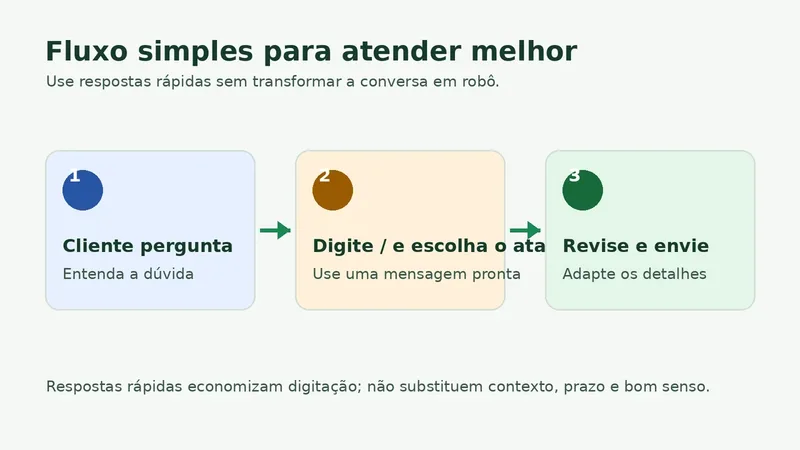
O caminho é simples: você cadastra uma mensagem, escolhe um atalho e chama esse conteúdo durante a conversa. A mensagem ainda pode ser revisada antes do envio, o que é importante para adaptar preço, prazo, nome do cliente e qualquer detalhe que não cabe em um texto pronto.
O que são respostas rápidas no WhatsApp Business?
Respostas rápidas são modelos salvos dentro do WhatsApp Business para reutilizar mensagens frequentes. Em vez de procurar um texto antigo ou redigitar a mesma explicação, você chama o atalho na conversa, confere o conteúdo e envia.
A Central de Ajuda do WhatsApp informa que o recurso aceita mensagens de texto e de mídia, como imagens e vídeos, e permite salvar no máximo 50 respostas rápidas. Esse limite é suficiente para uma operação pequena, mas exige organização: cadastrar dezenas de frases parecidas só torna a lista mais difícil de usar.
O nome pode confundir. Resposta rápida não é o mesmo que resposta automática. O atalho não conversa sozinho com o cliente nem substitui um chatbot: alguém precisa abrir a conversa, inserir a mensagem e tocar em enviar.
Como criar uma resposta rápida
Os nomes dos menus podem mudar um pouco entre Android, iPhone e versões do aplicativo. No Android, o caminho indicado pela ajuda oficial é este:
- Abra o WhatsApp Business e toque nos três pontos no canto superior direito.
- Entre em Ferramentas comerciais e toque em Respostas rápidas.
- Toque em Adicionar ou no botão de inclusão.
- Escreva a mensagem que deseja reutilizar. Se fizer sentido para o caso, adicione uma imagem ou um vídeo.
- Defina um atalho curto, como
/horario,/pixou/prazo. - Salve e abra uma conversa para testar o atalho.
No iPhone, procure a área de ferramentas comerciais nas configurações do WhatsApp Business. Se a opção não aparecer com o mesmo nome, atualize o aplicativo e confira a Central de Ajuda, porque a interface pode variar conforme o sistema e a versão instalada.
Como usar o atalho durante o atendimento
Abra uma conversa, toque no campo de mensagem e digite a barra /. O WhatsApp Business deve mostrar a lista de atalhos cadastrados. Escolha o modelo desejado, faça as alterações necessárias e envie.
O detalhe mais importante está na revisão. Uma resposta salva pode dizer que um produto está disponível, que um pedido chega em determinado prazo ou que uma consulta custa certo valor. Se essa informação mudou, o atalho desatualizado espalha o erro para vários clientes de uma vez.
| Atalho | Uso | Exemplo de mensagem |
|---|---|---|
/horario |
Informar funcionamento | Olá! Atendemos de segunda a sexta, das 9h às 18h. Aos sábados, funcionamos das 9h às 13h. |
/pagamento |
Explicar formas de pagamento | Você pode pagar por Pix, cartão ou transferência. Envio os dados corretos depois de confirmar o pedido. |
/prazo |
Orientar sobre entrega | O prazo depende do CEP e começa a contar após a confirmação do pagamento. Posso consultar para você. |
/posvenda |
Encaminhar suporte | Vou registrar sua solicitação e retornar com uma atualização. Para localizar o pedido, preciso do número da compra. |
Como escrever modelos que não parecem mensagem automática
O melhor modelo não é o mais longo. Ele deve resolver uma etapa específica e deixar espaço para personalização. Comece pelo que o cliente precisa saber, use frases curtas e evite prometer algo que depende de confirmação.
- Uma finalidade por atalho: não misture preço, prazo, política de troca e instruções de pagamento na mesma mensagem.
- Deixe variáveis para revisar: nome, valor, data, endereço, número do pedido e disponibilidade não devem ser tratados como dados permanentes.
- Use linguagem humana: “Posso verificar o estoque para você?” soa melhor do que um bloco impessoal cheio de termos corporativos.
- Crie atalhos fáceis de lembrar: palavras curtas reduzem o tempo procurando na lista.
- Revise os modelos antigos: exclua mensagens de campanhas, preços e horários que já não valem.
Uma boa regra é usar o atalho para ganhar o primeiro rascunho e usar o restante do atendimento para entender o caso. Copiar e colar uma resposta errada mais rápido continua sendo um problema, só que agora em escala maior.
Respostas rápidas, etiquetas e mensagens automáticas: qual é a diferença?
Os três recursos ajudam no atendimento, mas cumprem papéis diferentes:
- Respostas rápidas: guardam modelos para uma pessoa inserir e enviar quando necessário.
- Etiquetas: organizam e ajudam a localizar conversas por situação, como “novo cliente”, “pagamento pendente” ou “pedido enviado”. A Central de Ajuda descreve as etiquetas como uma forma de organizar e encontrar chats.
- Mensagens automáticas: podem enviar saudações ou avisos de ausência conforme as regras do aplicativo. Elas não devem ser confundidas com o catálogo de respostas usadas manualmente.
Para uma operação pequena, combinar respostas rápidas e etiquetas já cria um fluxo útil: a etiqueta mostra em que etapa cada conversa está, enquanto o atalho evita redigitar orientações recorrentes. Se você vende produtos pelo WhatsApp, o catálogo do WhatsApp Business complementa esse processo ao organizar itens e coleções.
Limitações que você precisa conhecer
O recurso economiza tempo, mas não é um sistema completo de atendimento. O limite informado pelo WhatsApp é de 50 respostas rápidas, e a função continua dependendo de uma pessoa para escolher e enviar cada mensagem.
Também não há, nesse recurso, controle de fila, distribuição automática entre atendentes, histórico de métricas ou integração por si só com estoque e financeiro. Quando uma empresa precisa dessas funções, pode avaliar a API oficial do WhatsApp e plataformas de atendimento, mas isso já envolve outra estrutura, custos e regras de uso.
Outro cuidado é a privacidade. Não coloque dados pessoais de um cliente em um modelo que será reutilizado com outras pessoas. Para pedidos, consultas e pagamentos, prefira atalhos genéricos e preencha os dados específicos na hora.
O que fazer se o atalho não aparecer
- Confirme se você está usando o WhatsApp Business, e não o WhatsApp Messenger comum.
- Abra as ferramentas comerciais e confira se o modelo foi salvo com um atalho válido.
- Na conversa, digite
/no campo de mensagem para chamar a lista. - Atualize o aplicativo pela loja oficial do celular.
- Se já houver 50 modelos, apague os que ficaram obsoletos antes de criar outro.
Se o recurso mudou de lugar ou continua indisponível, consulte a página oficial do WhatsApp para sua plataforma. Tutoriais antigos costumam mostrar menus que já não existem, e insistir no caminho errado só aumenta a confusão.
Perguntas frequentes
As respostas rápidas respondem sozinhas?
Não. Elas são modelos chamados manualmente durante a conversa. A pessoa que atende precisa escolher, revisar e enviar a mensagem.
Quantas respostas rápidas posso salvar?
A Central de Ajuda do WhatsApp informa que o aplicativo permite salvar no máximo 50 respostas rápidas.
Posso salvar imagens e vídeos nos atalhos?
Sim. A documentação oficial menciona mensagens de texto e de mídia, incluindo imagens e vídeos.
Respostas rápidas funcionam no WhatsApp comum?
O recurso é uma ferramenta do WhatsApp Business. Se você usa o Messenger comum, procure as funções próprias dele ou considere migrar para a versão comercial.