
Se você atende clientes, dá aulas, faz consultorias ou marca reuniões, pode criar uma página de agendamento no Google Agenda e enviar um único link. A pessoa escolhe um horário livre, preenche os dados pedidos e o compromisso entra no seu calendário sem a troca interminável de mensagens.
O recurso se chama Agendamento de horários (Appointment schedule) e funciona melhor para quem trabalha sozinho ou oferece poucos tipos de atendimento. Neste guia, mostro o caminho mais simples, os ajustes que evitam furos na agenda e as limitações que o Google esconde atrás dos planos pagos.
O que é o agendamento de horários do Google Agenda?
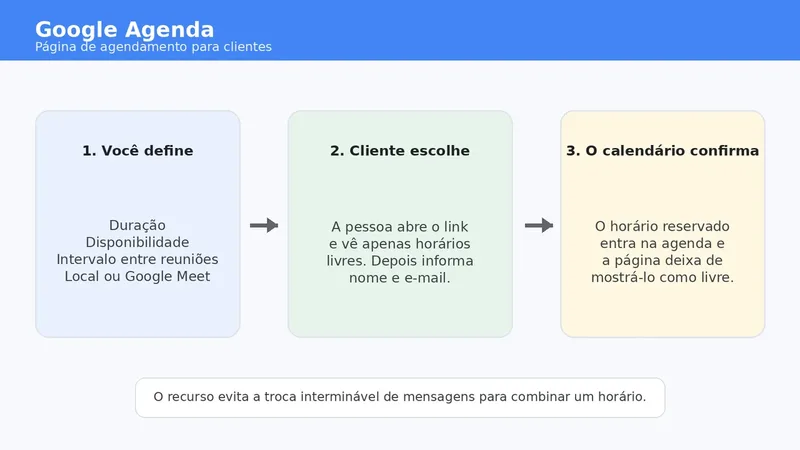
É uma página pública vinculada ao Google Agenda. Em vez de perguntar “qual horário serve para você?”, você define duração, dias, faixa de atendimento e forma de encontro. O cliente acessa o link e vê as opções disponíveis.
O Google pode ocultar da página os horários em que você já está ocupado, desde que o calendário correto esteja selecionado para verificar disponibilidade. Também é possível acrescentar tempo de intervalo entre reuniões, limitar quantos atendimentos cabem no dia e definir antecedência mínima ou máxima para novas reservas.
O recurso não é um sistema completo de gestão de clientes: ele não substitui prontuário, cobrança, CRM ou confirmação humana para casos especiais. Pense nele como uma recepcionista digital focada em uma tarefa: encontrar um horário que não bata com outro.
Como criar uma página de agendamento no Google Agenda
1. Abra o Google Agenda no computador
A criação precisa ser feita pelo Google Agenda no computador. Segundo a documentação oficial, não é possível criar um agendamento de horários pelo aplicativo do Agenda para Android ou iPhone/iPad. Entre em calendar.google.com com sua Conta Google.
2. Crie o tipo de atendimento
No canto superior esquerdo, clique em Criar e escolha Agendamento de horários. Dê um título que o cliente entenda, como “Reunião inicial de 30 minutos” ou “Aula experimental de inglês”. Esse texto aparecerá na página e nos eventos criados.
Em seguida, escolha a duração. Não coloque apenas o tempo da conversa: se você precisa de dez minutos para preparar a sala, escrever o resumo ou respirar antes do próximo atendimento, isso deve entrar na configuração de intervalo.
3. Defina quando você aceita reservas
Em Disponibilidade geral, selecione os dias, os horários e o fuso. Para um atendimento de segunda a sexta, por exemplo, você pode abrir das 9h às 12h e das 14h às 18h.
Depois, ajuste a janela de agendamento. A antecedência mínima impede que alguém marque uma reunião para os próximos cinco minutos; o limite máximo evita que sua agenda fique comprometida por meses. Para serviços que exigem preparação, uma regra como “mínimo de 12 horas de antecedência” costuma ser mais segura do que deixar tudo aberto.
4. Adicione intervalo e limite diário
Use o tempo de intervalo para separar compromissos. Uma reunião de 30 minutos com 10 minutos de folga aparece como um bloco de 40 minutos na prática. Também há a opção de limitar o número máximo de reservas por dia, útil para professores, freelancers e pequenos negócios que não podem transformar a agenda em uma esteira.
5. Escolha o local e os dados do cliente
Em local e videoconferência, você pode escolher Google Meet, encontro presencial, telefone ou deixar a definição para depois. Se usar Meet, o link da reunião é associado ao compromisso conforme a configuração do Agenda.
Na área do formulário, mantenha o básico: nome, sobrenome e e-mail já são campos importantes. Se precisar saber o motivo do contato, acrescente uma pergunta curta. Quanto mais campos você exigir, maior a chance de a pessoa desistir antes de concluir.
6. Salve e copie o link
Clique em Salvar. No lado esquerdo do Google Agenda, procure a seção Páginas de agendamento, passe o cursor sobre o atendimento e clique em Copiar link.
Esse é o endereço que você pode enviar por WhatsApp, e-mail, Instagram, assinatura profissional ou proposta comercial. Se preferir, o Google também oferece opções para gerar um botão ou incorporar a página em um site. Para quem usa WordPress, a incorporação pode ser útil, mas o link simples costuma carregar mais rápido e dá menos trabalho.
Como evitar reservas erradas
- Escreva uma descrição objetiva: diga o que será resolvido, quanto tempo dura e o que a pessoa deve preparar.
- Use o fuso horário correto: isso é especialmente importante se seus clientes estão em outro estado ou país.
- Reserve intervalos reais: uma agenda sem pausa parece eficiente no papel e vira atraso no primeiro imprevisto.
- Revise eventos particulares: o cliente não precisa saber o motivo de você estar ocupado; basta o horário não aparecer como disponível.
- Faça uma reserva de teste: abra o link em uma janela anônima e confirme se o atendimento, duração, fuso e forma de contato aparecem como você imaginou.
Se o atendimento começa em conversa pelo WhatsApp, o link de agendamento pode ser combinado com respostas rápidas no WhatsApp Business. Assim, você responde dúvidas repetidas com uma mensagem curta e envia o calendário apenas quando a pessoa estiver pronta para marcar.
O que é grátis e o que depende de plano pago?
O Google informa que uma Conta Google pessoal ou o plano Google Workspace Business Starter permite criar uma única página de agendamento. A empresa também lista recursos avançados que dependem de uma assinatura elegível do Google Workspace ou Google One.
Entre os recursos sujeitos ao plano estão criar mais de uma página, enviar lembretes automáticos por e-mail, conferir disponibilidade em vários calendários, receber pagamentos, verificar o e-mail de quem agenda, usar calendários secundários e adicionar coanfitriões. A disponibilidade exata varia conforme o tipo de conta e pode mudar, então confira a tabela oficial antes de contratar qualquer plano.
Para um profissional que só precisa de um link para uma conversa inicial, a versão básica pode bastar. Se há vários serviços, uma equipe atendendo ou cobrança no momento da reserva, o agendamento nativo pode ficar limitado e uma plataforma especializada passa a fazer mais sentido.
Google Agenda substitui uma ferramenta de agendamento?
Para uma agenda individual e poucos tipos de reunião, frequentemente sim. Ele tem a vantagem de já conversar com seu calendário e não exige instalar outro aplicativo. Para uma clínica com várias agendas, um salão com profissionais diferentes ou um negócio que precisa cobrar, enviar lembretes e acompanhar faltas, provavelmente não.
A decisão depende menos de “qual ferramenta é mais completa” e mais de quanto processo existe ao redor do horário. Se a reserva é apenas o começo de uma venda ou atendimento, você precisará conectar o agendamento a outras ferramentas — e o plano mais barato pode não oferecer todas as integrações necessárias.
Perguntas frequentes
Posso criar o agendamento pelo celular?
Não pelo aplicativo do Google Agenda para Android ou iPhone/iPad, segundo a ajuda oficial. A criação deve ser feita no computador, embora o link possa ser compartilhado com os clientes.
O cliente precisa ter uma Conta Google?
A página é acessada por um link e coleta dados como nome e e-mail. A exigência de login ou verificação pode depender da configuração e do tipo de conta; por isso, faça uma reserva de teste antes de divulgar o endereço.
Posso colocar o link no meu site?
Sim. O Google oferece um link direto, um botão com janela pop-up e uma opção de página incorporada. Para começar, o link direto é a alternativa mais simples.
O Google Agenda envia lembrete automático?
A documentação do Google lista lembretes automáticos por e-mail como recurso de planos elegíveis. Não presuma que ele esteja disponível na sua conta básica; verifique a tabela de recursos ou mantenha um processo próprio de confirmação.