
Se você usa o VS Code e quer dar ao Copilot um conjunto pronto de habilidades, ferramentas e regras, os Agent Plugins são o caminho mais direto. Eles permitem instalar um pacote de uma vez, em vez de configurar cada skill ou servidor MCP manualmente.
O Agent Plugins 1.0 é um padrão aberto que organiza skills e configurações de servidores MCP em um mesmo pacote. A versão foi publicada pelo GitHub em agosto de 2026 e já tem suporte geral no VS Code, no Copilot CLI, no Copilot SDK e no aplicativo do GitHub Copilot. Neste guia, mostro como instalar um plugin, conferir o que ele pode executar e desativá-lo quando necessário.
O que são Agent Plugins?
Um Agent Plugin é uma pasta empacotada com instruções e integrações que um agente de IA consegue carregar. A parte portátil do padrão pode conter skills, que são instruções, scripts e recursos usados sob demanda, e um arquivo mcp.json, que descreve servidores MCP — os componentes que conectam o agente a ferramentas e fontes externas.
O pacote também pode trazer recursos específicos de cada cliente. No caso do Copilot, comandos, agentes personalizados, regras e hooks ficam na pasta com.github.copilot/. Assim, o mesmo plugin pode ser aproveitado por clientes diferentes sem obrigar o autor a manter uma cópia completa para cada ferramenta.
Na prática, pense nele como uma caixa de ferramentas para um tipo de trabalho. Um plugin de testes, por exemplo, pode incluir uma skill para rodar a suíte, um agente especializado em revisar resultados e um servidor MCP que consulta um painel de testes.
Antes de instalar
- Use uma versão atual do VS Code com o GitHub Copilot configurado e entre na sua conta.
- Confirme se o suporte a plugins está ativo na configuração
chat.plugins.enabled. - Leia a descrição, o repositório e o editor do plugin antes de instalar. Um plugin pode conter hooks e servidores MCP que executam código no computador.
Essa última etapa não é burocracia. A documentação do VS Code alerta que os servidores MCP de plugins são confiáveis quando o pacote é instalado. Em outras palavras, instalar um plugin desconhecido pode conceder ferramentas ao agente sem uma confirmação separada na inicialização.
Como instalar Agent Plugins no VS Code
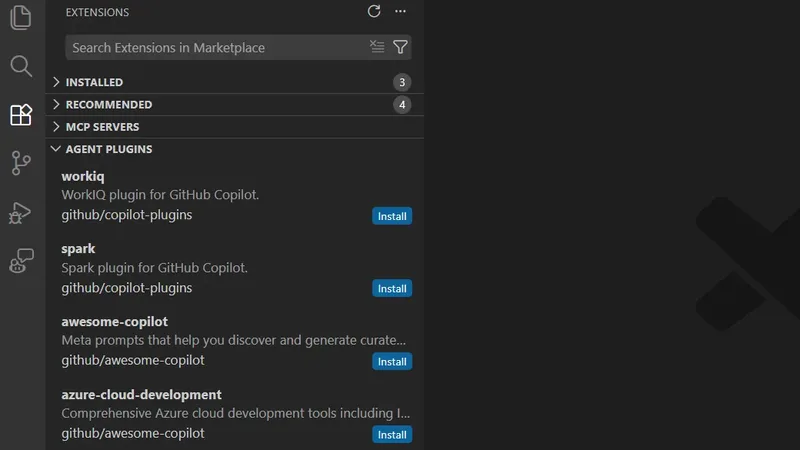
Opção 1: pela área de extensões
- Abra o VS Code e pressione Ctrl+Shift+X no Windows ou Linux. No macOS, use Cmd+Shift+X.
- Na busca, digite
@agentPluginspara filtrar os plugins de agentes. - Escolha um item e confira o marketplace, o autor, a descrição e o código-fonte.
- Clique em Install. Na primeira instalação de um marketplace novo, revise o aviso de confiança antes de confirmar.
Opção 2: pelo editor de personalizações
- Abra a Paleta de Comandos e execute Chat: Open Customizations. Também é possível abrir o editor pelo ícone de engrenagem no Chat.
- Entre na aba Plugins e selecione Browse Marketplace.
- Escolha o plugin e clique em Install.
Também dá para instalar diretamente de um repositório Git. Na Paleta de Comandos, execute Chat: Install Plugin From Source e informe a URL do repositório. Essa opção é útil para um plugin interno da empresa ou para testar um projeto que ainda não foi publicado em um marketplace.
Como conferir se o plugin foi carregado
Depois da instalação, abra o editor de personalizações novamente e veja a seção de plugins instalados. A partir dela, você pode ativar, desativar ou remover o pacote.
As skills do plugin aparecem junto das suas skills locais no menu de configuração do Chat. Já os servidores MCP podem ser conferidos em Chat > Configure Tools ou pelo comando MCP: List Servers na Paleta de Comandos. Se um servidor estiver parado, as ferramentas que ele fornece deixam de aparecer nas conversas.
Faça um teste pequeno antes de entregar uma tarefa importante ao agente. Em vez de pedir uma alteração ampla no projeto, solicite algo que revele a capacidade instalada, como listar os testes disponíveis ou explicar quais arquivos a skill de revisão consulta. O objetivo é descobrir cedo se o plugin tem permissões e comportamento compatíveis com o seu fluxo.
Como instalar pelo GitHub Copilot CLI
Quem prefere o terminal pode usar os comandos do Copilot CLI. Um plugin vindo de um marketplace registrado pode ser instalado com:
copilot plugin install nome-do-plugin@nome-do-marketplace
copilot plugin list
Para instalar a partir de um repositório GitHub, a documentação também aceita a especificação do proprietário e do repositório:
copilot plugin install proprietario/repositorioOs comandos copilot plugin enable, copilot plugin disable, copilot plugin update e copilot plugin uninstall controlam o ciclo de vida do pacote. O VS Code consegue descobrir plugins instalados pelo CLI na pasta ~/.copilot/installed-plugins/, o que ajuda a manter o mesmo conjunto de recursos no editor e no terminal.
Como desativar ou remover um plugin
Se o plugin pedir permissões demais, apresentar comandos inesperados ou simplesmente não for mais útil, não é preciso apagar toda a configuração do Copilot. Na lista de plugins instalados, use o menu de contexto para desativá-lo ou desinstalá-lo.
Desativar o pacote interrompe as skills, os agentes, os hooks, os comandos e os servidores MCP associados a ele. No CLI, use copilot plugin disable nome-do-plugin. Para remover de vez, use copilot plugin uninstall nome-do-plugin.
Vale a pena usar?
Para quem trabalha sozinho, o ganho principal é reduzir a configuração repetitiva. Um plugin bem documentado concentra instruções e integrações que poderiam ficar espalhadas por arquivos do projeto. Para equipes, o benefício é ainda mais claro: todos podem partir do mesmo pacote e receber atualizações do mesmo marketplace.
Mas o formato não torna um plugin confiável automaticamente. Skills podem orientar o agente de forma errada, MCPs podem expor dados a serviços externos e hooks podem rodar comandos no ciclo de vida da sessão. Antes de instalar, trate o plugin como trataria uma dependência de código: confira a origem, leia os arquivos, fixe versões quando o projeto oferecer essa possibilidade e teste em um repositório sem dados sensíveis.
Se você ainda está tentando entender a diferença entre uma skill e um servidor MCP, vale complementar a leitura com este guia do JSMS sobre o que é MCP e como conectar um servidor ao Claude Desktop. O Agent Plugins não substitui esse conceito; ele organiza a distribuição de algumas dessas integrações.
Conclusão
Os Agent Plugins tornam mais simples levar o mesmo conjunto de instruções e ferramentas para o VS Code, o Copilot CLI e outros clientes compatíveis. O caminho seguro é instalar um pacote de fonte conhecida, conferir as skills e os servidores que apareceram e fazer um teste limitado antes de autorizar tarefas maiores.